



•Domagoj Jukić• 5 Min. Lesezeit
GTA 5

Ihre eigene Musik in GTA 5zu spielen, funktioniert je nach Plattform unterschiedlich. PC-Spieler haben Zugriff auf den Self Radio, eine integrierte Funktion, die es Ihnen ermöglicht, Ihre eigenen Audiodateien zu laden und sie als benutzerdefinierte In-Game-Station abzuspielen.Konsolenspieler auf PlayStation und Xbox haben diese Option nicht nativ, aber es gibt Umgehungsmöglichkeiten, die es Ihnen ermöglichen, Ihre eigene Musik im Hintergrund abzuspielen, während Sie spielen.
Die Schritte sind auf allen drei Plattformen einfach, sobald Sie wissen, was jede benötigt. In diesem Artikel werden wir erkunden, wie Sie Ihre eigene Musik in GTA 5 auf PC, PlayStation und Xbox abspielen können.
Auch lesen: Wie man seine Garage in GTA Online verkauft

PC-Spieler können den integrierten Self Radio-Sender von GTA 5 nutzen, um MP3-, WMA- und M4A-Dateien abzuspielen, indem sie diese in den Ordner Benutzer-Musik hinzufügen und einen Scan in Einstellungen > Audio durchführen.
Self Radio bietet drei Wiedergabemodi: Sequential, Shuffle und Radio, mit In-Game-Überspringen-Steuerungen über die Minus- und Gleich-Tasten.
PS4 und PS5 unterstützen benutzerdefinierte Radiosender nicht nativ, aber Sie können Ihre eigene Musik über Spotify oder ein USB-Laufwerk abspielen, während Sie die In-Game-Musiklautstärke verringern.
Xbox-Spieler folgen denselben zwei Methoden wie PlayStation, wobei Spotify über den Microsoft Store verfügbar ist und die USB-Wiedergabe über den Mediaplayer der Konsole erfolgt.
Auf beiden Konsolen ermöglicht Spotify Ihnen, die Wiedergabe über das Overlay der Plattform zu steuern, ohne das Spiel zu verlassen.
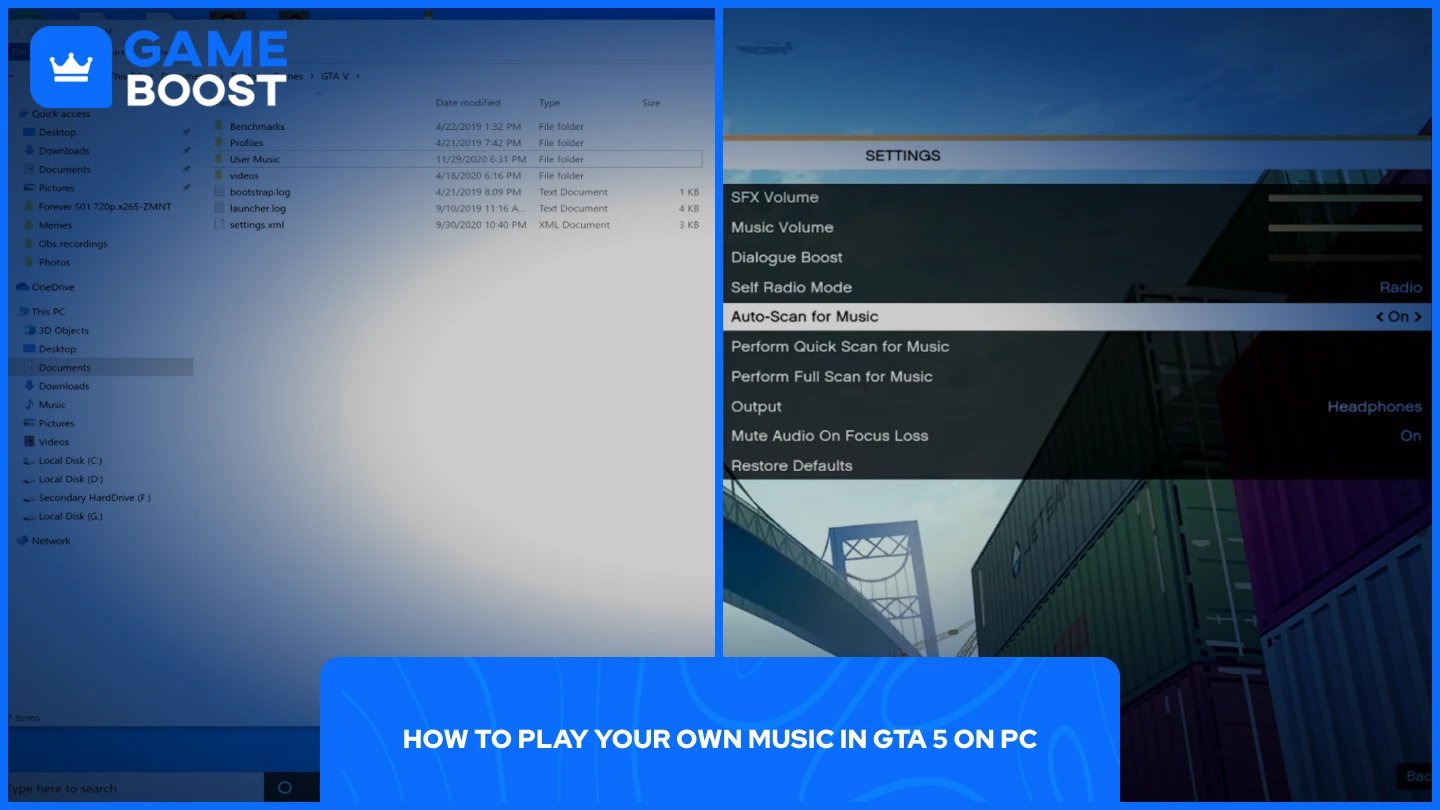
GTA 5 auf dem PC unterstützt MP3-, WMA- und M4A-Dateien für den Self Radio-Sender, solange sie nicht DRM-geschützt sind. Bevor Sie im Spiel etwas tun, müssen Sie Ihre Musikdateien in den richtigen Ordner hinzufügen.
Öffnen Sie den Datei-Explorer und navigieren Sie zu Dokumente > Rockstar Games > GTA V > Benutzer Musik.
Kopieren Sie Ihre Musikdateien in diesen Ordner. Wenn Sie keine Dateien duplizieren möchten, können Sie stattdessen Verknüpfungen erstellen, die auf den Speicherort Ihrer Musik verweisen.
Starten Sie GTA 5 und öffnen Sie das Pausenmenü.
Gehen Sie zu Einstellungen > Audio.
Finden Sie den Selbstradio-Modus und stellen Sie ihn auf Ihre bevorzugte Wiedergabeoption ein. Sequential spielt Titel in der Ordnerreihenfolge, Shuffle randomisiert sie, und Radio spielt Titel zufällig mit DJ-Kommentaren und Werbung dazwischen. In jedem Modus können Sie Titel mit der Minus-Taste (vorwärts überspringen) oder der Gleich-Taste (zurück überspringen) überspringen.
Wählen Sie Vollständigen Scan für Musik und lassen Sie das Spiel Ihre Dateien verarbeiten.
Steigen Sie in ein beliebiges Fahrzeug, öffnen Sie das Radio-Rad und wechseln Sie zu Selbstradio.
Wenn Sie später weitere Titel hinzufügen, kehren Sie zu Einstellungen > Audio zurück und führen Sie einen weiteren Scan durch, um den Sender zu aktualisieren. Sie können auch die Auto-Scan-Funktion für Musik aktivieren, damit das Spiel bei jedem Start einen schnellen Scan durchführt.

PS4 und PS5 unterstützen keine benutzerdefinierten Radiosender in GTA 5, aber Sie können Ihre eigene Musik trotzdem im Hintergrund über zwei Methoden abspielen.
Laden Sie die Spotify-App aus dem PlayStation Store herunter.
Öffnen Sie Spotify und melden Sie sich mit Ihrer Spotify-E-Mail und Ihrem Passwort, Spotify Connect oder einer PIN an.
Erstellen oder öffnen Sie die Playlist, die Sie anhören möchten, und beginnen Sie mit der Wiedergabe.
Starten Sie GTA 5. Drücken Sie die PS-Taste während des Spiels, um das Kontrollzentrum zu öffnen, und wählen Sie Musik. Ihre Spotify-Wiedergabesteuerung wird als Karte angezeigt, die Sie nutzen können, ohne das Spiel zu verlassen.
Gehen Sie im Spiel zu Einstellungen > Audio und senken Sie die Lautstärke der Spielmusik, damit Ihre Spotify-Playlist klar durchkommt.
Fügen Sie Ihre Musikdateien einem Ordner auf einem USB-Laufwerk hinzu.
Stecken Sie den USB in Ihre PlayStation.
Öffnen Sie die Medienplayer-App auf Ihrer Konsole und starten Sie die Wiedergabe Ihrer Titel.
Starten Sie GTA 5, gehen Sie dann zu Einstellungen > Audio und senken Sie die Lautstärke der Spielmusik.
Auch lesen: So starten Sie den GTA 5 Story-Modus neu: Schritt-für-Schritt-Anleitung
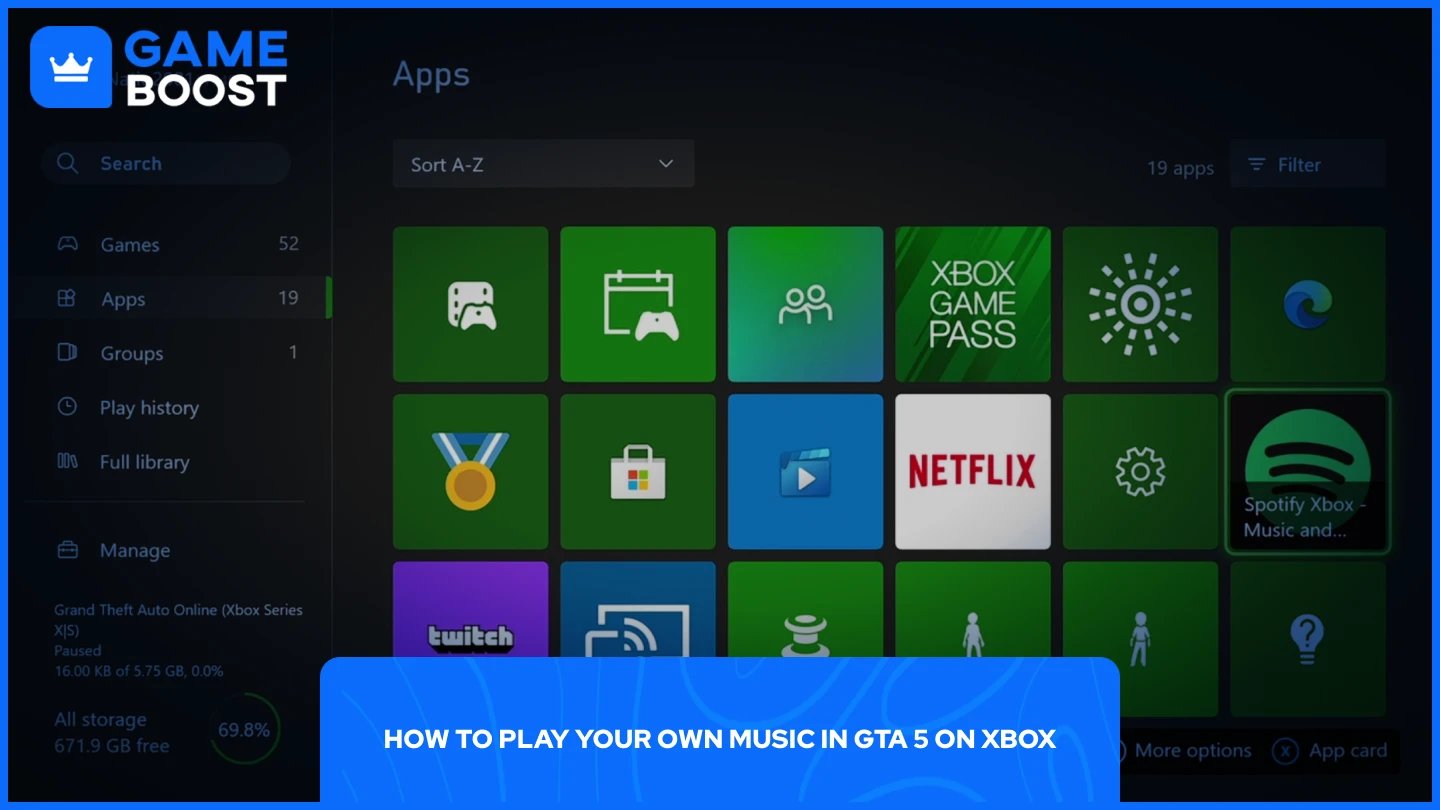
Der Prozess auf Xbox ist ähnlich wie auf PlayStation, mit leichten Unterschieden, wo die Apps zu finden sind.
Laden Sie die Spotify-App aus dem Microsoft Store auf Ihrer Xbox herunter.
Öffnen Sie Spotify und melden Sie sich an.
Beginnen Sie mit der Wiedergabe einer Playlist.
Starten Sie GTA 5. Drücken Sie die Xbox-Taste auf Ihrem Controller, um die Xbox-Leiste zu öffnen, und wählen Sie Spotify aus, um Ihre Musik zu steuern, ohne das Spiel zu verlassen.
Senken Sie die Lautstärke der Spielmusik über Einstellungen > Audio, damit Ihre Titel klar über dem Spiel abgespielt werden.
Fügen Sie Ihre Musikdateien einem Ordner auf einem USB-Laufwerk hinzu.
Stecken Sie den USB in Ihre Xbox.
Öffnen Sie die Medienplayer-App und starten Sie die Wiedergabe.
Starten Sie GTA 5 und passen Sie die Lautstärke der Spielmusik unter Einstellungen > Audio an.
Auch lesen: So erhöhen Sie die Stärke in GTA Online
PC-Spieler genießen das nahtloseste Erlebnis mit Self Radio, da die Musik direkt im Spiel als eigener Sender läuft. Konsolenspieler auf PlayStation und Xbox müssen die fehlende native Unterstützung umgehen, aber Spotify und USB erledigen die Aufgabe ebenfalls. So oder so, die Einrichtung dauert nur wenige Minuten und macht einen spürbaren Unterschied, wenn Sie lange Sitzungen in GTA 5 verbringen.
GTA 5 Schlüssel
GTA 5 Enhanced Schlüssel
GTA 5 Items kaufen
GTA 5 Accounts zu verkaufen
Alle GameBoost Accounts anzeigen
Alle GameBoost Boosting-Dienste anzeigen
Alle GameBoost Währungen anzeigen
Alle GameBoost Spielschlüssel anzeigen
Alle GameBoost Geschenkkarten anzeigen
Alle GameBoost Aufladungen anzeigen
Alle GameBoost Items anzeigen
Counter-Strike 2 Skins
“ Mustafa Atteya schreibt seit 2023 über Gaming und E-Sport, mit einem Schwerpunkt auf wettbewerbsorientierten Spielinhalten und Leitfäden zur Spielerverbesserung. Mit 25 Jahren bringt er sowohl praktische Spielerfahrung als auch professionelle SEO-Schreibkompetenz in das GameBoost-Team ein.”




