


•Hamza Rashid• 8 Min. Lesezeit
Fortnite
Fortnite ist eines der am längsten laufenden Wettkampfspiele derzeit. Sein Erfolg beruht auf kontinuierlichen Karten-Updates, häufigen Meta-Änderungen und meisterhaft gestalteten Skins, die die Käufe der Spieler konstant ankurbeln.
Mit so vielen Kosmetika und Battle Passes, die im Laufe der Jahre veröffentlicht wurden, ist es leicht, den Überblick darüber zu verlieren, wie viel Sie in das Spiel investiert haben. Einige Spieler erkunden sogar den Kauf von Fortnite-Accounts mit Skins, um besser zu verstehen, wie verschiedene Accounts bewertet werden.
Die meisten Spieler lassen sich von der Aufregung neuer Veröffentlichungen und kosmetischer Drops mitreißen, ohne ihre tatsächlichen Ausgaben zu verfolgen. Viele realisieren nicht, wie viel Geld sie in das Spiel investiert haben oder wissen nicht, wo sie diese Informationen in Fortnites Benutzeroberfläche finden können.
In diesem Artikel werden wir erkunden, wie Sie genau überprüfen können, wie viel Sie für Fortnite ausgegeben haben, durch einen detaillierten Schritt-für-Schritt-Leitfaden, der alle verfügbaren Methoden zur Anzeige Ihrer Kaufhistorie abdeckt.
Auch lesen: Ist Fortnite Crew sein Geld wert? Alles, was Sie wissen müssen

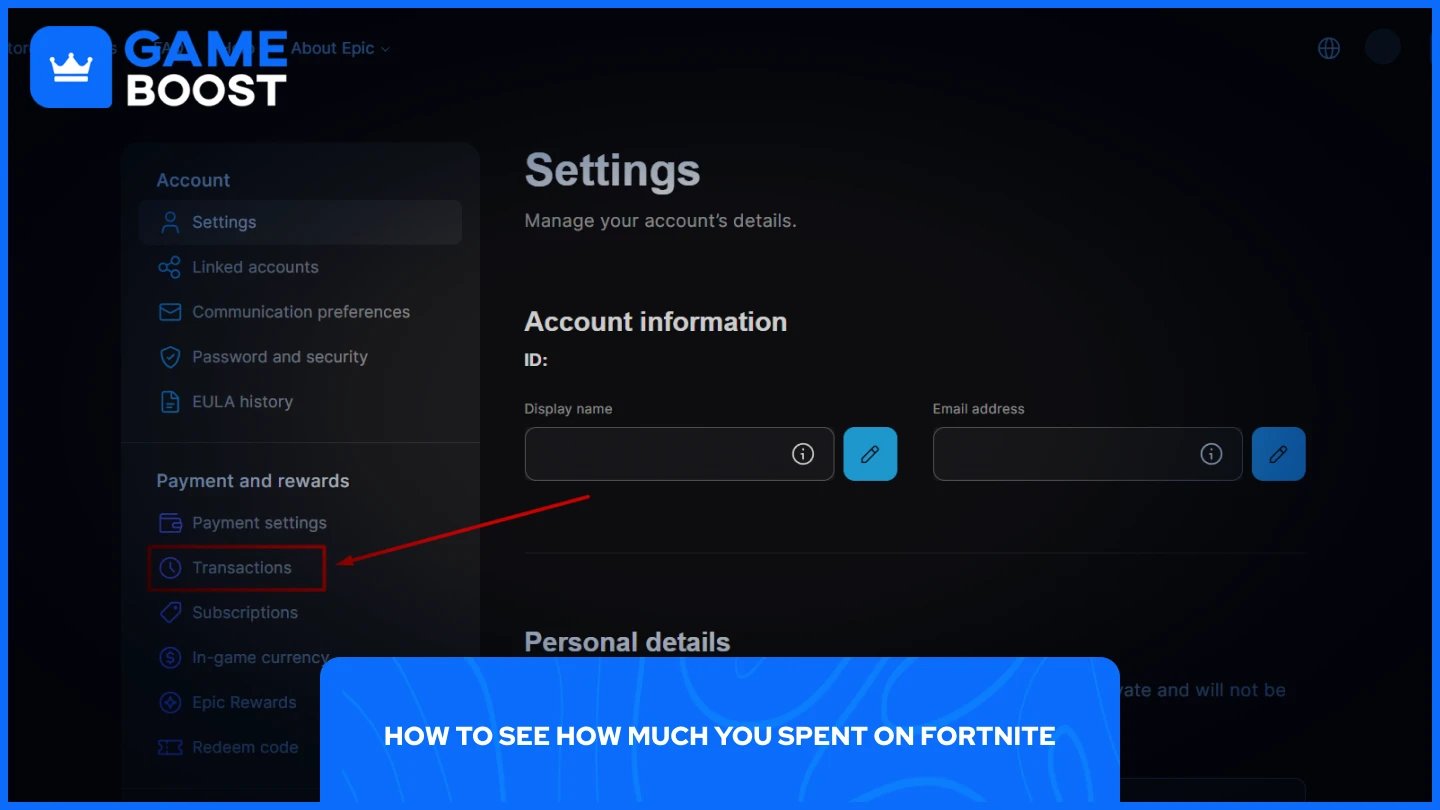
Zu überprüfen, wie viel Sie für Fortnite ausgegeben haben, ist nicht so einfach, wie es klingt. Es gibt keinen direkten Weg oder eine einzelne Schaltfläche, die Ihre Gesamtausgaben für das Spiel anzeigt. Der Prozess erfordert ein wenig manuelle Arbeit, aber Sie können diese Informationen dennoch über Ihr Epic Games-Konto abrufen.
Starten Sie den Epic Games Launcher und melden Sie sich bei Ihrem Konto an.
Klicken Sie auf Ihr Profil-Symbol in der oberen rechten Ecke und wählen Sie "Konto" aus dem Dropdown-Menü.
Navigieren Sie zum Abschnitt "Zahlungen und Belohnungen" und wählen Sie "Transaktionen". Dieser Bereich enthält drei wichtige Unterabschnitte:
Der Abschnitt "Käufe" zeigt Käufe im Epic Games Store an, einschließlich aller Fortnite-DLCs, die Sie gekauft haben.
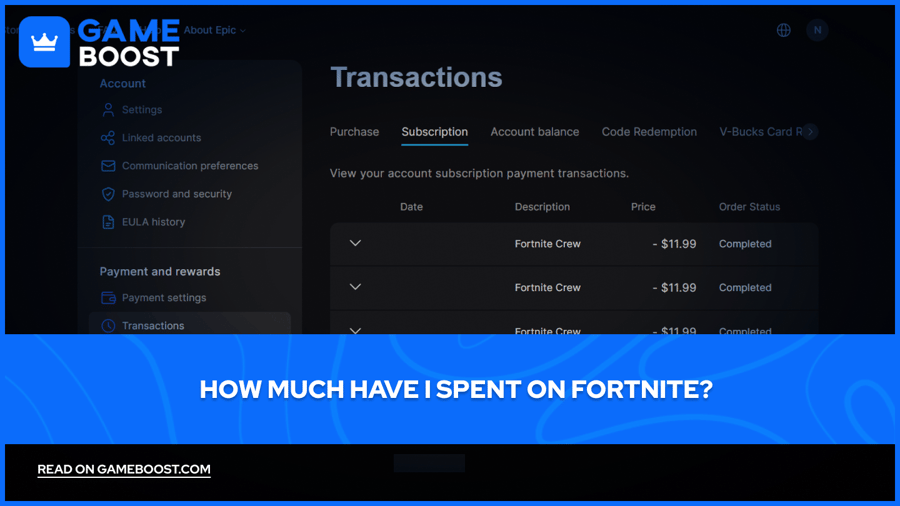
Der Abschnitt "Abonnements" zeigt frühere und aktive Abonnements an, einschließlich Fortnite Crew-Mitgliedschaften.
Der Abschnitt "V-Bucks-Karten-Einlösung" listet alle Codes auf, die Sie im Spiel eingelöst haben.
Sobald Sie auf diese Abschnitte zugegriffen haben, müssen Sie alle Ihre Käufe manuell aufzeichnen und die Gesamtsumme selbst berechnen. Leider gibt es keinen automatisierten Weg, um eine vollständige Ausgabenübersicht zu erhalten, sodass dieser manuelle Ansatz die einzige zuverlässige Methode bleibt, um Ihre Fortnite-Ausgaben zu verfolgen.
Fortnite-Accounts zu verkaufen
Die Überprüfung Ihres aktuellen V-Bucks-Bestands hilft Ihnen, Ihre Ausgabemuster zu überwachen und zu kontrollieren. Sie können auf diese Informationen direkt von der Epic Games-Einstellungsseite zugreifen.
Sobald Sie im Tab für die Kontoeinstellungen sind, klicken Sie auf "In-Game-Währung" im Abschnitt "Zahlungen und Belohnungen".
Wählen Sie "Fortnite" aus den Unterabschnitten.
Diese Seite zeigt Ihren V-Bucks-Bestand in zwei verschiedenen Abschnitten an:
Nur auf der angegebenen Plattform einlösbarzeigt V-Bucks, die an bestimmte Gaming-Plattformen gebunden sind. Dieser Abschnitt trennt Ihr Guthaben nach einzelnen Plattformen wie Nintendo Switch sowie einem gemeinsamen Wallet, das auf mehreren Geräten funktioniert, einschließlich PC, Mobilgeräten und anderen Plattformen.
Einlösbar auf jeder Plattform,zeigt V-Bucks an, die Sie unabhängig von dem Gerät, auf dem Sie spielen, verwenden können. Dieser Abschnitt zeigt typischerweise verdiente oder gewährte V-Bucks aus dem Gameplay, Werbeaktionen oder bestimmten Kaufarten, die nicht plattformgebunden sind.
Auch lesen: So sprinten Sie in Fortnite auf PC, PS, Xbox, Mobile und Switch
Die Verfolgung Ihrer Fortnite-Ausgaben erfordert manuelle Anstrengungen, da Epic Games keinen automatischen Gesamtrechner bereitstellt. Verwenden Sie die Transaktionshistorie in Ihren Kontoeinstellungen, um alle Käufe, Abonnements und V-Bucks-Einlösungen zu überprüfen, und addieren Sie sie selbst. Regelmäßiges Überprüfen Ihres aktuellen V-Bucks-Saldos hilft Ihnen, sich über Ihre verfügbaren Mittel im Klaren zu sein und eine bessere Kontrolle über zukünftige Käufe zu behalten.
V-Bucks kaufen
Fortnite Items kaufen
Fortnite Accounts zu verkaufen
Alle GameBoost Accounts anzeigen
Alle GameBoost Boosting-Dienste anzeigen
Alle GameBoost Währungen anzeigen
Alle GameBoost Spieleschlüssel anzeigen
Alle GameBoost Geschenkkarten anzeigen
Alle GameBoost Aufladungen anzeigen
Alle GameBoost Items anzeigen
CS2 Skins kaufen
“ Mustafa Atteya schreibt seit 2023 über Gaming und E-Sport, mit einem Schwerpunkt auf wettbewerbsorientierten Spielinhalten und Leitfäden zur Spielerverbesserung. Mit 25 Jahren bringt er sowohl praktische Spielerfahrung als auch professionelle SEO-Schreibkompetenz in das GameBoost-Team ein.”




