•Hamza Rashid• 6 λεπτά ανάγνωσης
Fortnite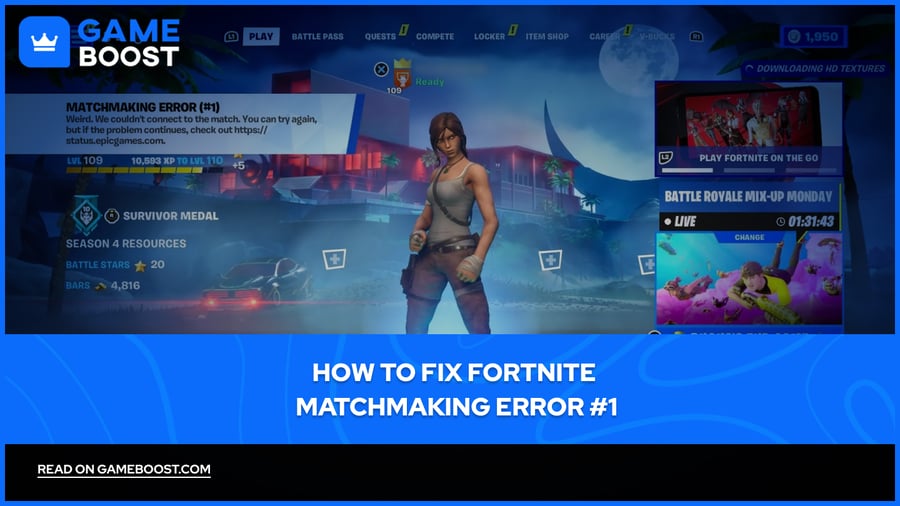

Το Σφάλμα Αντιστοίχισης #1 είναι ένα από τα πιο κοινά σφάλματα που συναντούν οι παίκτες του Fortnite, εμφανίζεται συνήθως ακριβώς τη στιγμή που προσπαθείτε να μπείτε σε μια αναμέτρηση. Το πλήρες μήνυμα αναφέρει: "Περίεργο. Δεν μπορέσαμε να συνδεθούμε με την αναμέτρηση. Μπορείτε να δοκιμάσετε ξανά, αλλά αν το πρόβλημα συνεχιστεί, ελέγξτε τη σελίδα κατάστασης μας." Είναι ασαφές και για τους περισσότερους παίκτες, δεν υποδεικνύει ένα σαφές επόμενο βήμα.
Το σφάλμα από μόνο του δεν σας λέει πολλά, και η πρόταση εντός του παιχνιδιού να "ελέγξετε τη σελίδα κατάστασης" δεν το λύνει πάντα. Σε αυτό το άρθρο, θα σας καθοδηγήσουμε σε κάθε λύση για το Σφάλμα Αντιστοίχισης #1 του Fortnite ώστε να μπορέσετε να επιστρέψετε στις αναμετρήσεις το συντομότερο δυνατό.
Διαβάστε επίσης: Πώς να Παίξετε Fortnite σε Chromebook Σχολείου

Το Σφάλμα Αντιστοίχισης #1 προκαλείται από διακοπές διακομιστή, βαριά κίνηση μετά από ενημερώσεις, κατεστραμμένα αρχεία παιχνιδιού, ασταθές ίντερνετ ή απενεργοποιημένο cross-play
Πριν ξεκινήσετε την αποσφαλμάτωση, ελέγξτε τη σελίδα κατάστασης της Epic Games ή τον λογαριασμό X του Fortnite για να αποκλείσετε προβλήματα από την πλευρά του διακομιστή
Οι πιο γρήγορες λύσεις είναι η επανεκκίνηση του παιχνιδιού, η επανεκκίνηση του δρομολογητή σας και η επαλήθευση των αρχείων παιχνιδιού μέσω του Epic Games Launcher
Η αλλαγή της περιοχής αντιστοίχισης στις ρυθμίσεις του Fortnite μπορεί μερικές φορές να επιλύσει προβλήματα συνδεσιμότητας που σχετίζονται με έναν συγκεκριμένο διακομιστή
Στην κονσόλα, ελέγξτε το PSN ή το Xbox Live για διακοπές και βεβαιωθείτε ότι το cross-play είναι ενεργοποιημένο, καθώς η απενεργοποίησή του συχνά προκαλεί αυτό το σφάλμα
Αν καμία από τις λύσεις δεν λειτουργεί, το πρόβλημα είναι από την πλευρά της Epic και η αναμονή για αποκατάσταση του διακομιστή είναι η μόνη επιλογή
Διαβάστε επίσης: Πού να Αγοράσετε Λογαριασμούς Fortnite;
Το Σφάλμα Αντιστοίχισης #1 δεν έχει μία μόνο αιτία, που είναι μέρος του γιατί είναι ενοχλητικό να το αντιμετωπίζετε. Οι πιο κοινές αιτίες που εμφανίζεται είναι:
Οι διακομιστές της Epic Games είναι εκτός λειτουργίας ή υπό συντήρηση
Βαριά κίνηση διακομιστή μετά από μια μεγάλη ενημέρωση
Μια ασταθής ή αδύναμη σύνδεση στο ίντερνετ
Κατεστραμμένα ή ελλιπή αρχεία παιχνιδιού
Η απενεργοποίηση του cross-play, που καθιστά πιο δύσκολο για το Fortnite να γεμίσει μια λόμπι
Μια παλιά έκδοση του παιχνιδιού που δεν συγχρονίζεται με την τρέχουσα έκδοση του διακομιστή

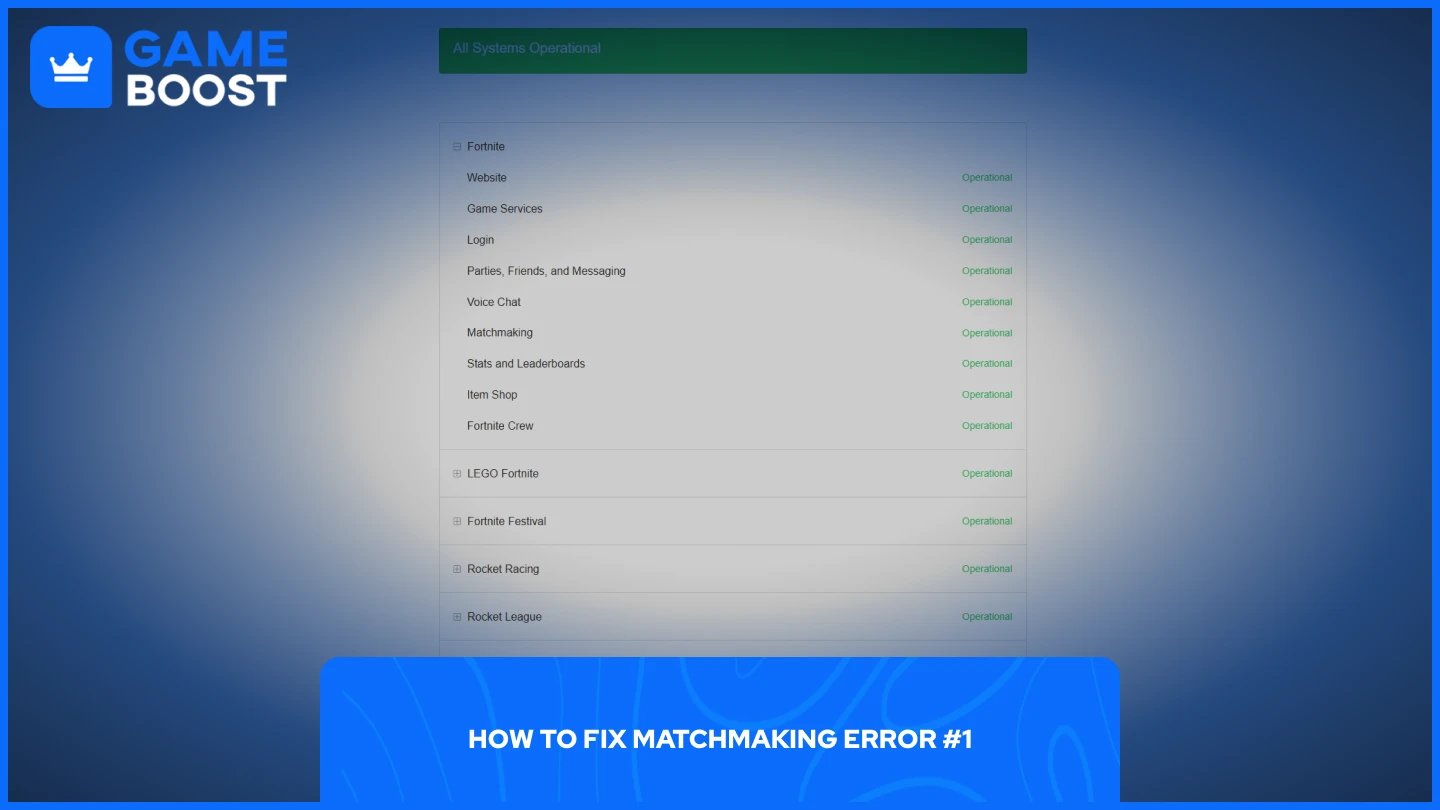
Πριν δοκιμάσετε οτιδήποτε από την πλευρά σας, ελέγξτε τη σελίδα κατάστασης της Epic Games ή τον επίσημο λογαριασμό κατάστασης του Fortnite στο X. Αν η αντιστοίχιση είναι αναφερόμενη ως εκτός λειτουργίας, κανένα από τα παρακάτω βήματα δεν θα βοηθήσει. Περιμένετε να αποκαταστήσει η Epic τις υπηρεσίες και δοκιμάστε ξανά.
Αν οι διακομιστές είναι λειτουργικοί, ακολουθήστε τις παρακάτω λύσεις με τη σειρά:
Κλείστε εντελώς το Fortnite και επανεκκινήστε το.
Επανεκκινήστε το ρούτερ και το μόντεμ σας, στη συνέχεια ανοίξτε ξανά το παιχνίδι.
Ανοίξτε τον Epic Games Launcher, πηγαίνετε στη Βιβλιοθήκη σας, κάντε κλικ στις τρεις τελείες κάτω από το Fortnite και επιλέξτε Επαλήθευση για να ελέγξετε αν υπάρχουν κατεστραμμένα ή λείποντα αρχεία.
Πηγαίνετε στις Ρυθμίσεις > Παιχνίδι > Γλώσσα και Περιοχή και αλλάξτε την Περιοχή Αντιστοίχισης σε έναν διαφορετικό διακομιστή κοντά στην τοποθεσία σας.
Βεβαιωθείτε ότι η διασταυρούμενη αναπαραγωγή είναι ενεργοποιημένη. Πηγαίνετε στις Ρυθμίσεις > Λογαριασμός και Ιδιωτικότητα και ενεργοποιήστε το Επιτρέψτε τη Διασταυρούμενη Πλατφόρμα.
Ελέγξτε ότι το Fortnite είναι ενημερωμένο στην τελευταία έκδοση.
Αν τίποτα δεν λειτουργεί, απεγκαταστήστε και εγκαταστήστε ξανά το παιχνίδι εντελώς.
Διαβάστε επίσης: Τι Σημαίνει το V-Bucks;
Το σφάλμα εμφανίζεται και σε PS5, Xbox και Nintendo Switch, και οι λύσεις είναι ελαφρώς διαφορετικές από τον υπολογιστή. Ξεκινήστε ελέγχοντας αν το PSN ή το Xbox Live αντιμετωπίζουν διακοπές, καθώς τα προβλήματα υπηρεσιών σε επίπεδο πλατφόρμας μπορούν να προκαλέσουν αυτό το σφάλμα ανεξάρτητα από τους δικούς του διακομιστές του Fortnite.
Αν οι υπηρεσίες της πλατφόρμας λειτουργούν κανονικά, ακολουθήστε αυτά τα βήματα:
Κλείστε εντελώς το Fortnite. Σε PS5 και Xbox, επισημάνετε το παιχνίδι στην αρχική οθόνη, πατήστε το κουμπί Επιλογών ή Μενού και επιλέξτε Κλείσιμο Εφαρμογής.
Επανεκκινήστε εντελώς την κονσόλα σας, όχι μόνο το παιχνίδι.
Επανεκκινήστε το ρούτερ και το μόντεμ σας.
Πηγαίνετε στο Ρυθμίσεις > Λογαριασμός και Ιδιωτικότητα και βεβαιωθείτε ότι Επιτρέψτε το Παιχνίδι Διαφορετικών Πλατφορμών είναι ενεργοποιημένο. Το Fortnite μπορεί να δυσκολεύεται να γεμίσει μια λόμπι χωρίς αυτό, κάτι που συχνά οδηγεί σε αυτό το σφάλμα.
Αλλάξτε την Περιοχή Αντιστοίχισης στις ρυθμίσεις του παιχνιδιού σε έναν διαφορετικό διακομιστή κοντά σας.
Αν το πρόβλημα επιμένει, διαγράψτε και εγκαταστήστε ξανά το Fortnite από την κονσόλα σας.
Διαβάστε επίσης: Πόσο κοστίζει το Fortnite Battle Pass σε V-Bucks;
Το Σφάλμα Αντιστοίχισης #1 είναι απογοητευτικό, αλλά σπάνια είναι σημάδι μεγαλύτερου προβλήματος. Στις περισσότερες περιπτώσεις, μια γρήγορη επανεκκίνηση ή επαλήθευση αρχείων είναι αρκετή για να λειτουργήσουν ξανά τα πράγματα. Αν το σφάλμα εμφανιστεί αμέσως μετά από μια μεγάλη ενημέρωση, αξίζει να ελέγξετε πρώτα τη σελίδα Κατάστασης της Epic Games πριν από οποιαδήποτε αποσφαλμάτωση από την πλευρά σας, καθώς η υπερφόρτωση του διακομιστή είναι ένας από τους πιο κοινούς παράγοντες.
Αγοράστε V-Bucks
Αγοράστε Σαπούνια Fortnite
Λογαριασμοί Fortnite προς Πώληση
Δείτε όλους τους Λογαριασμούς GameBoost
Δείτε όλες τις Υπηρεσίες Boosting GameBoost
Δείτε όλα τα Νομίσματα GameBoost
Δείτε όλα τα Κλειδιά Παιχνιδιών GameBoost
Δείτε όλες τις Κάρτες Δώρων GameBoost
Δείτε όλες τις Ανανεώσεις GameBoost
Δείτε όλα τα Αντικείμενα GameBoost
Αγοράστε Σαπούνια CS2
“ Ο Mustafa Atteya γράφει για τα παιχνίδια και τα esports από το 2023, ειδικευόμενος σε περιεχόμενο ανταγωνιστικών παιχνιδιών και οδηγούς βελτίωσης παικτών. Στα 25 του, φέρνει τόσο πρακτική εμπειρία στα παιχνίδια όσο και επαγγελματική εμπειρία στη συγγραφή SEO στην ομάδα του GameBoost.”