



•Hamza Rashid• 8 λεπτά ανάγνωσης
Fortnite
Το Fortnite είναι ένα από τα πιο παιγμένα διαδικτυακά παιχνίδια σε κονσόλες, ανταγωνιζόμενο άμεσα γίγαντες του gaming όπως το Minecraft και GTA V. Το battle royale έχει κατακτήσει εκατομμύρια παίκτες σε πλατφόρμες PlayStation, Xbox και Nintendo Switch.
Κατά τη διάρκεια εκτενών παιχνιδιών, οι παίκτες συχνά συναντούν σφάλματα, προβλήματα σύνδεσης ή προβλήματα παιχνιδιού που αρνούνται να εξαφανιστούν με κανονικά μέσα. Αυτά τα τεχνικά ζητήματα μπορούν να διαταράξουν την εμπειρία παιχνιδιού σας και να επηρεάσουν την απόδοση. Σε αντίθεση με το gaming σε PC, όπου μπορείτε απλά να κλείσετε και να ανοίξετε ξανά τις εφαρμογές, οι κονσόλες δεν προσφέρουν ένα απλό κουμπί επανεκκίνησης για μεμονωμένα παιχνίδια.
Σε αυτό το άρθρο, θα εξερευνήσουμε τη διαδικασία βήμα προς βήμα για την επανεκκίνηση του Fortnite σε κονσόλες PlayStation, Xbox και Nintendo Switch για να επιλύσουμε κοινά τεχνικά ζητήματα και να σας επαναφέρουμε στη δράση.
Διαβάστε επίσης: Όλες οι Ομπρέλες Νίκης του Fortnite (2025)
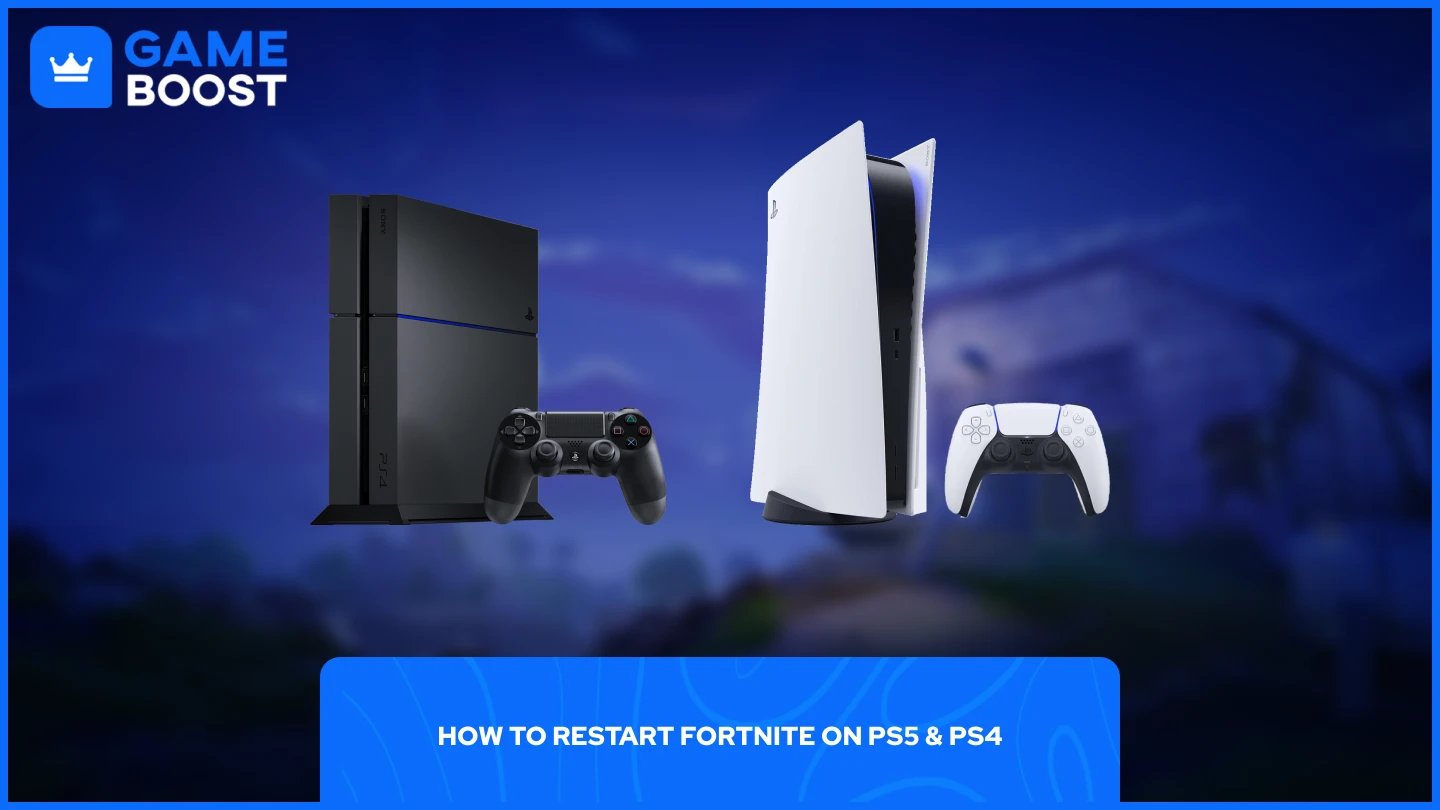
Η διαδικασία επανεκκίνησης του Fortnite σε κονσόλες PlayStation έχει ομοιότητες μεταξύ του PS5 και του PS4, αν και κάθε σύστημα έχει ελαφρώς διαφορετικά βήματα πλοήγησης.
Επανεκκίνηση του Fortnite σε PS5:
Πατήστε το κουμπί PlayStation στο χειριστήριό σας
Πλοηγηθείτε στην αρχική οθόνη
Βρείτε το Fortnite και πατήστε το κουμπί Επιλογών (☰)
Επιλέξτε "Κλείσιμο Παιχνιδιού" από το μενού
Επανεκκίνηση του Fortnite σε PS4:
Πηγαίνετε στο μενού αρχικής οθόνης
Επισημάνετε το Fortnite και πατήστε το κουμπί Επιλογών
Επιλέξτε "Κλείσιμο Εφαρμογής" από το μενού
Αφού κλείσετε το παιχνίδι σε οποιαδήποτε κονσόλα, περιμένετε μερικά δευτερόλεπτα πριν επανεκκινήσετε το Fortnite. Αυτή η σύντομη παύση επιτρέπει στο σύστημα να τερματίσει πλήρως όλες τις διαδικασίες παιχνιδιού και να καθαρίσει τα προσωρινά δεδομένα που μπορεί να προκαλούν προβλήματα.
Μόλις κλείσετε την εφαρμογή, απλά επιλέξτε το Fortnite από την αρχική οθόνη ή τη βιβλιοθήκη σας για να επανεκκινήσετε το παιχνίδι. Η νέα εκκίνηση θα πρέπει να επιλύσει τα περισσότερα κοινά σφάλματα, προβλήματα σύνδεσης ή ζητήματα απόδοσης που αντιμετωπίζατε κατά τη διάρκεια της προηγούμενης συνεδρίας σας.
Λογαριασμοί Fortnite προς Πώληση
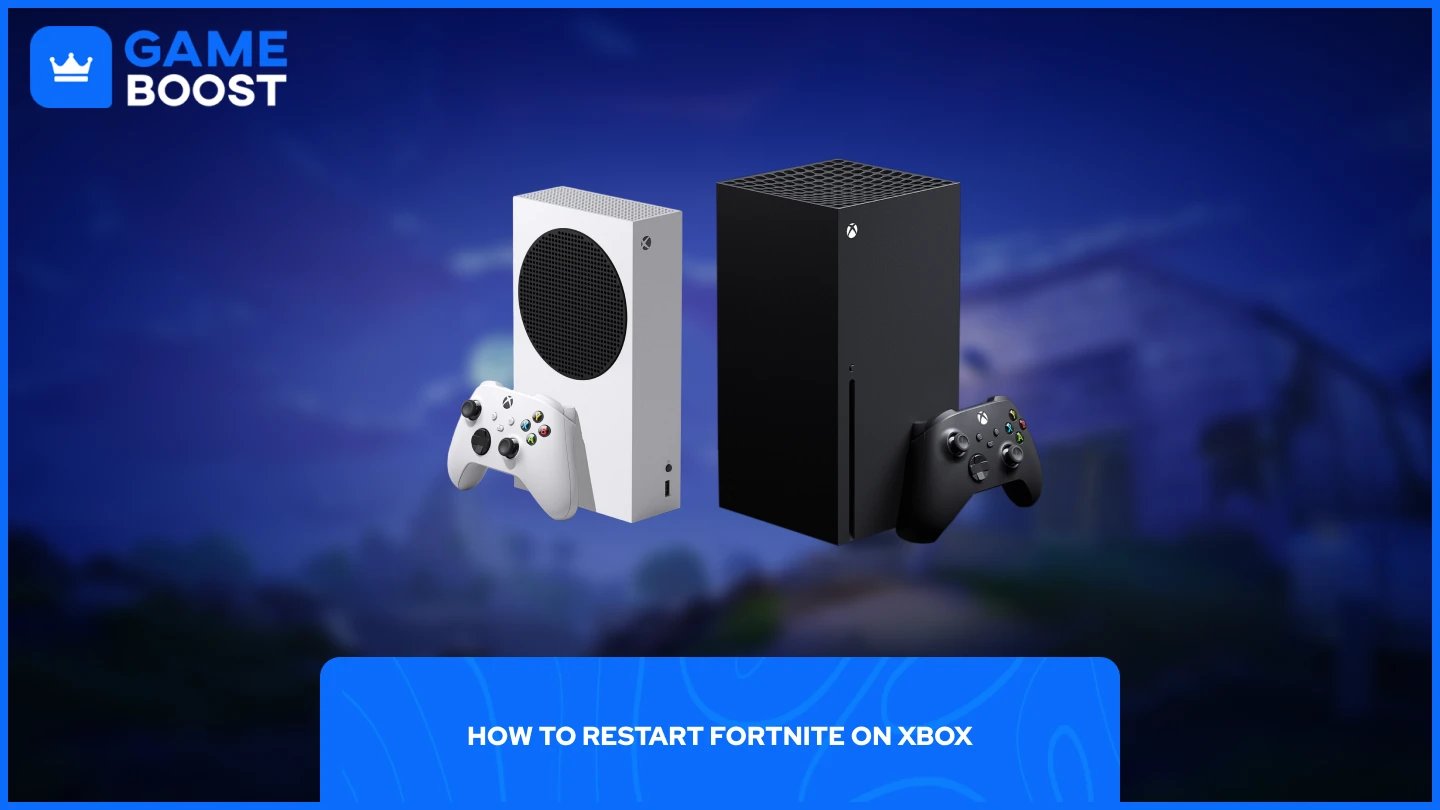
Η επανεκκίνηση του Fortnite σε κονσόλες Xbox ακολουθεί μια απλή διαδικασία που λειτουργεί σε όλα τα μοντέλα Xbox, συμπεριλαμβανομένων των Xbox One, Xbox Series X και Xbox Series S.
Πατήστε το κουμπί Xbox στο χειριστήριό σας
Πλοηγηθείτε στο Fortnite και πατήστε το κουμπί Μενού (☰)
Επιλέξτε "Έξοδος" από το αναδυόμενο μενού
Αφού ολοκληρώσετε αυτά τα βήματα, απλά επανεκκινήστε το Fortnite από την αρχική οθόνη ή τη βιβλιοθήκη παιχνιδιών σας. Το παιχνίδι θα ξεκινήσει φρέσκο, καθαρίζοντας τυχόν προσωρινά ζητήματα ή σφάλματα που επηρεάζαν την προηγούμενη συνεδρία σας.
Διαβάστε επίσης: Μπορείτε να παίξετε Fortnite σε MacBook; (Απαντήθηκε)
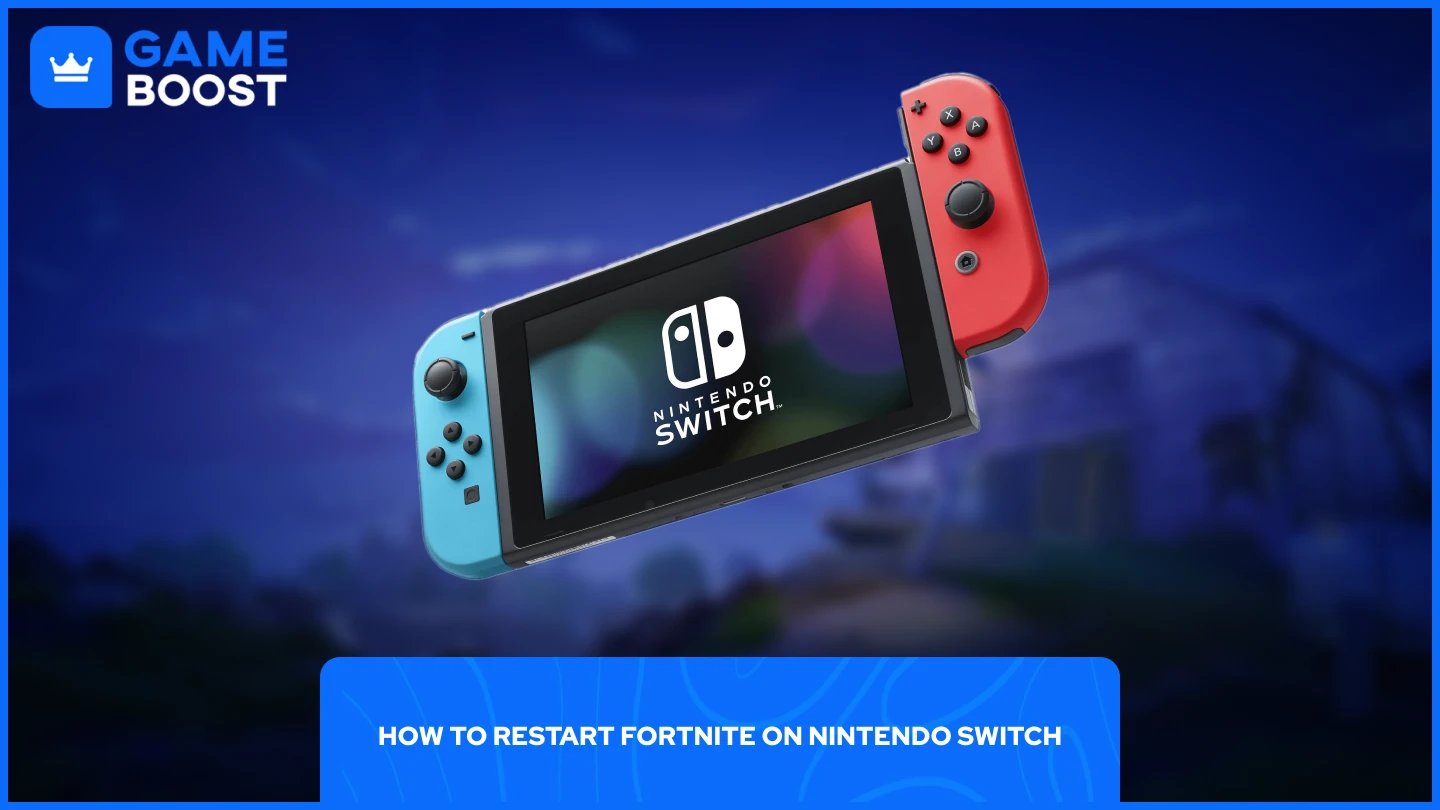
Η επανεκκίνηση του Fortnite στο Nintendo Switch είναι πιο απλή από τη διαδικασία στις κονσόλες PlayStation ή Xbox. Το Switch προσφέρει μια πιο άμεση προσέγγιση για το κλείσιμο εφαρμογών.
Πατήστε το κουμπί Home στο χειριστήριο σας
Επιλέξτε το Fortnite από την επιλογή παιχνιδιών σας
Πατήστε X για να κλείσετε το λογισμικό
Ξαναρχίστε το παιχνίδι από την αρχική σας οθόνη
Η Nintendo Switch κλείνει αμέσως την εφαρμογή χωρίς επιπλέον μενού επιβεβαίωσης, κάνοντάς το τη γρηγορότερη μέθοδο μεταξύ όλων των πλατφορμών κονσόλας. Μόλις πατήσετε X, το Fortnite θα κλείσει εντελώς, επιτρέποντάς σας να το επανεκκινήσετε φρέσκο και να επιλύσετε τυχόν τεχνικά προβλήματα που αντιμετωπίσατε κατά τη διάρκεια του παιχνιδιού.
Διαβάστε επίσης: Επίπεδα Λογαριασμού Fortnite: Όλα όσα πρέπει να γνωρίζετε
Η επανεκκίνηση του Fortnite σε κονσόλες απαιτεί διαφορετικά βήματα ανάλογα με την πλατφόρμα σας, αλλά κάθε μέθοδος επιλύει αποτελεσματικά κοινά τεχνικά προβλήματα. Οι χρήστες PlayStation πρέπει να αποκτήσουν πρόσβαση στο μενού Επιλογών για να κλείσουν το παιχνίδι, οι παίκτες Xbox μπορούν να αποχωρήσουν μέσω του κουμπιού Μενού, και οι κάτοχοι Nintendo Switch απλά πατούν X για να κλείσουν το λογισμικό.
Αγοράστε V-Bucks
Αγοράστε Αντικείμενα Fortnite
Λογαριασμοί Fortnite προς Πώληση
Δείτε όλους τους Λογαριασμούς GameBoost
Δείτε όλες τις Υπηρεσίες Boosting GameBoost
Δείτε όλα τα Νομίσματα GameBoost
Δείτε όλα τα Κλειδιά Παιχνιδιών GameBoost
Δείτε όλες τις Κάρτες Δώρων GameBoost
Δείτε όλα τα Top Ups GameBoost
Δείτε όλα τα Αντικείμενα GameBoost
Αγοράστε Skins CS2
“ Ο Mustafa Atteya γράφει για τα παιχνίδια και τα esports από το 2023, ειδικευόμενος σε περιεχόμενο ανταγωνιστικών παιχνιδιών και οδηγούς βελτίωσης παικτών. Στα 25 του, φέρνει τόσο πρακτική εμπειρία στα παιχνίδια όσο και επαγγελματική εμπειρία στη συγγραφή SEO στην ομάδα του GameBoost.”




