•Filip Premuš• 7 λεπτά ανάγνωσης
Roblox
Roblox επιτρέπει στους παίκτες να ξοδεύουν Robux σχεδόν σε όλα, από αντικείμενα avatar και pass παιχνιδιού μέχρι συλλεκτικά αντικείμενα περιορισμένης έκδοσης. Με την πάροδο του χρόνου, αυτές οι αγορές συσσωρεύονται, και δεν είναι πάντα εύκολο να θυμάσαι τι έχεις αγοράσει ή πόσα έχεις ξοδέψει.
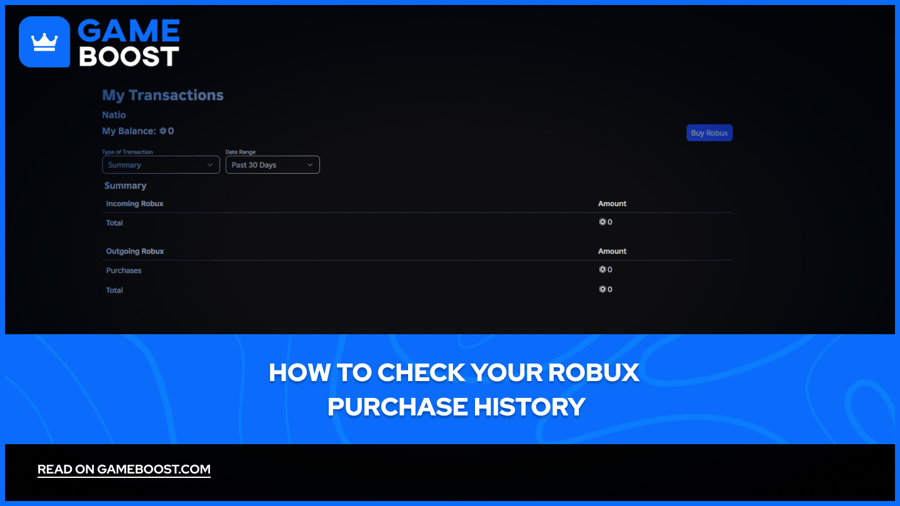
Η σελίδα My Transactions του Roblox κρατάει αρχείο όλων όσων σχετίζονται με τον λογαριασμό σου, συμπεριλαμβανομένων των αντικειμένων που αγόρασες, της ημερομηνίας κάθε συναλλαγής και ποιος ήταν ο πωλητής. Επίσης, χωρίζει τις δαπάνες σου σε κατηγορίες όπως αγορές νομισμάτων, αγορές αντικειμένων και πωλήσεις, δίνοντάς σου μια σαφή ανάλυση της δραστηριότητάς σου.
Γνωρίζοντας πώς να αποκτήσεις πρόσβαση σε αυτή τη σελίδα είναι χρήσιμο για να παρακολουθείς το υπόλοιπο Robux σου, να αμφισβητείς μια μη εξουσιοδοτημένη χρέωση ή απλά να ανασκοπείς τις προηγούμενες δαπάνες. Σε αυτό το άρθρο, θα εξερευνήσουμε ακριβώς πώς να ελέγξεις την ιστορία αγορών Robux σου σε PC και κινητό.
Η σελίδα My Transactions του Roblox παρακολουθεί όλες τις αγορές, συμπεριλαμβανομένου του ονόματος του αντικειμένου, της ημερομηνίας και του πωλητή.
Σε PC και κινητό, αποκτάς πρόσβαση κάνοντας κλικ στο εικονίδιο Robux και επιλέγοντας "My Transactions" από το αναδυόμενο μενού.
Αλλάξε το φίλτρο "Type of Transaction" σε "Purchases" για να δεις μια πλήρη ανάλυση του τι έχεις ξοδέψει Robux.
Χρησιμοποίησε το φίλτρο "Sale Type" για να περιορίσεις τα αποτελέσματα σε "Paid & Limited Items," "Paid Access in Local Currency," ή "All Items."
Αν δεις μια μη αναγνωρίσιμη χρέωση, έλεγξε για μη εξουσιοδοτημένη πρόσβαση στον λογαριασμό, εξασφάλισε τον λογαριασμό σου και επικοινώνησε με την υποστήριξη του Roblox.
Το Roblox δεν προσφέρει επιστροφές για αγορές Robux, οπότε είναι σημαντικό να δράσεις γρήγορα σε ύποπτη δραστηριότητα.
Για χρεώσεις που εμφανίζονται στην τραπεζική σου κατάσταση αλλά όχι στο Roblox, επικοινώνησε απευθείας με την τράπεζά σου ή τον πάροχο πληρωμών.
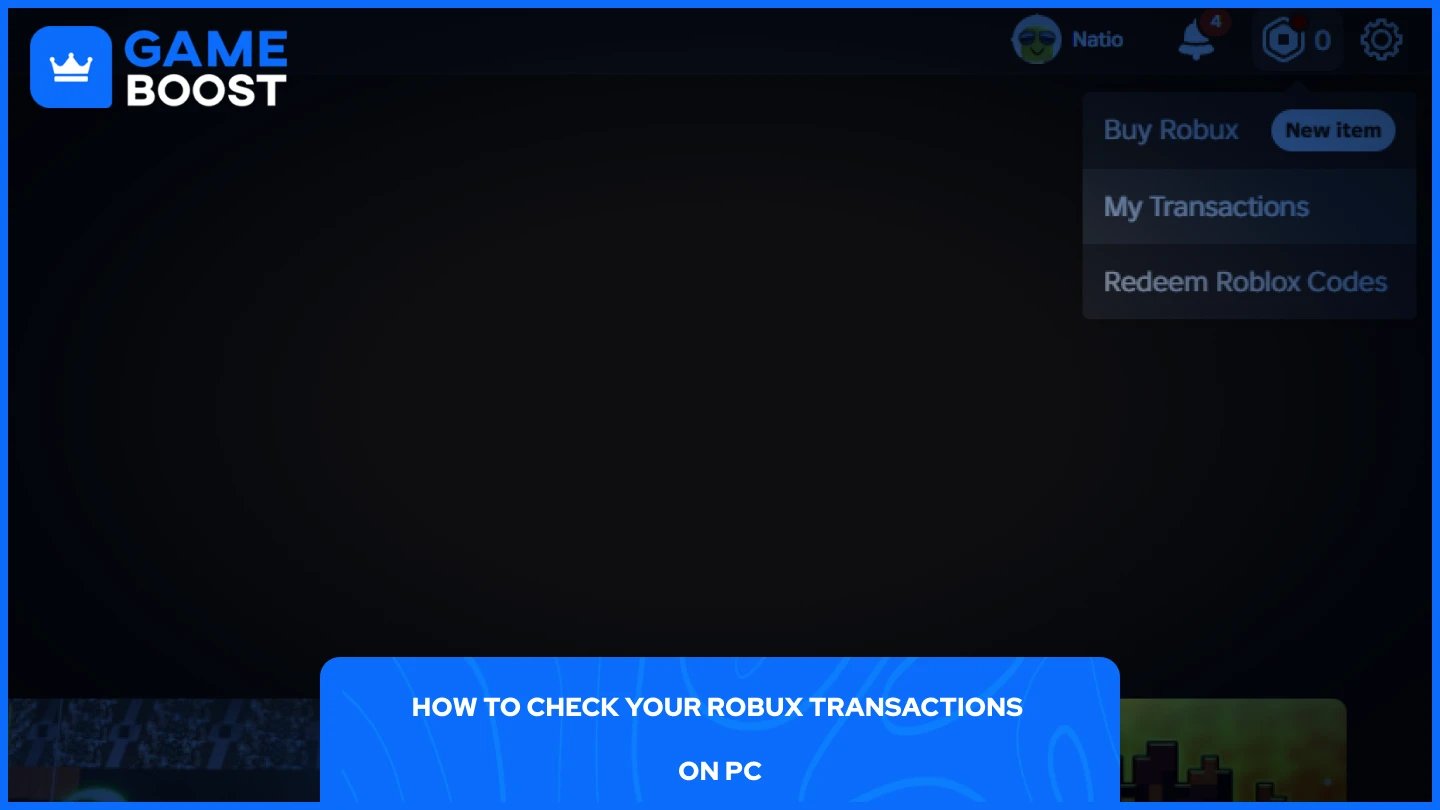
Ο έλεγχος της ιστορίας αγορών σου σε PC είναι απλός. Να πώς να το κάνεις:
Πήγαινε στην ιστοσελίδα Roblox και συνδέσου στον λογαριασμό σου.
Κάνε κλικ στο εικονίδιο Robux στην επάνω δεξιά γωνία.
Επίλεξε “My Transactions” από το αναδυόμενο μενού.
Άνοιξε το αναδυόμενο μενού "Type of Transaction" και επίλεξε "Purchases."
Μόλις αλλάξεις σε Αγορές, εμφανίζονται δύο επιπλέον φίλτρα. Το αναδυόμενο μενού "Number of Items" σου επιτρέπει να ελέγξεις πόσες συναλλαγές εμφανίζονται ανά σελίδα, και το αναδυόμενο μενού "Sale Type" σου επιτρέπει να φιλτράρεις με βάση "Paid & Limited Items," "Paid Access in Local Currency," ή "All Items." Χρησιμοποίησε "All Items" αν θέλεις μια πλήρη εικόνα όλων όσων έχεις ξοδέψει Robux.
Αν απλά θέλεις μια γρήγορη επισκόπηση του συνολικού εισερχόμενου και εξερχόμενου Robux χωρίς την ανάλυση αντικειμένων, κράτησε το φίλτρο στο "Summary" και χρησιμοποίησε το αναδυόμενο μενού "Date Range" για να ορίσεις την χρονική περίοδο που θέλεις να ανασκοπήσεις.
Δες επίσης: Πόσο κοστίζει το Robux; Κάθε τιμή πακέτου
Η εφαρμογή Roblox για κινητά δεν υποστηρίζει άμεσα την ιστορία συναλλαγών, οπότε θα χρειαστεί να χρησιμοποιήσεις έναν περιηγητή αντί αυτού. Τα βήματα είναι τα ίδια ανεξάρτητα από το αν είσαι σε Android ή iOS.
Άνοιξε τον προτιμώμενο περιηγητή σου και πήγαινε στο roblox.com.
Συνδέσου στον λογαριασμό σου και πάτησε "Συνέχεια στον περιηγητή" αν σου ζητηθεί.
Πάτησε το εικονίδιο Robux στην επάνω δεξιά γωνία.
Επίλεξε “Οι Συναλλαγές Μου”.
Στη σελίδα Οι Συναλλαγές Μου, άνοιξε το αναπτυσσόμενο μενού "Τύπος Συναλλαγής" και επίλεξε "Αγορές."
Από εκεί, μπορείς να φιλτράρεις κατά Τύπο Πώλησης για να περιορίσεις τα αποτελέσματα σε "Πληρωμένα & Περιορισμένα Αντικείμενα," "Πληρωμένη Πρόσβαση σε Τοπικό Νόμισμα," ή "Όλα τα Αντικείμενα." Η διάταξη είναι πιο περιορισμένη σε κινητές συσκευές σε σύγκριση με υπολογιστές, οπότε η κύλιση μέσα από μια μεγάλη ιστορία μπορεί να διαρκέσει λίγο περισσότερο, αλλά όλα τα ίδια δεδομένα συναλλαγών είναι διαθέσιμα.
Δες επίσης: Πώς να Αποσυνδέσεις τον Λογαριασμό Roblox από PS4 & PS5 (Βήμα-Βήμα)
Αν κάτι εμφανίζεται στην ιστορία συναλλαγών σου που δεν αναγνωρίζεις, το πρώτο πράγμα που πρέπει να κάνεις είναι να ελέγξεις αν κάποιος άλλος έχει πρόσβαση στον λογαριασμό σου, συμπεριλαμβανομένων των μελών της οικογένειας ή οποιουδήποτε μπορεί να έχει χρησιμοποιήσει τη συσκευή σου.
Η Roblox δεν προσφέρει επιστροφές χρημάτων για αγορές Robux ή αντικείμενα που αγοράστηκαν με Robux, οπότε αν η χρέωση έγινε μέσω του λογαριασμού σου, η ανάκτηση αυτών των Robux δεν είναι εγγυημένη. Ωστόσο, αν η χρέωση έγινε χωρίς τη γνώση σου και υποψιάζεσαι μη εξουσιοδοτημένη πρόσβαση, θα πρέπει να αλλάξεις αμέσως τον κωδικό σου, να ενεργοποιήσεις την επαλήθευση δύο βημάτων, και να επικοινωνήσεις με την Υποστήριξη της Roblox με τις λεπτομέρειες της συναλλαγής.
Αν η χρέωση εμφανίστηκε στην τραπεζική σου κατάσταση αλλά δεν εμφανίζεται στην ιστορία συναλλαγών Roblox, επικοινώνησε απευθείας με την τράπεζά σου ή τον πάροχο πληρωμών. Μπορούν να σε βοηθήσουν να αμφισβητήσεις τη χρέωση αν αποδειχθεί ότι είναι δόλια.
Δες επίσης: Roblox Doors: Πόσες Πόρτες Υπάρχουν;
Η σελίδα Οι Συναλλαγές Μου σου δίνει μια πλήρη εικόνα της ιστορίας δαπανών σου στο Roblox, χωρισμένη κατά τύπο συναλλαγής και φιλτραρισμένη κατά ημερομηνία και τύπο πώλησης. Καλύπτει τα πάντα από την ανασκόπηση παλαιών αγορών μέχρι την παρακολούθηση πόσα Robux έχεις ξοδέψει και την έρευνα μη αναγνωρίσιμων χρεώσεων, όλα προσβάσιμα με λίγα κλικ. Αν εντοπίσεις κάτι ύποπτο, δράσε γρήγορα εξασφαλίζοντας τον λογαριασμό σου και επικοινωνώντας με την Υποστήριξη της Roblox.
Λογαριασμοί Roblox προς Πώληση
Δες όλους τους Λογαριασμούς GameBoost
Δες όλες τις Υπηρεσίες Boosting GameBoost
Δες όλα τα Νομίσματα GameBoost
Δείτε όλα τα GameBoost Κλειδιά Παιχνιδιών
Δείτε όλες τις GameBoost Κάρτες Δώρων
“ Ο Mustafa Atteya γράφει για τα παιχνίδια και τα esports από το 2023, ειδικευόμενος σε περιεχόμενο ανταγωνιστικών παιχνιδιών και οδηγούς βελτίωσης παικτών. Στα 25 του, φέρνει τόσο πρακτική εμπειρία στα παιχνίδια όσο και επαγγελματική εμπειρία στη συγγραφή SEO στην ομάδα του GameBoost.”