


•Hamza Rashid• 6 λεπτά ανάγνωσης
Fortnite

Το Fortnite είναι ένα από τα πιο δημοφιλή ανταγωνιστικά παιχνίδια, διαθέσιμο σε πολλές πλατφόρμες, συμπεριλαμβανομένων των PC, κινητών συσκευών, Xbox, PlayStation και διαφόρων άλλων συστημάτων. Το παιχνίδι ήταν κάποτε διαθέσιμο σε συσκευές Mac, αλλά αφαιρέθηκε μετά την αγωγή Epic κατά Apple.
Οι χρήστες Mac αντιμετωπίζουν τώρα αβεβαιότητα σχετικά με το αν μπορούν ακόμα να έχουν πρόσβαση σε αυτό το battle royale στις συσκευές τους. Σε αυτό το άρθρο, θα εξετάσουμε αν μπορείτε να παίξετε Fortnite σε συσκευές Mac, θα εξετάσουμε όλες τις διαθέσιμες επιλογές και θα παρέχουμε μια οριστική απάντηση σε αυτήν την σημαντική ερώτηση.
Διαβάστε επίσης: Επίπεδα Λογαριασμού Fortnite: Όλα όσα πρέπει να γνωρίζετε
Το Fortnite εξαφανίστηκε από τις συσκευές Mac και άλλες συσκευές Apple λόγω μιας επιχειρηματικής διαμάχης μεταξύ της Epic Games και της Apple που κλιμακώθηκε σε μια μεγάλη νομική μάχη.
Η σύγκρουση ξεκίνησε τον Αύγουστο του 2020 όταν η Epic Games εισήγαγε το δικό της σύστημα άμεσων πληρωμών μέσα στο Fortnite, επιτρέποντας στους παίκτες να αγοράζουν V-Bucks απευθείας από την Epic αντί να περνούν από το σύστημα πληρωμών του App Store της Apple. Αυτή η κίνηση σχεδιάστηκε για να παρακάμψει την τυπική προμήθεια 30% της Apple σε όλες τις αγορές εντός της εφαρμογής, την οποία η Epic θεωρούσε υπερβολική.
Η αντίδραση της Apple ήταν άμεση και αποφασιστική. Μέσα σε λίγες ώρες από την ενεργοποίηση του συστήματος πληρωμών της Epic, η Apple αφαίρεσε το Fortnite τόσο από το Mac App Store όσο και από το iOS App Store για παραβίαση των όρων υπηρεσίας τους. Η Epic είχε προβλέψει αυτήν την αντίδραση και αμέσως κατέθεσε αγωγή κατά της Apple, κατηγορώντας την εταιρεία ότι διατηρεί ένα παράνομο μονοπώλιο στη διανομή εφαρμογών και στις πληρωμές.
Η αφαίρεση σήμαινε ότι οι νέοι χρήστες δεν μπορούσαν πλέον να κατεβάσουν το Fortnite σε συσκευές Mac. Οι παίκτες που είχαν ήδη εγκαταστήσει το παιχνίδι μπορούσαν να συνεχίσουν να παίζουν, αλλά αργότερα σταμάτησαν να λαμβάνουν ενημερώσεις, νέο περιεχόμενο και εποχιακές αλλαγές.
Η νομική μάχη κράτησε χρόνια, με τις δύο εταιρείες να αρνούνται να συμβιβαστούν. Η Epic ήθελε να καθιερώσει προηγούμενο για εναλλακτικά συστήματα πληρωμών, ενώ η Apple υποστήριζε ότι οι πολιτικές της εξασφάλιζαν ασφάλεια και ποιοτικό έλεγχο για τους χρήστες.
Διαβάστε επίσης: Πώς να παρακολουθήσετε στο Fortnite: Ολοκληρωμένος οδηγός
Η απλή απάντηση είναι όχι, δεν μπορείτε να παίξετε Fortnite εγγενώς σε συσκευές Mac πια. Ο εγγενής πελάτης Fortnite για macOS παραμένει εντελώς μη υποστηριζόμενος από την αφαίρεσή του το 2020. Ακόμα και αν είχατε εγκαταστήσει το παιχνίδι πριν η Apple το αφαιρέσει από το Mac App Store, δεν μπορείτε πλέον να λάβετε ενημερώσεις ή να έχετε πρόσβαση σε τρέχοντες διακομιστές.
Μετά από συνεχιζόμενες δικαστικές αποφάσεις το 2025 που ευνοούσαν την Epic Games, το Fortnite επέστρεψε στο iOS App Store στις Ηνωμένες Πολιτείες. Ωστόσο, αυτή η αποκατάσταση ισχύει μόνο για συσκευές iOS, και η διάθεση γίνεται σταδιακά ανά περιοχή. Οι χρήστες Mac παραμένουν εντελώς αποκλεισμένοι από αυτή τη διαδικασία.
Η Epic Games δεν έχει ανακοινώσει κανένα χρονοδιάγραμμα για την επιστροφή του Fortnite στο macOS. Η εταιρεία φαίνεται να επικεντρώνεται πρώτα στις κινητές πλατφόρμες, αφήνοντας τους χρήστες Mac σε αβεβαιότητα. Ενώ θα μπορούσαμε ενδεχομένως να δούμε το Fortnite να επιστρέφει στο macOS στο μέλλον, αυτή τη στιγμή δεν υπάρχουν επίσημα σχέδια ή ανακοινώσεις από την Epic Games ή την Apple σχετικά με την εγγενή υποστήριξη Mac.
Λογαριασμοί Fortnite προς πώληση
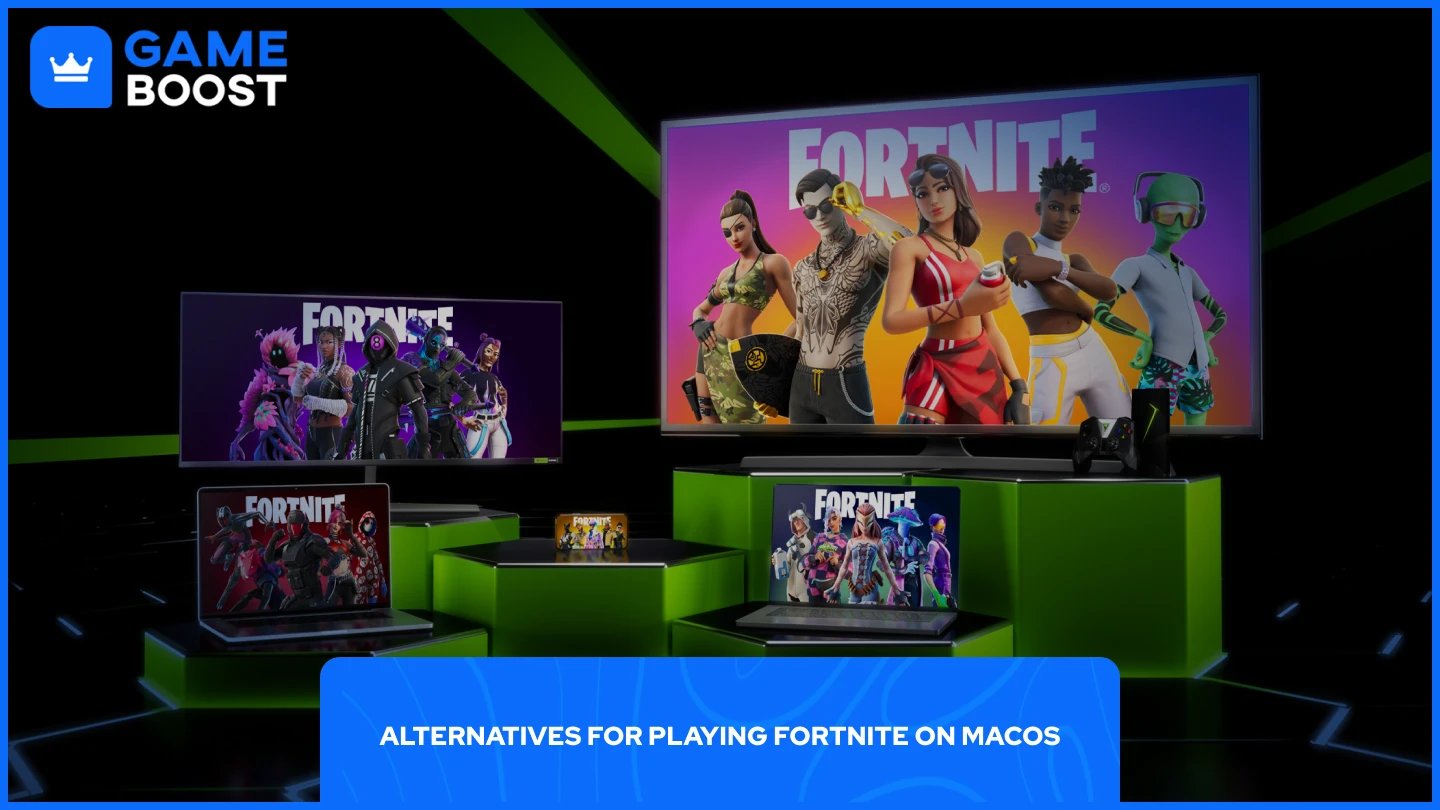
Παρά την απουσία του Fortnite από το macOS, οι χρήστες Mac μπορούν ακόμα να έχουν πρόσβαση στο παιχνίδι μέσω εναλλακτικών μεθόδων:
Cloud Gaming
Εγκατάσταση Windows στο Mac σας
Αυτές οι λύσεις δεν είναι τέλειες, αλλά αντιπροσωπεύουν τις μόνες βιώσιμες επιλογές για να παίξετε Fortnite στο MacBook σας. Κάθε μέθοδος έχει διακριτά πλεονεκτήματα και περιορισμούς που επηρεάζουν την απόδοση, την ευκολία και τη συνολική εμπειρία παιχνιδιού.
Διαβάστε επίσης: Πώς να αποκτήσετε το Fortnite Save the World: Οδηγός βήμα-βήμα
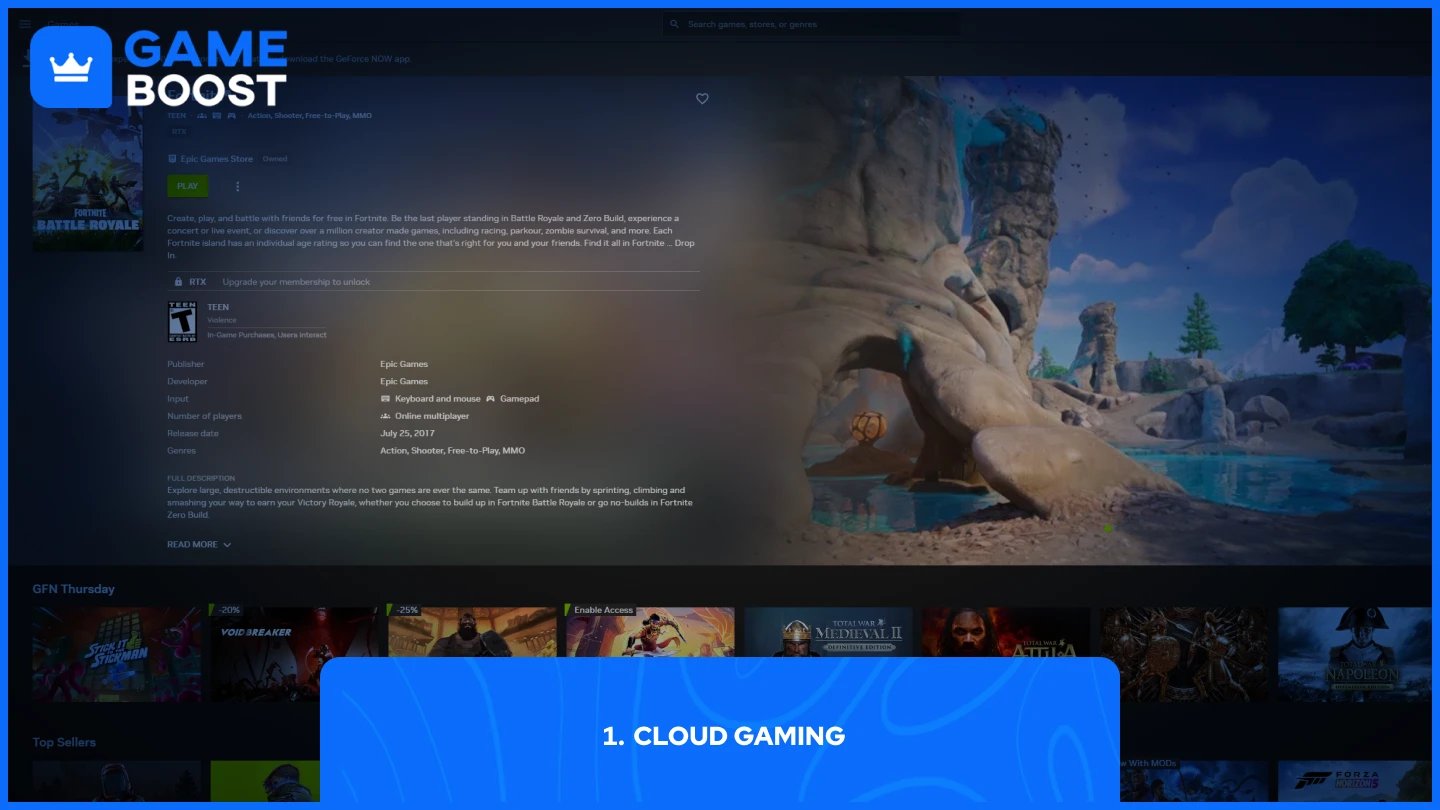
Το cloud gaming σας επιτρέπει να παίζετε παιχνίδια σε απομακρυσμένους διακομιστές αντί για τον υπολογιστή σας. Ο Mac σας γίνεται ουσιαστικά μια οθόνη και συσκευή εισόδου, ενώ η ισχυρή υλικοτεχνική υποδομή σε ένα κέντρο δεδομένων αναλαμβάνει όλη την επεξεργασία.
Η υπηρεσία GeForce Now της NVIDIA είναι μία από τις πιο αξιόπιστες υπηρεσίες cloud gaming για το Fortnite. Η διαδικασία ρύθμισης είναι απλή:
Εγκαταστήστε την εφαρμογή GeForce Now ή αποκτήστε πρόσβαση μέσω του προγράμματος περιήγησής σας
Συνδεθείτε στις υπάρχουσες πλατφόρμες παιχνιδιών σας όπως Epic Games, Steam και Ubisoft Connect
Εκκινήστε παιχνίδια από τη βιβλιοθήκη σας (Fortnite, Cyberpunk, Apex Legends) μέσω της διεπαφής GeForce Now
Το παιχνίδι τρέχει στους διακομιστές της NVIDIA ενώ εσείς λαμβάνετε τη ροή βίντεο και στέλνετε πίσω τις εισόδους σας
Το κύριο μειονέκτημα είναι η εξάρτηση από το διαδίκτυο. Χρειάζεστε μια γρήγορη, σταθερή σύνδεση για να αποφύγετε την καθυστέρηση εισόδου και να διατηρήσετε καλή ποιότητα βίντεο. Οποιεσδήποτε διακοπές δικτύου θα επηρεάσουν άμεσα την εμπειρία παιχνιδιού σας, καθιστώντας το cloud gaming λιγότερο αξιόπιστο από την τοπική εγκατάσταση για ανταγωνιστικό παιχνίδι.
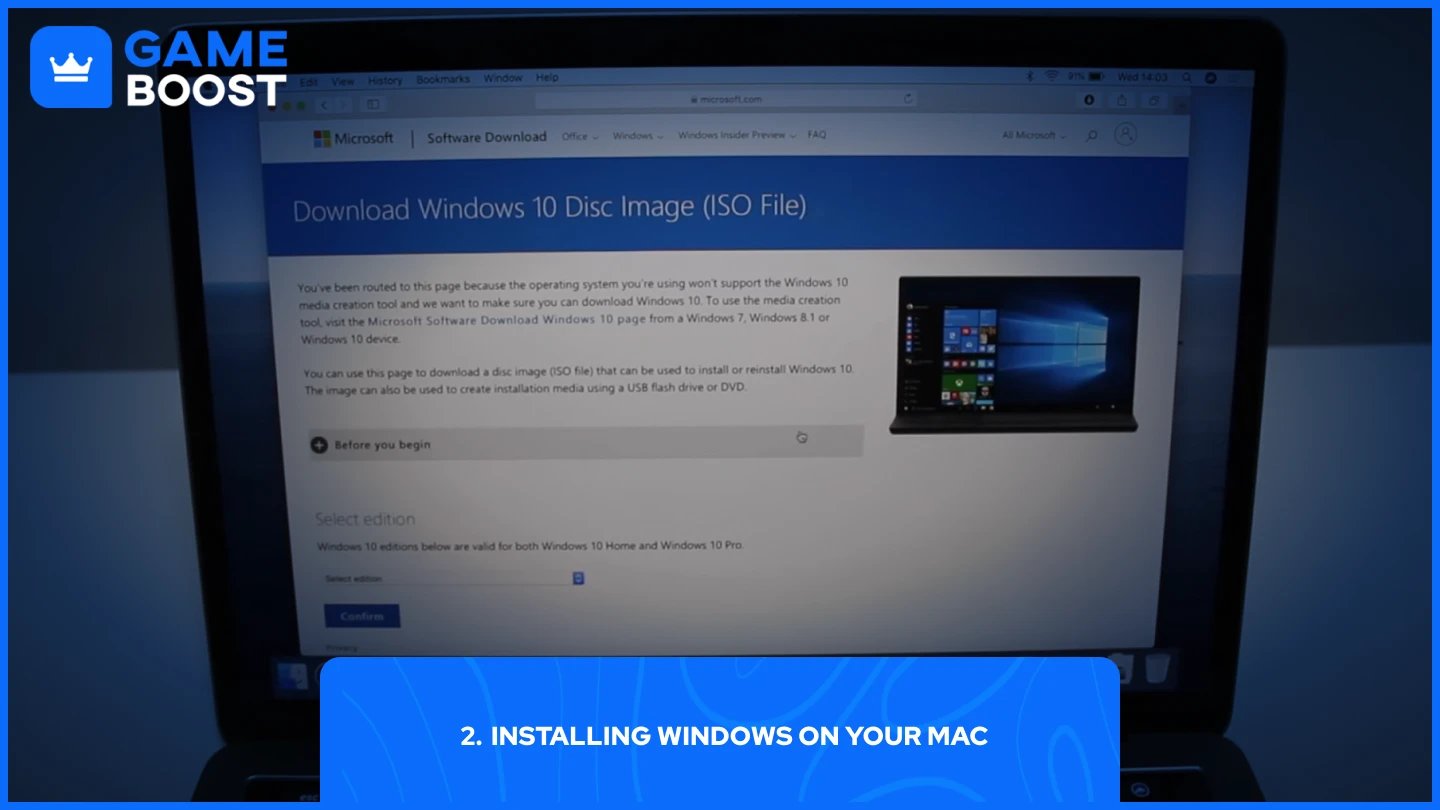
Η εγκατάσταση των Windows στον Mac σας μέσω dual boot σας δίνει πρόσβαση στο πλήρες οικοσύστημα των Windows, συμπεριλαμβανομένου του Fortnite. Ο ενσωματωμένος βοηθός Boot Camp της Apple καθιστά αυτή τη διαδικασία διαχειρίσιμη για τους περισσότερους χρήστες.
Το dual boot σημαίνει την εγκατάσταση δύο λειτουργικών συστημάτων στον ίδιο υπολογιστή και την επιλογή ποιο να ξεκινήσετε κατά την εκκίνηση. Σε έναν Mac, αυτό συνήθως σημαίνει ότι τρέχουν τα macOS και Windows παράλληλα, αν και μόνο το ένα λειτουργεί τη φορά.
Η διαδικασία εγκατάστασης γίνεται μέσω του Boot Camp Assistant:
Ανοίξτε τον Boot Camp Assistant (βρίσκεται στις Εφαρμογές → Βοηθήματα)
Εισάγετε ή κατεβάστε ένα αρχείο ISO των Windows από την επίσημη ιστοσελίδα της Microsoft
Επιλέξτε πόσο χώρο στο δίσκο να διαθέσετε για τα Windows
Ο Boot Camp θα διαχωρίσει τον δίσκο σας και θα επανεκκινήσει στη ρύθμιση των Windows
Εγκαταστήστε τα Windows κανονικά, επιλέγοντας τον διαχωρισμό Boot Camp όταν σας ζητηθεί
Μετά την εγκατάσταση, κρατήστε πατημένο το Option (⌥) κατά την εκκίνηση για να επιλέξετε μεταξύ macOS ή Windows
Ο Boot Camp Assistant αναλαμβάνει τις τεχνικές πτυχές όπως ο διαχωρισμός δίσκου και η εγκατάσταση οδηγών. Μόλις τα Windows είναι σε λειτουργία, μπορείτε να εγκαταστήσετε το Fortnite μέσω του Epic Games Launcher όπως οποιοσδήποτε χρήστης PC. Αυτή η μέθοδος παρέχει εγγενή απόδοση καθώς τα Windows τρέχουν απευθείας στο υλικό του Mac σας αντί μέσω εικονικοποίησης. Το κύριο μειονέκτημα είναι ότι χρειάζεται να επανεκκινήσετε τον υπολογιστή σας κάθε φορά που θέλετε να αλλάξετε λειτουργικά συστήματα.
Οι χρήστες Mac δεν μπορούν να παίξουν το Fortnite εγγενώς λόγω της διαμάχης Epic vs Apple. Το παιχνίδι παραμένει μη διαθέσιμο στο Mac App Store χωρίς ανακοινωμένη ημερομηνία επιστροφής. Το cloud gaming μέσω GeForce Now/Xbox Cloud Gaming ή η εγκατάσταση των Windows μέσω Boot Camp είναι οι μόνες σας επιλογές.
Και οι δύο μέθοδοι λειτουργούν, αλλά έχουν περιορισμούς. Το cloud gaming απαιτεί γρήγορο διαδίκτυο, ενώ ο Boot Camp χρειάζεται επανεκκινήσεις υπολογιστή για να αλλάξετε λειτουργικά συστήματα. Αυτές οι λύσεις παραμένουν απαραίτητες μέχρι να επιλυθούν πλήρως τα νομικά ζητήματα μεταξύ Epic Games και Apple.
Αγοράστε V-Bucks
Αγοράστε αντικείμενα Fortnite
Λογαριασμοί Fortnite προς πώληση
Δείτε όλους τους λογαριασμούς GameBoost
Δείτε όλες τις υπηρεσίες Boosting του GameBoost
Δείτε όλα τα νομίσματα του GameBoost
Δείτε όλα τα κλειδιά παιχνιδιών του GameBoost
Δείτε όλες τις κάρτες δώρων του GameBoost
Δείτε όλες τις ανανεώσεις του GameBoost
Δείτε όλα τα αντικείμενα του GameBoost
Αγοράστε Skins CS2
“ Ο Mustafa Atteya γράφει για τα παιχνίδια και τα esports από το 2023, ειδικευόμενος σε περιεχόμενο ανταγωνιστικών παιχνιδιών και οδηγούς βελτίωσης παικτών. Στα 25 του, φέρνει τόσο πρακτική εμπειρία στα παιχνίδια όσο και επαγγελματική εμπειρία στη συγγραφή SEO στην ομάδα του GameBoost.”





