


•Mustafa Atteya• 4 λεπτά ανάγνωσης
GTA 5

Η αναπαραγωγή της δικής σας μουσικής στο GTA 5 λειτουργεί διαφορετικά ανάλογα με την πλατφόρμα σας. Οι παίκτες PC έχουν πρόσβαση στο Self Radio, μια ενσωματωμένη δυνατότητα που σας επιτρέπει να φορτώσετε τα δικά σας αρχεία ήχου και να τα αναπαράγετε ως προσαρμοσμένο σταθμό εντός του παιχνιδιού. Οι παίκτες κονσόλας σε PlayStation και Xbox δεν έχουν αυτή την επιλογή εγγενώς, αλλά υπάρχουν λύσεις που σας επιτρέπουν να παίζετε τη δική σας μουσική στο παρασκήνιο ενώ παίζετε.
Τα βήματα είναι απλά σε όλες τις τρεις πλατφόρμες μόλις γνωρίζετε τι απαιτεί η καθεμία. Σε αυτό το άρθρο, θα εξερευνήσουμε πώς να παίζετε τη δική σας μουσική στο GTA 5 σε PC, PlayStation και Xbox.
Διαβάστε επίσης: Πώς να πουλήσετε το γκαράζ σας στο GTA Online

Οι παίκτες PC μπορούν να χρησιμοποιήσουν τον ενσωματωμένο σταθμό Self Radio του GTA 5 για να αναπαράγουν αρχεία MP3, WMA και M4A προσθέτοντάς τα στον φάκελο User Music και εκτελώντας μια σάρωση στις Ρυθμίσεις > Ήχος
Το Self Radio προσφέρει τρεις τρόπους αναπαραγωγής: Διαδοχικά, Ανακατεμένα και Ραδιόφωνο, με ελέγχους παράλειψης εντός του παιχνιδιού χρησιμοποιώντας τα πλήκτρα Μείον και Ίσο
Οι PS4 και PS5 δεν υποστηρίζουν προσαρμοσμένους ραδιοφωνικούς σταθμούς εγγενώς, αλλά μπορείτε να αναπαράγετε τη δική σας μουσική μέσω του Spotify ή μιας μονάδας USB ενώ μειώνετε την ένταση της μουσικής εντός του παιχνιδιού
Οι παίκτες Xbox ακολουθούν τις ίδιες δύο μεθόδους όπως οι PlayStation, με το Spotify διαθέσιμο μέσω του Microsoft Store και την αναπαραγωγή USB μέσω του media player της κονσόλας
Σε και τις δύο κονσόλες, το Spotify σας επιτρέπει να ελέγχετε την αναπαραγωγή μέσω της επικάλυψης της πλατφόρμας χωρίς να βγείτε από το παιχνίδι
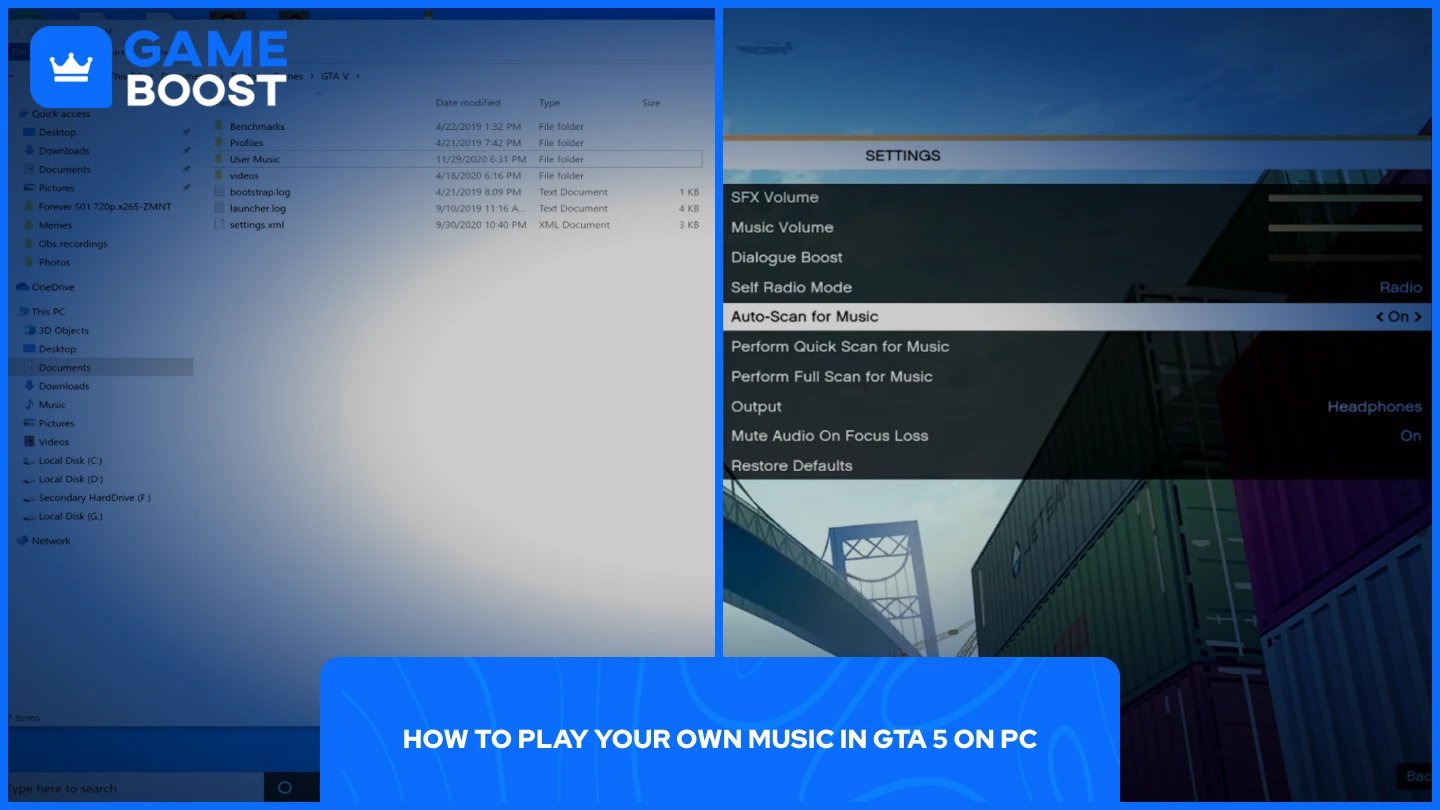
Το GTA 5 σε PC υποστηρίζει αρχεία MP3, WMA και M4A για τον σταθμό Self Radio, εφόσον δεν είναι προστατευμένα από DRM. Πριν κάνετε οτιδήποτε εντός του παιχνιδιού, πρέπει να προσθέσετε τα αρχεία μουσικής σας στον σωστό φάκελο.
Ανοίξτε τον Εξερευνητή Αρχείων και πλοηγηθείτε σε Έγγραφα > Rockstar Games > GTA V > User Music.
Αντιγράψτε τα αρχεία μουσικής σας σε αυτόν τον φάκελο. Αν δεν θέλετε να διπλασιάσετε τα αρχεία, μπορείτε να δημιουργήσετε συντομεύσεις που να δείχνουν όπου είναι αποθηκευμένη η μουσική σας.
Εκκινήστε το GTA 5 και ανοίξτε το Μενού Παύσης.
Πηγαίνετε στις Ρυθμίσεις > Ήχος.
Βρείτε τη Λειτουργία Self Radio και ρυθμίστε την στην προτιμώμενη επιλογή αναπαραγωγής σας. Η Διαδοχική αναπαράγει κομμάτια με τη σειρά του φακέλου, η Ανακατεμένη τα τυχαία, και το Ραδιόφωνο αναπαράγει κομμάτια τυχαία με σχόλια DJ και διαφημίσεις ενδιάμεσα. Σε οποιαδήποτε λειτουργία, μπορείτε να παραλείψετε κομμάτια χρησιμοποιώντας το πλήκτρο Μείον (παράλειψη προς τα εμπρός) ή το πλήκτρο Ίσο (παράλειψη προς τα πίσω).
Επιλέξτε Εκτέλεση Πλήρους Σάρωσης για Μουσική και αφήστε το παιχνίδι να επεξεργαστεί τα αρχεία σας.
Μπείτε σε οποιοδήποτε όχημα, ανοίξτε τον τροχό ραδιοφώνου και αλλάξτε σε Self Radio.
Αν προσθέσετε περισσότερα κομμάτια αργότερα, επιστρέψτε στις Ρυθμίσεις > Ήχος και εκτελέστε άλλη μια σάρωση για να ενημερώσετε τον σταθμό. Μπορείτε επίσης να ενεργοποιήσετε την Αυτόματη Σάρωση για Μουσική για να κάνει το παιχνίδι μια γρήγορη σάρωση αυτόματα κάθε φορά που εκκινείται.

Οι PS4 και PS5 δεν υποστηρίζουν προσαρμοσμένους ραδιοφωνικούς σταθμούς GTA 5, αλλά μπορείτε να εκτελέσετε τη δική σας μουσική στο παρασκήνιο μέσω δύο μεθόδων.
Κατεβάστε την εφαρμογή Spotify από το PlayStation Store.
Ανοίξτε το Spotify και συνδεθείτε με το email και τον κωδικό σας στο Spotify, το Spotify Connect ή έναν PIN.
Δημιουργήστε ή ανοίξτε τη λίστα αναπαραγωγής που θέλετε να ακούσετε και ξεκινήστε την αναπαραγωγή.
Εκκινήστε το GTA 5. Πατήστε το κουμπί PS ενώ είστε στο παιχνίδι για να ανοίξετε το κέντρο ελέγχου και επιλέξτε Μουσική. Οι έλεγχοι αναπαραγωγής του Spotify θα εμφανιστούν ως κάρτα που μπορείτε να χρησιμοποιήσετε χωρίς να φύγετε από το παιχνίδι.
Πηγαίνετε στις Ρυθμίσεις > Ήχος εντός του παιχνιδιού και χαμηλώστε την ένταση της μουσικής του παιχνιδιού ώστε η λίστα αναπαραγωγής σας στο Spotify να ακούγεται καθαρά.
Προσθέστε τα αρχεία μουσικής σας σε έναν φάκελο σε μια μονάδα USB.
Συνδέστε τη USB στην PlayStation σας.
Ανοίξτε την εφαρμογή αναπαραγωγής πολυμέσων στην κονσόλα σας και ξεκινήστε την αναπαραγωγή των κομματιών σας.
Εκκινήστε το GTA 5, στη συνέχεια πηγαίνετε στις Ρυθμίσεις > Ήχος και χαμηλώστε την ένταση της μουσικής του παιχνιδιού.
Διαβάστε επίσης: Πώς να Επαναφέρετε τη Λειτουργία Ιστορίας του GTA 5: Οδηγός Βήμα-Βήμα
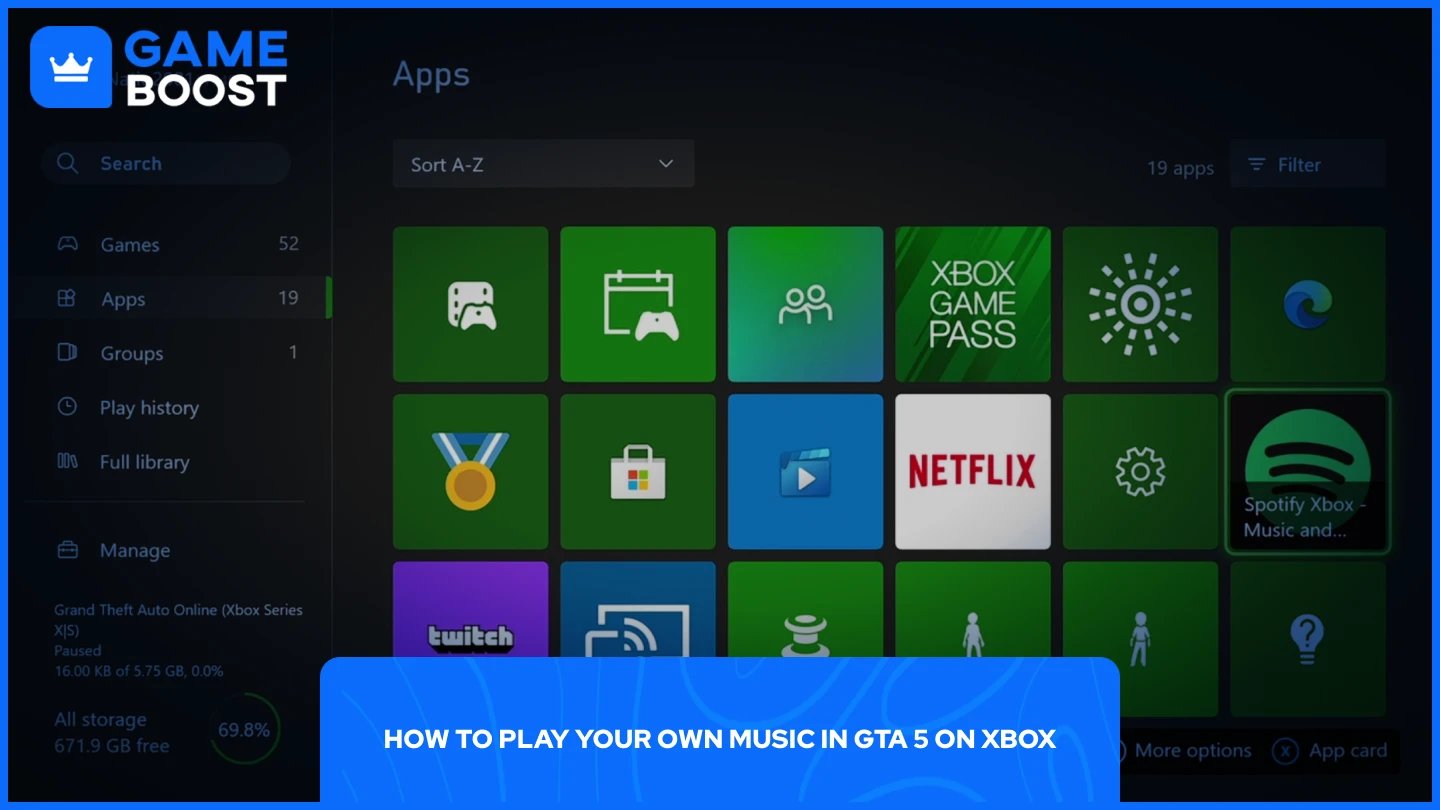
Η διαδικασία στο Xbox είναι παρόμοια με αυτή του PlayStation, με ελαφρές διαφορές στο πού να βρείτε τις εφαρμογές.
Κατεβάστε την εφαρμογή Spotify από το Microsoft Store στο Xbox σας.
Ανοίξτε το Spotify και συνδεθείτε.
Ξεκινήστε την αναπαραγωγή μιας λίστας αναπαραγωγής.
Εκκινήστε το GTA 5. Πατήστε το κουμπί Xbox στο χειριστήριο σας για να ανοίξετε τον Οδηγό Xbox και επιλέξτε το Spotify από εκεί για να ελέγξετε τη μουσική σας χωρίς να βγείτε από το παιχνίδι.
Χαμηλώστε την ένταση της μουσικής του παιχνιδιού μέσω Ρυθμίσεων > Ήχος ώστε τα κομμάτια σας να παίζουν καθαρά πάνω από το παιχνίδι.
Προσθέστε τα αρχεία μουσικής σας σε έναν φάκελο σε μια μονάδα USB.
Συνδέστε τη USB στο Xbox σας.
Ανοίξτε την εφαρμογή αναπαραγωγής πολυμέσων και ξεκινήστε την αναπαραγωγή.
Εκκινήστε το GTA 5 και ρυθμίστε την ένταση της μουσικής του παιχνιδιού στις Ρυθμίσεις > Ήχος.
Διαβάστε επίσης: Πώς να Αυξήσετε τη Δύναμη στο GTA Online
Οι παίκτες PC απολαμβάνουν την πιο απρόσκοπτη εμπειρία μέσω του Self Radio, καθώς η μουσική παίζει απευθείας μέσα στο παιχνίδι ως δικός της σταθμός. Οι παίκτες κονσόλας σε PlayStation και Xbox πρέπει να βρουν λύσεις λόγω της έλλειψης εγγενής υποστήριξης, αλλά το Spotify και το USB κάνουν τη δουλειά. Σε κάθε περίπτωση, η ρύθμιση διαρκεί μόνο λίγα λεπτά και κάνει μια αισθητή διαφορά όταν περνάτε πολλές ώρες στο GTA 5.
GTA 5 Κλειδί
GTA 5 Ενισχυμένο Κλειδί
Αγοράστε Αντικείμενα GTA 5
Λογαριασμοί GTA 5 προς Πώληση
Δείτε όλους τους Λογαριασμούς GameBoost
Δείτε όλες τις Υπηρεσίες Ενίσχυσης GameBoost
Δείτε όλα τα Νομίσματα GameBoost
Δείτε όλα τα Κλειδιά Παιχνιδιών GameBoost
Δείτε όλες τις Κάρτες Δώρων GameBoost
Δείτε όλες τις Ανανεώσεις GameBoost
Δείτε όλα τα Αντικείμενα GameBoost
Skins Counter-Strike 2
“ Η Κριστίνα εντάχθηκε στην GameBoost το 2024 ως ειδικός SEO και γρήγορα έγινε η βασική συγγραφέας για παιχνίδια τρίτου προσώπου και ανταγωνιστικά παιχνίδια. Καλύπτει τίτλους όπως Fortnite, Valorant, League of Legends, GTA 5 και Roblox, εστιάζοντας σε οδηγούς how-to, πρακτικές συμβουλές και ενημερώσεις.”





