•Mustafa Atteya• 4 λεπτά ανάγνωσης
Marvel Rivals

Η επιτάχυνση του ποντικιού στο Marvel Rivals επηρεάζει το πώς κινείται ο δείκτης ανάλογα με την ταχύτητα που κινείς το ποντίκι σου. Όταν μετακινείς το ποντίκι γρήγορα, ο δείκτης διανύει μεγαλύτερη απόσταση σε σχέση με πιο αργές κινήσεις. Αυτή η ανακολουθία μπορεί να επηρεάσει το στόχο σου κατά τη διάρκεια έντονων ματς, κάνοντας πιο δύσκολο να κάνεις ακριβείς βολές και να παρακολουθείς αποτελεσματικά κινούμενους στόχους.
Πολλοί ανταγωνιστικοί παίκτες προτιμούν να έχουν απενεργοποιημένη την επιτάχυνση του ποντικιού ώστε να διατηρούν σταθερή στόχευση σε όλες τις κινήσεις του ποντικιού. Αυτός ο οδηγός καλύπτει κάθε μέθοδο για να απενεργοποιήσετε την επιτάχυνση του ποντικιού στο Marvel Rivals, από τις ρυθμίσεις εντός παιχνιδιού έως τις ρυθμίσεις σε επίπεδο Windows, βοηθώντας σας να επιτύχετε τη σταθερή στόχευση που χρειάζεται για να ανεβείτε στα competitive ranks.
Διαβάστε επίσης: Είναι το Marvel Rivals στο Switch; Όλα όσα χρειάζεται να ξέρετε
Η επιτάχυνση του ποντικιού μπορεί να απενεργοποιηθεί μέσω τριών βασικών μεθόδων:
Ας εξερευνήσουμε κάθε μία από αυτές τις μεθόδους αναλυτικά για να σας βοηθήσουμε να πετύχετε ομαλότερο και πιο ακριβή έλεγχο των κινήσεων του ποντικιού σας.
Διαβάστε επίσης: Πώς να ξεκλειδώσετε το Δωρεάν Skin Invisible Woman στο Marvel Rivals
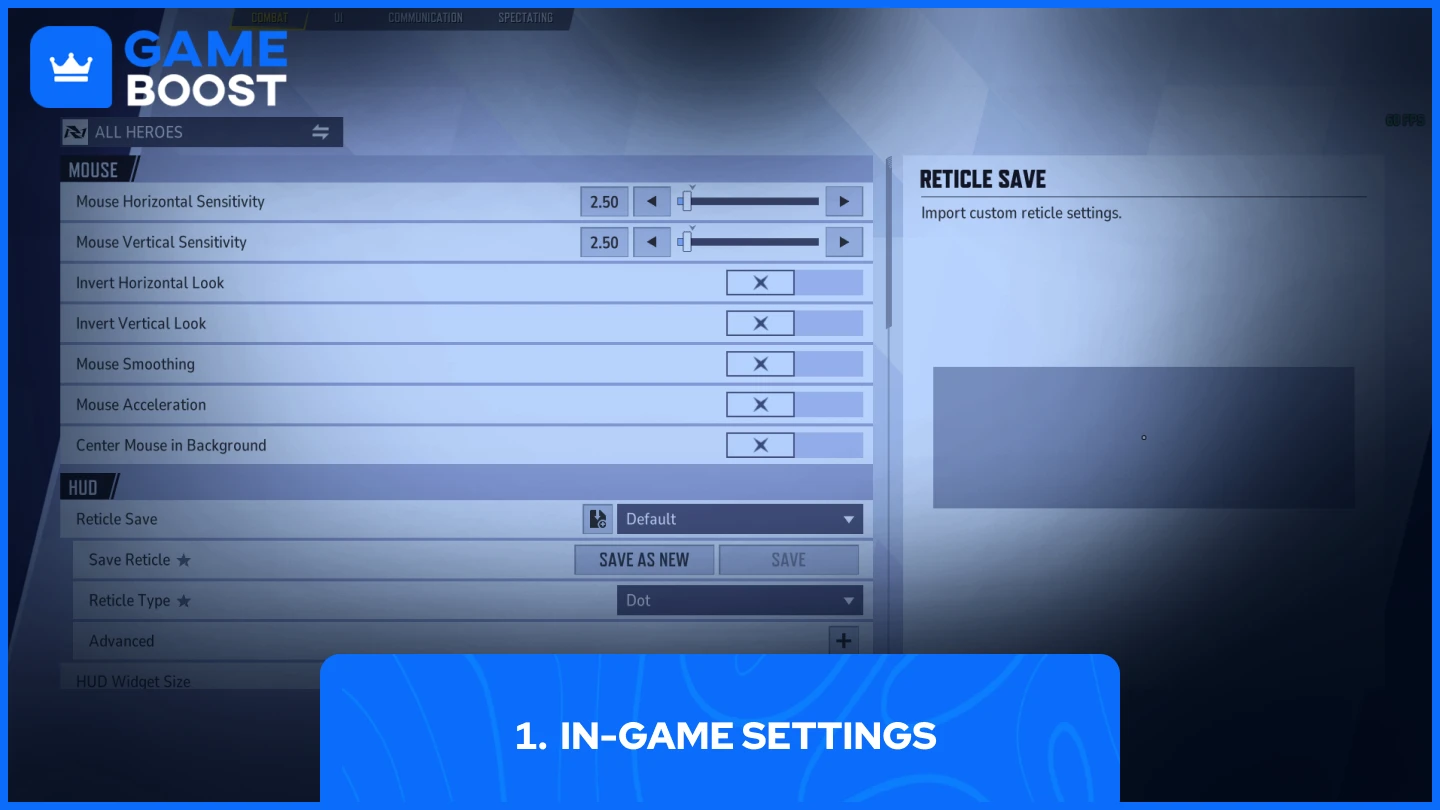
Η απενεργοποίηση της επιτάχυνσης του ποντικιού μέσω του μενού ρυθμίσεων του παιχνιδιού είναι η γρηγορότερη και πιο απλή μέθοδος. Δες τι χρειάζεται να κάνεις:
Αφού εφαρμόσετε αυτές τις αλλαγές, επανεκκινήστε το παιχνίδι για να βεβαιωθείτε ότι οι ρυθμίσεις έχουν τεθεί σε ισχύ. Να έχετε υπόψη σας ότι ορισμένοι παίκτες έχουν αναφέρει ότι η ρύθμιση εντός παιχνιδιού δεν εξαλείφει πλήρως την επιτάχυνση σε ορισμένα συστήματα. Αν εξακολουθείτε να παρατηρείτε ασυνεπή κίνηση του ποντικιού, δοκιμάστε τη μέθοδο αλλαγής του αρχείου config ή την προσαρμογή των ρυθμίσεων των Windows για μια πιο ολοκληρωμένη λύση.
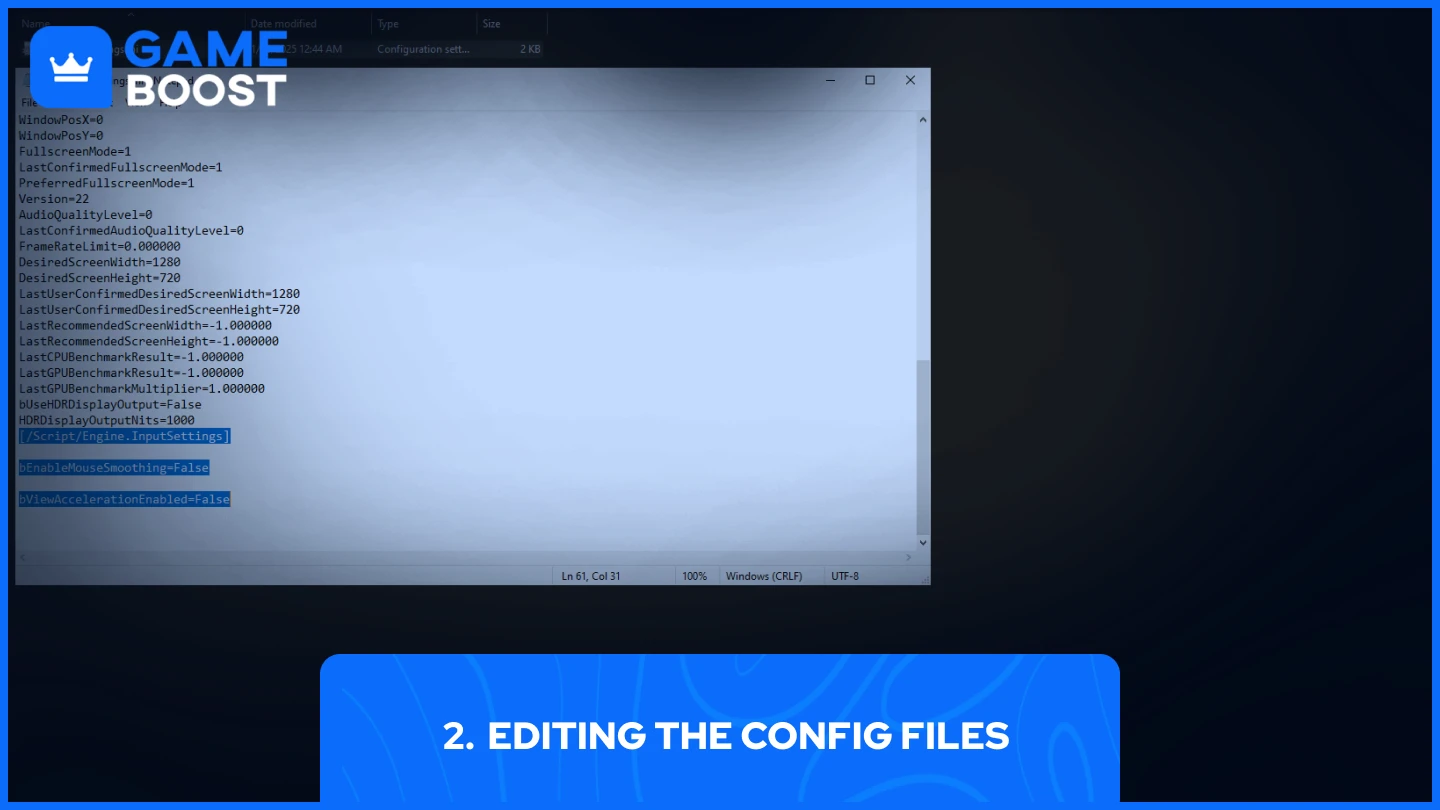
Η τροποποίηση των αρχείων ρυθμίσεων απαιτεί λίγο περισσότερη προσπάθεια αλλά σας δίνει μεγαλύτερο έλεγχο στις ρυθμίσεις του ποντικιού. Δείτε πώς να το κάνετε:
• C:\Users\YOURPCNAME\appdata\local\marvel\saved\config\windows
[/Script/Engine.InputSettings]
bEnableMouseSmoothing=False
bViewAccelerationEnabled=False
Βεβαιωθείτε ότι το παιχνίδι είναι κλειστό ενώ επεξεργάζεστε αυτά τα αρχεία. Μετά την αποθήκευση, ορίστε το αρχείο σε "Μόνο για ανάγνωση" κάνοντας δεξί κλικ πάνω του, επιλέγοντας Ιδιότητες και τσεκάροντας το κουτάκι Μόνο για ανάγνωση. Αυτό αποτρέπει το παιχνίδι από το να αναιρεί τις αλλαγές σας κατά την εκκίνηση.
Αν δεν μπορείτε να βρείτε τον φάκελο config, βεβαιωθείτε ότι έχετε ενεργοποιήσει την εμφάνιση κρυφών αρχείων στον Windows Explorer. Επίσης, δημιουργήστε ένα αντίγραφο ασφαλείας του αρχικού αρχείου πριν κάνετε οποιεσδήποτε αλλαγές σε περίπτωση που χρειαστεί να τις αναιρέσετε.
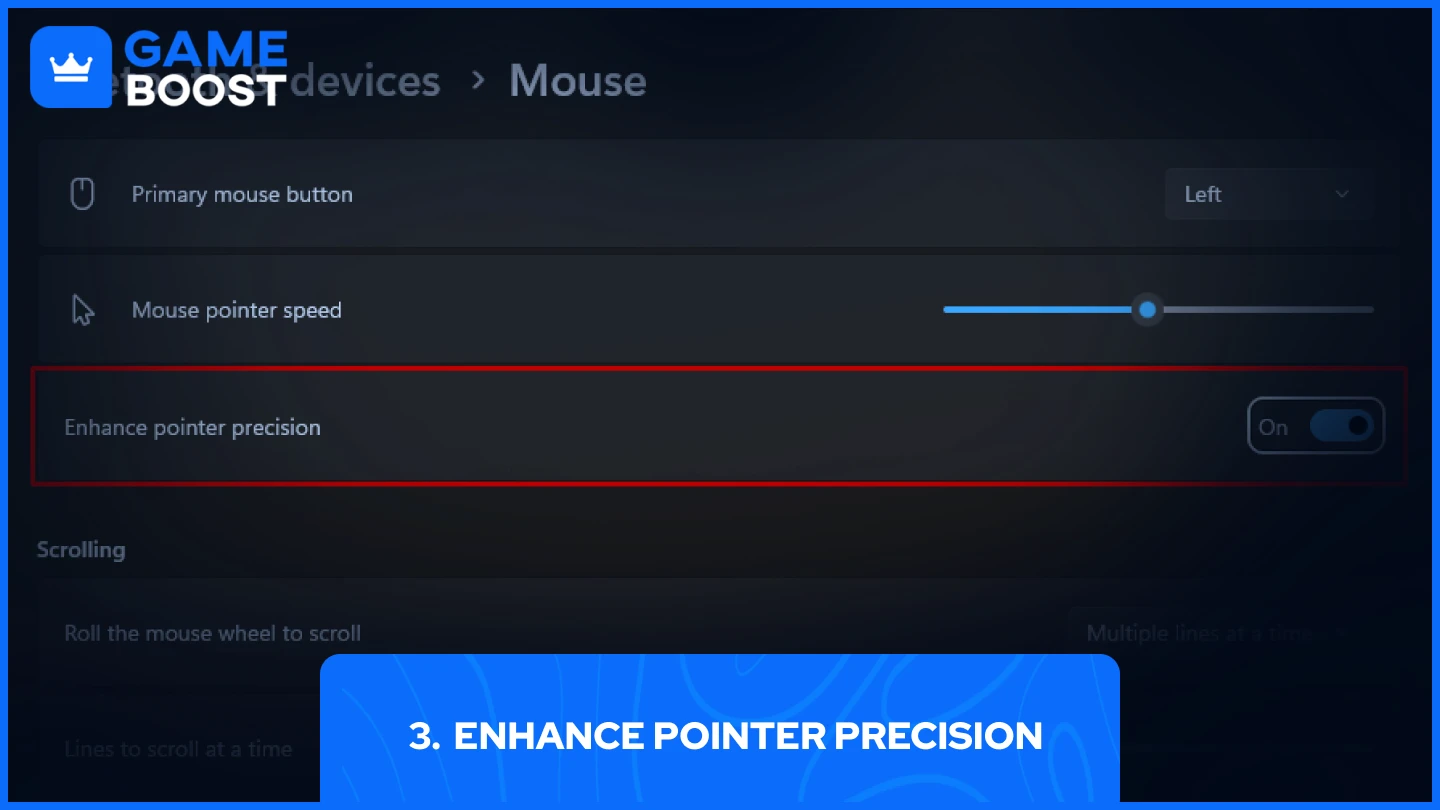
Η επιτάχυνση του ποντικιού μπορεί να διατηρηθεί μέσω των ρυθμίσεων των Windows ακόμα και μετά την προσαρμογή των επιλογών μέσα στο παιχνίδι. Τα Windows ονομάζουν αυτή τη λειτουργία "Βελτίωση ακρίβειας δείκτη", και η απενεργοποίησή της έχει επιλύσει προβλήματα με το ποντίκι για πολλούς παίκτες του Marvel Rivals.
Δοκίμασε την ακρίβειά σου στο Practice Range αφού εφαρμόσεις αυτές τις αλλαγές. Οι κινήσεις του ποντικιού σου θα πρέπει τώρα να νιώθουν συνεπείς ανεξάρτητα από το πόσο γρήγορα το μετακινείς, οδηγώντας σε πιο αξιόπιστο tracking και flick shots.
Διαβάστε επίσης: Πώς να αλλάξετε και να εισαγάγετε Crosshairs στο Marvel Rivals;
Δοκίμασε κάθε μέθοδο με τη σειρά μέχρι να βρεις τι δουλεύει στο σύστημά σου. Οι περισσότεροι παίκτες θα επιλύσουν τα προβλήματα με την επιτάχυνση του ποντικιού μέσω των ρυθμίσεων μέσα στο παιχνίδι, αλλά αν τα προβλήματα συνεχιστούν, οι αλλαγές στο αρχείο ρυθμίσεων και οι ρυθμίσεις του δείκτη στα Windows παρέχουν πιο βαθιές λύσεις. Η συνεπής κίνηση του ποντικιού είναι κρίσιμη στο Marvel Rivals – αφιέρωσε τον χρόνο να το κάνεις σωστά.
Έχετε τελειώσει το διάβασμα, αλλά έχουμε περισσότερο ενημερωτικό περιεχόμενο από το οποίο μπορείτε να μάθετε. Επιπλέον, προσφέρουμε υπηρεσίες που αλλάζουν τον τρόπο παιχνιδιού και μπορούν να ανεβάσουν την εμπειρία σας στο παιχνίδι στο επόμενο επίπεδο. Τι θα θέλατε να κάνετε στη συνέχεια;
“ Ο Mustafa Atteya γράφει για τα παιχνίδια και τα esports από το 2023, ειδικευόμενος σε περιεχόμενο ανταγωνιστικών παιχνιδιών και οδηγούς βελτίωσης παικτών. Στα 25 του, φέρνει τόσο πρακτική εμπειρία στα παιχνίδια όσο και επαγγελματική εμπειρία στη συγγραφή SEO στην ομάδα του GameBoost.”