


•Hamza Rashid• 6 λεπτά ανάγνωσης
Fortnite

Το Fortnite απαιτεί γρήγορη δράση και ομαλή απόδοση για την καλύτερη εμπειρία παιχνιδιού. Για τους παίκτες PC, η διατήρηση υψηλών και σταθερών καρέ ανά δευτερόλεπτο (FPS) μπορεί να κάνει σημαντική διαφορά στο gameplay.
Το FPS αναφέρεται στον αριθμό των εικόνων που μπορεί να αποδώσει ο υπολογιστής σας ανά δευτερόλεπτο, με υψηλότερους αριθμούς να οδηγούν σε πιο ομαλές οπτικές και καλύτερη απόκριση. Υψηλότερο FPS οδηγεί σε πιο ομαλές οπτικές, καλύτερη απόκριση και μπορεί να βελτιώσει την απόδοσή σας στο παιχνίδι. Χαμηλό FPS, από την άλλη πλευρά, μπορεί να έχει ως αποτέλεσμα κοφτό gameplay, καθυστερημένες αντιδράσεις και μια απογοητευτική εμπειρία, ειδικά κατά τη διάρκεια έντονων στιγμών όπως η κατασκευή ή η μάχη.
Αυτός ο οδηγός θα εξερευνήσει διάφορες μεθόδους για να ενισχύσετε το FPS του Fortnite σας στον υπολογιστή, βοηθώντας σας να επιτύχετε μια πιο ευχάριστη και ανταγωνιστική εμπειρία παιχνιδιού.
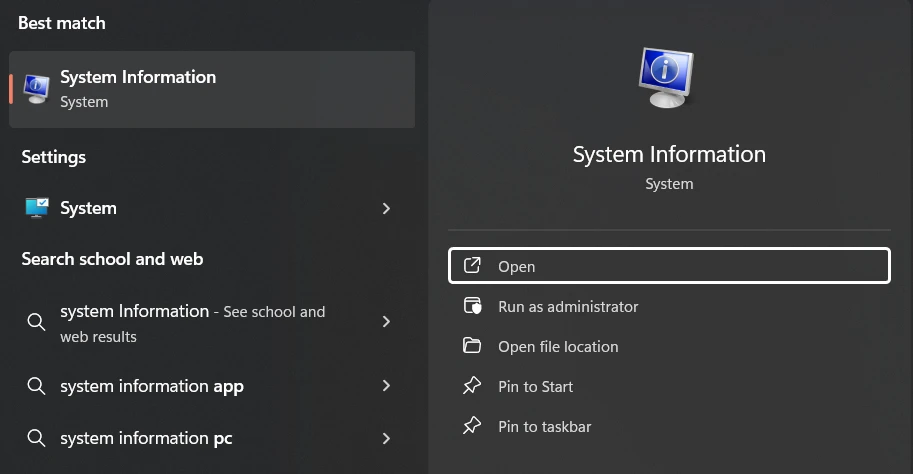
Πριν εμβαθύνετε στις τεχνικές βελτιστοποίησης FPS, είναι κρίσιμο να κατανοήσετε τις τρέχουσες δυνατότητες του υπολογιστή σας και πώς ευθυγραμμίζονται με τις ελάχιστες απαιτήσεις του Fortnite. Ξεκινήστε εξετάζοντας τις προδιαγραφές του υπολογιστή σας. Στα Windows, μπορείτε να αποκτήσετε αυτές τις πληροφορίες πληκτρολογώντας "Πληροφορίες Συστήματος" στη γραμμή αναζήτησης.
Συγκρίνετε τις προδιαγραφές του υπολογιστή σας με τις τρέχουσες απαιτήσεις συστήματος του Fortnite. Σύμφωνα με την τελευταία ενημέρωση, οι ελάχιστες απαιτήσεις περιλαμβάνουν:
GPU: Intel HD 4000 (PC) ή AMD Radeon Vega 8
CPU: Core i3-3225 3.3 GHz
RAM: 8 GB
Λειτουργικό Σύστημα: Windows 10 64-bit (έκδοση 1703 ή νεότερη) ή macOS Mojave 10.14.6
Να θυμάστε ότι αυτές είναι οι ελάχιστες απαιτήσεις. Για να επιτύχετε καλύτερη απόδοση και υψηλότερα FPS, στοχεύστε σε ένα σύστημα που υπερβαίνει αυτές τις προδιαγραφές.
Το Fortnite παρέχει έναν ενσωματωμένο μετρητή FPS που μπορεί να ενεργοποιηθεί στο μενού ρυθμίσεων βίντεο. Ενεργοποιήστε την επιλογή "Εμφάνιση FPS" για να δείτε το ρυθμό καρέ κατά τη διάρκεια του παιχνιδιού. Για πιο λεπτομερή ανάλυση, σκεφτείτε να χρησιμοποιήσετε εργαλεία benchmarking τρίτων που προσφέρουν πληροφορίες σχετικά με τον μέσο όρο FPS, τον χρόνο καρέ και άλλες μετρήσεις απόδοσης σε μεγαλύτερες συνεδρίες παιχνιδιού.
Η κατανόηση των αριθμών FPS είναι κρίσιμη. Ενώ τα 30-60 FPS είναι παικτικά, μπορεί να φαίνονται αργά για πολλούς παίκτες. Οι casual παίκτες συνήθως βρίσκουν τα 60-90 FPS ικανοποιητικά, προσφέροντας μια ομαλή και ευχάριστη εμπειρία. Οι ανταγωνιστικοί παίκτες, ωστόσο, συχνά στοχεύουν σε 120 FPS ή υψηλότερα για να μεγιστοποιήσουν το πλεονέκτημά τους. Αυτοί οι υψηλότεροι ρυθμοί καρέ προσφέρουν εξαιρετική ομαλότητα και απόκριση, κάτι που μπορεί να είναι ιδιαίτερα ευεργετικό όταν χρησιμοποιείτε οθόνες υψηλής ανανέωσης.
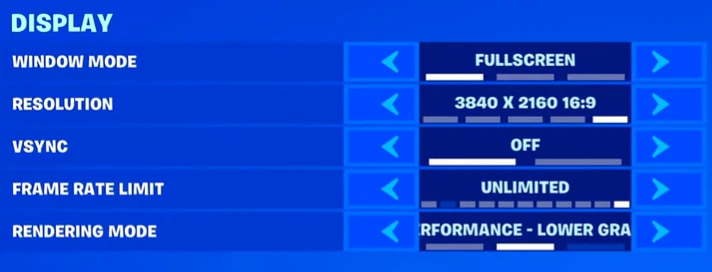
Ξεκινήστε τη βελτίωση των FPS σας ρυθμίζοντας τις ρυθμίσεις βίντεο του Fortnite και ρυθμίζοντας τη λειτουργία παραθύρου σε πλήρη οθόνη για βέλτιστη απόδοση. Ρυθμίστε την ανάλυση σε 1920x1080 ή την εγγενή ανάλυση της οθόνης σας και απενεργοποιήστε το V-Sync για να μειώσετε την καθυστέρηση εισόδου. Ρυθμίστε το όριο ρυθμού καρέ σε απεριόριστο ή ταιριάξτε το ρυθμό ανανέωσης της οθόνης σας για να μεγιστοποιήσετε την παραγωγή καρέ.
Για βελτιωμένη αξιοποίηση CPU, χρησιμοποιήστε αρχικά την απόδοση DirectX 12. Για να ενισχύσετε περαιτέρω την απόδοση, απενεργοποιήστε υπολογιστικά δαπανηρές επιδράσεις όπως σκιές, παγκόσσιο φωτισμό και ανακλάσεις. Επιπλέον, μειώστε την απόσταση θέασης, τις υφές, τις επιδράσεις και την επεξεργασία μετά την παραγωγή για να μειώσετε το φόρτο απόδοσης.
Αυτές οι ρυθμίσεις ισορροπούν την οπτική ποιότητα και την απόδοση, βελτιστοποιώντας τους πόρους του συστήματός σας για πιο ομαλό gameplay. Ανταγωνιστικά παιχνίδια όπως το Fortnite δίνουν προτεραιότητα στην απόδοση σε σχέση με την γραφική πιστότητα.
Το Fortnite προσφέρει μια εξειδικευμένη λειτουργία σχεδιασμένη να βελτιώσει την απόδοση σε λιγότερο ισχυρά συστήματα. Αυτή η επιλογή, που βρίσκεται στις Ρυθμίσεις Γραφικών, δίνει προτεραιότητα στο framerate σε βάρος της οπτικής πιστότητας. Επιλέγοντας τη λειτουργία "Performance-- Lower Graphical Fidelity" κάτω από τη Λειτουργία Απόδοσης, θα ενεργοποιήσετε μια σειρά από προεπιλεγμένες βελτιστοποιήσεις που μειώνουν σημαντικά την ποιότητα των γραφικών για να ενισχύσουν την αποδοτικότητα της CPU και της GPU.
Για να ενεργοποιήσετε αυτή τη λειτουργία, μεταβείτε στο μενού ρυθμίσεων του παιχνιδιού, εντοπίστε τις επιλογές Οθόνης και αλλάξτε τη ρύθμιση Λειτουργίας Απόδοσης στη λειτουργία απόδοσης. Θυμηθείτε να εφαρμόσετε τις αλλαγές σας και να επανεκκινήσετε το παιχνίδι για να ισχύσουν οι νέες ρυθμίσεις.Ενώ μπορεί να παρατηρήσετε μείωση στην οπτική ποιότητα, η πιθανή βελτίωση στην ομαλότητα του gameplay μπορεί να προσφέρει σημαντικό πλεονέκτημα σε ανταγωνιστικές καταστάσεις.
Αυτή η δυνατότητα είναι χρήσιμη για παίκτες με παλαιότερο υλικό ή για εκείνους που αντιμετωπίζουν δυσκολίες στη διατήρηση ομαλού gameplay. Μπορεί να βοηθήσει στη βελτίωση της απόδοσης ακόμη και σε συστήματα που πληρούν μόλις τις ελάχιστες απαιτήσεις.
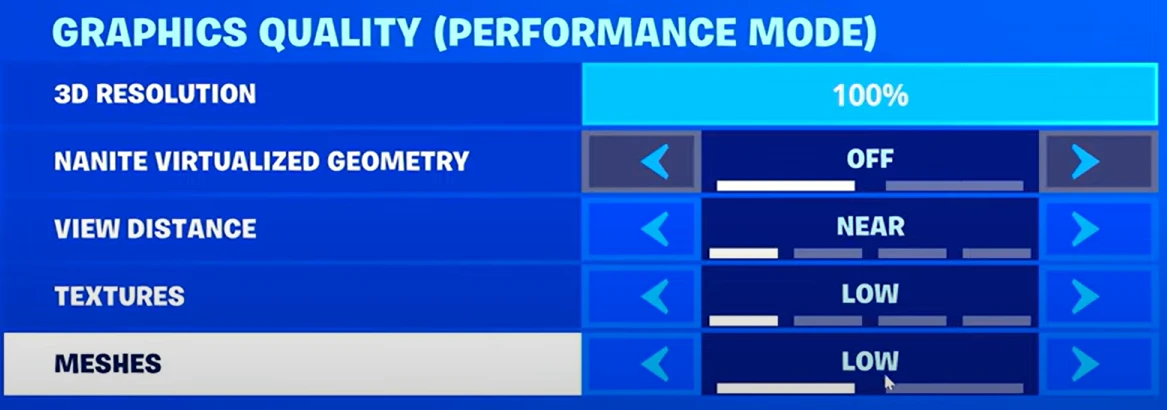
Για να βελτιώσετε περαιτέρω το FPS σας στο Fortnite, πηγαίνετε ξανά στις ρυθμίσεις βίντεο και εστιάστε στις επιλογές ποιότητας γραφικών. Ξεκινήστε απενεργοποιώντας τη γεωμετρία νανίτη, η οποία, ενώ παρέχει πιο λεπτομερείς περιβάλλοντες χώρους, μπορεί να είναι απαιτητική σε πόρους. Ρυθμίστε την απόσταση θέασης σε "κοντά" για να μειώσετε την επιβάρυνση της GPU σας από την απόδοση απομακρυσμένων αντικειμένων. Κρίσιμο είναι να ρυθμίσετε τόσο τις υφές όσο και τα πλέγματα σε "Χαμηλή." Τα πλέγματα, ειδικότερα, παίζουν ζωτικό ρόλο στο FPS.
Ενώ οι υψηλότερες ρυθμίσεις δημιουργούν πιο οπτικά ελκυστικά και περίπλοκα αντικείμενα, απαιτούν επίσης περισσότερη επεξεργαστική ισχύ. Μειώνοντας την ποιότητα του πλέγματος, ουσιαστικά μειώνετε τον αριθμό των πολυγώνων των αντικειμένων εντός του παιχνιδιού, γεγονός που μπορεί να βελτιώσει δραματικά την απόδοση, ειδικά κατά τη διάρκεια έντονων μαχών ή σε πυκνές περιοχές του χάρτη.
Η μείωση της ποιότητας υφής μειώνει την ανάλυση των επιφανειακών λεπτομερειών στα αντικείμενα. Αυτό όχι μόνο ελαφρύνει το φορτίο στην GPU αλλά απελευθερώνει επίσης VRAM, κάτι που μπορεί να είναι ιδιαίτερα ωφέλιμο αν παίζετε σε ένα σύστημα με περιορισμένη μνήμη γραφικών.
Αυτές οι ρυθμίσεις μπορεί να κάνουν το παιχνίδι να φαίνεται λιγότερο οπτικά εντυπωσιακό, αλλά μπορούν να οδηγήσουν σε μια σημαντική αύξηση FPS. Σε ένα γρήγορο παιχνίδι όπως το Fortnite, η πιο ομαλή εμπειρία παιχνιδιού και η ταχύτερη απόκριση συχνά υπερτερούν της γραφικής πιστότητας, ειδικά σε ανταγωνιστικά σενάρια όπου κάθε καρέ μετράει.
Η βελτιστοποίηση της απόδοσης του Fortnite απαιτεί τακτική συντήρηση του υπολογιστή και αποτελεσματική διαχείριση πόρων. Καθαρίζετε τακτικά τους ανεμιστήρες και τις σχισμές του υπολογιστή σας χρησιμοποιώντας συμπιεσμένο αέρα για να αποτρέψετε την υπερθέρμανση, η οποία μπορεί να επηρεάσει σοβαρά την απόδοση του παιχνιδιού.Αυτή η απλή εργασία πηγαίνει χέρι-χέρι με τη διατήρηση του λογισμικού σας ενημερωμένου, συμπεριλαμβανομένου του λειτουργικού σας συστήματος, των γραφικών οδηγών και του Fortnite.
Ενώ οι ενημερώσεις εξασφαλίζουν βέλτιστη απόδοση, η διαχείριση των πόρων του συστήματος είναι εξίσου κρίσιμη. Κλείστε τις περιττές εφαρμογές στο παρασκήνιο για να ελευθερώσετε επεξεργαστική ισχύ, χρησιμοποιώντας Task Manager για να εντοπίσετε και να κλείσετε προγράμματα που καταναλώνουν πόρους.
Για τους γραφικούς οδηγούς, ένα βασικό στοιχείο στην απόδοση παιχνιδιών, επισκεφθείτε την ιστοσελίδα του κατασκευαστή σας (Nvidia, AMD, ή Intel) για να κατεβάσετε την τελευταία έκδοση. Συνδυάστε αυτό με την ενεργοποίηση αυτόματων ενημερώσεων στον Epic Games Launcher για το Fortnite για να διασφαλίσετε ότι παίζετε πάντα στην πιο βελτιστοποιημένη έκδοση.
Η βελτίωση του FPS στο Fortnite σε έναν υπολογιστή περιλαμβάνει την κατανόηση των δυνατοτήτων του υλικού του υπολογιστή σας, τη βελτιστοποίηση των ρυθμίσεων εντός του παιχνιδιού και τη συντήρηση του συστήματός σας. Γνωρίζοντας τι μπορεί να αντέξει ο υπολογιστής σας, προσαρμόζοντας τις ρυθμίσεις του παιχνιδιού και διατηρώντας το σύστημά σας σε καλή κατάσταση, μπορείτε να επιτύχετε πιο ομαλό gameplay και ενδεχομένως να βελτιώσετε την απόδοσή σας. Είναι σημαντικό να σημειωθεί ότι σε ανταγωνιστικά παιχνίδια όπως το Fortnite, ο ρυθμός καρέ συχνά έχει μεγαλύτερη σημασία από την οπτική ποιότητα. Κάνοντας αυτές τις ρυθμίσεις και ρυθμίζοντας την εγκατάσταση και την απόδοσή σας μπορεί να σημαίνει τη διαφορά μεταξύ μιας απογοητευτικής ήττας και μιας νίκης Victory Royale.
Αγορά V-Bucks
Αγορά Αντικειμένων Fortnite
Λογαριασμοί Fortnite προς Πώληση
Δείτε όλους τους Λογαριασμούς GameBoost
Δείτε όλες τις Υπηρεσίες Boosting GameBoost
Δείτε όλα τα Νομίσματα GameBoost
Δείτε όλα τα Κλειδιά Παιχνιδιών GameBoost
Δείτε όλες τις Κάρτες Δώρων GameBoost
Δείτε όλα τα Top Ups GameBoost
Δείτε όλα τα Αντικείμενα GameBoost
Αγορά Skins CS2
“ Η Κριστίνα εντάχθηκε στην GameBoost το 2024 ως ειδικός SEO και γρήγορα έγινε η βασική συγγραφέας για παιχνίδια τρίτου προσώπου και ανταγωνιστικά παιχνίδια. Καλύπτει τίτλους όπως Fortnite, Valorant, League of Legends, GTA 5 και Roblox, εστιάζοντας σε οδηγούς how-to, πρακτικές συμβουλές και ενημερώσεις.”





