•Mustafa Atteya• 4 λεπτά ανάγνωσης
Marvel Rivals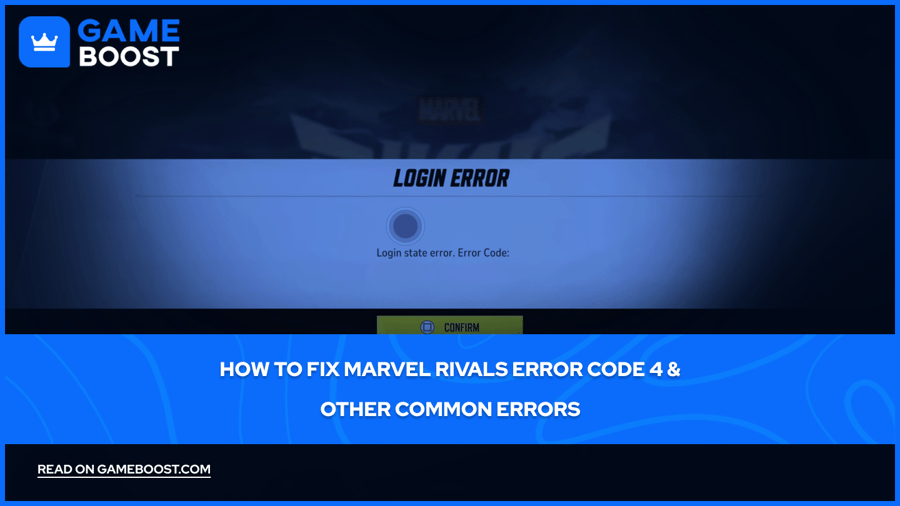

Marvel Rivals έχει γίνει γρήγορα ένα από τα πιο δημοφιλή παιχνίδια στην αγορά, αλλά όπως κάθε παιχνίδι, έχει τα δικά του τεχνικά προβλήματα. Οι παίκτες αντιμετωπίζουν διάφορους κωδικούς σφάλματος, όπως Error Code 4, 2103, 220 και ακόμη και προβλήματα με το DirectX 12 που μπορεί να διακόψουν το gameplay και να προκαλέσουν απογοήτευση.
Σε αυτό το άρθρο, θα αναλύσουμε τα συνηθισμένα σφάλματα του Marvel Rivals και θα παράσχουμε πιθανές λύσεις για να επιστρέψετε στο παιχνίδι. Θα εξετάσουμε κάθε κωδικό σφάλματος ξεχωριστά και θα παρουσιάσουμε αποδεδειγμένες διορθώσεις που έχουν λειτουργήσει για άλλους παίκτες.
Επίσης Διαβάστε: Ζωντανεύοντας Ήρωες: Όλοι οι Φωνητικοί Ηθοποιοί του Marvel Rivals
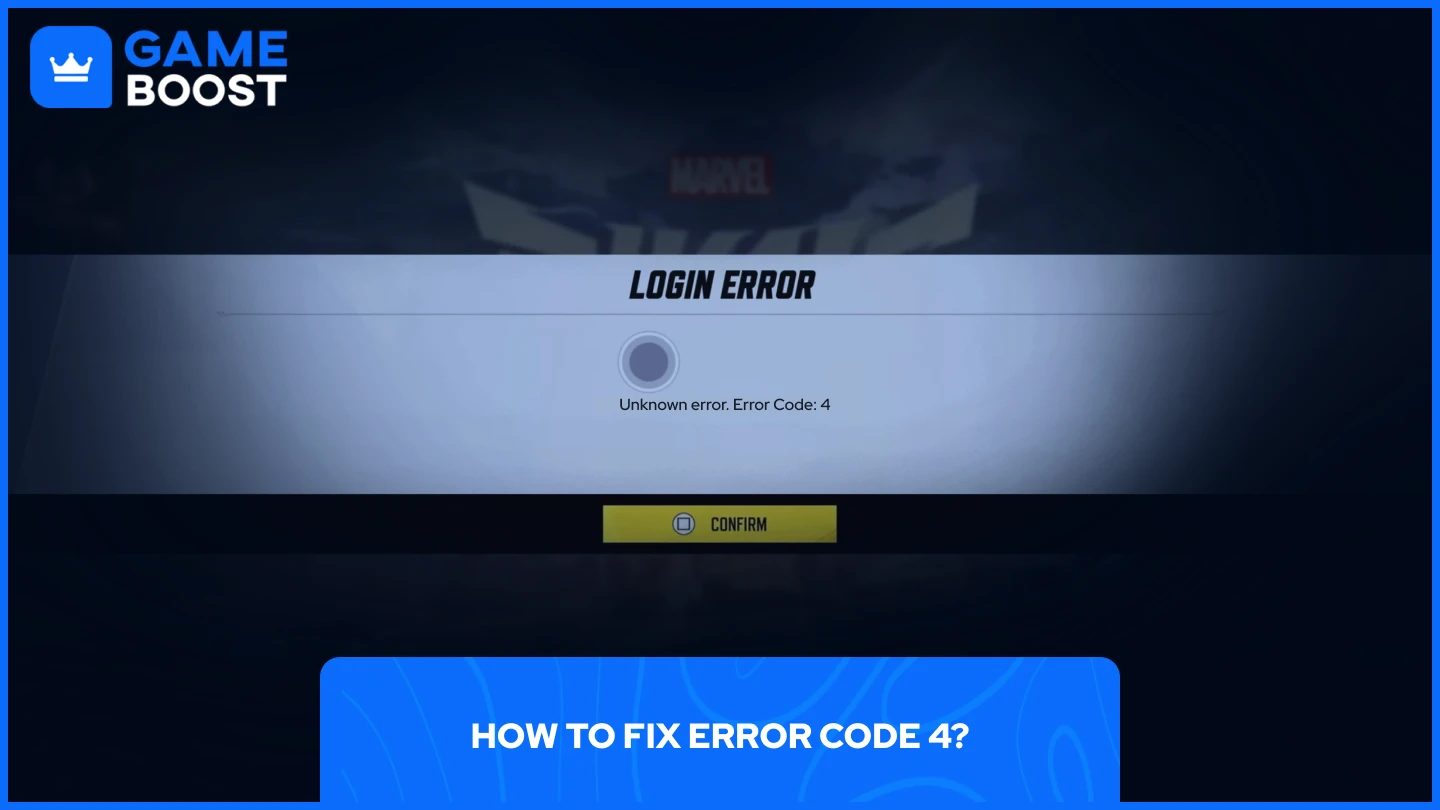
Ο κωδικός σφάλματος Marvel Rivals 4 είναι ένα γενικό πρόβλημα σύνδεσης. Μπορεί να προκύψει από την πλευρά σας, από την πλατφόρμα σας (Xbox/PlayStation) ή από την πλευρά του Marvel Rivals.
Για να το διορθώσετε, η λύση εξαρτάται από το πού προέρχεται το πρόβλημα. Πρώτα, δοκιμάστε να επανεκκινήσετε τον δρομολογητή σας και βεβαιωθείτε ότι η πλατφόρμα σας λαμβάνει σταθερή σύνδεση στο διαδίκτυο. Για να διαπιστώσετε αν το ζήτημα προέρχεται από την πλευρά της πλατφόρμας, ελέγξτε τη σελίδα κατάστασης του PlayStation ή τη σελίδα κατάστασης διακομιστών Xbox. Τέλος, ελέγξτε τους επίσημους λογαριασμούς κοινωνικών μέσων του Marvel Rivals για ενημερώσεις σχετικά με σοβαρές διακοπές λειτουργίας.
Εάν το πρόβλημα συνεχίζεται, επικοινωνήστε με την υποστήριξη πελατών του Marvel Rivals μέσω των επίσημων καναλιών τους. Μπορούν να προσφέρουν συγκεκριμένες οδηγίες για την περίπτωσή σας και να αναβαθμίσουν τα συνεχιζόμενα ζητήματα στην τεχνική τους ομάδα.
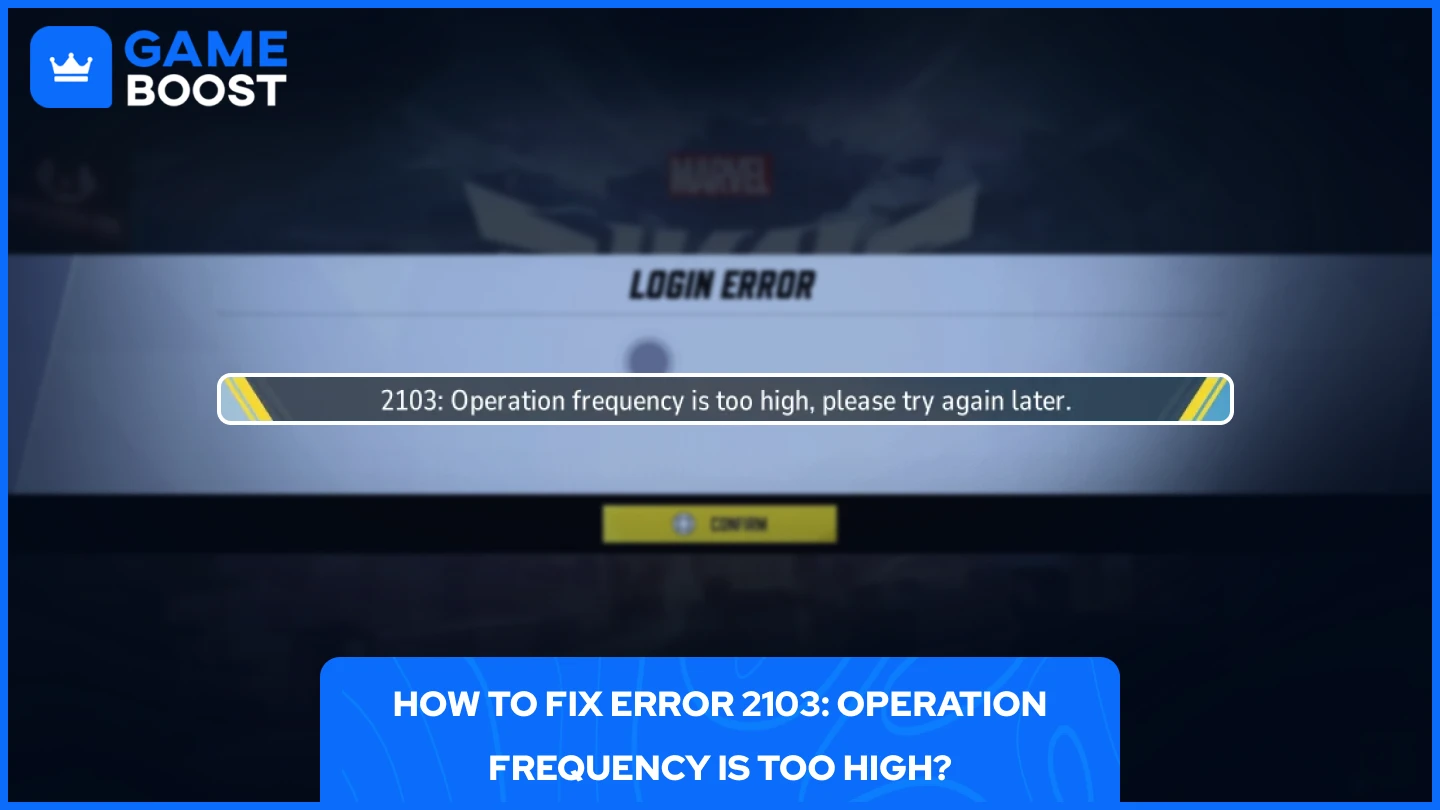
Σφάλμα 2103 στο Marvel Rivals είναι ένα ζήτημα από την πλευρά του διακομιστή που εμποδίζει τους παίκτες να εισέλθουν σε ουρά ή να συμμετάσχουν σε αγώνες. Δεν μπορείτε να διορθώσετε αυτό το σφάλμα μόνοι σας καθώς προέρχεται από τους διακομιστές του Marvel Rivals.
Αυτό το σφάλμα οφείλεται αποκλειστικά στην πλευρά του Marvel Rivals και δεν σχετίζεται με τη σύνδεσή σας στο ίντερνετ, την πλατφόρμα παιχνιδιού ή τη διαμόρφωση του υλικού σας. Δεδομένου ότι είναι ένας μηχανισμός προστασίας στην πλευρά του διακομιστή, κανένα βήμα αντιμετώπισης προβλημάτων από την πλευρά σας δεν θα επιλύσει το ζήτημα.
Η μόνη επιλογή σας είναι να περιμένετε να αντιμετωπίσει και να διορθώσει το πρόβλημα η ομάδα Marvel Rivals στους διακομιστές τους. Ελέγχετε τακτικά το επίσημο X, Discord ή άλλα μέσα κοινωνικής δικτύωσης τους για ανακοινώσεις σχετικά με την κατάσταση του διακομιστή και ενημερώσεις συντήρησης.
Διαβάστε επίσης: Πώς να αλλάξετε τον Server σας στο Marvel Rivals (2025)
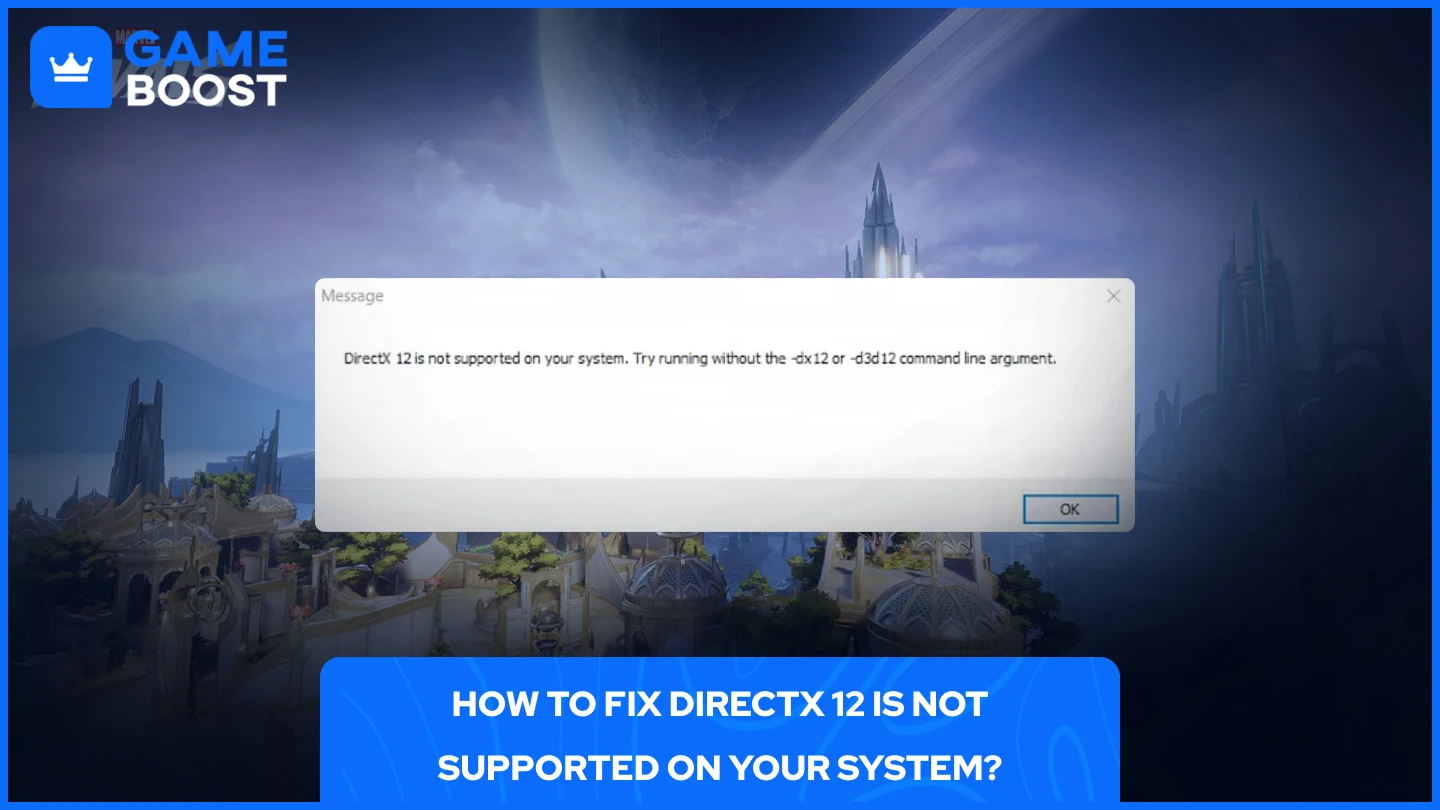
Τα σφάλματα DirectX 12 στο Marvel Rivals συμβαίνουν λόγω παρωχημένων λειτουργικών συστημάτων, ασύμβατων καρτών γραφικών ή ξεπερασμένων οδηγών γραφικών.
Για να διορθώσετε αυτό το πρόβλημα, πρώτα ελέγξτε αν το DirectX 12 είναι εγκατεστημένο στο σύστημά σας:
Άνοιξε το μενού αναζήτησης των Windows
Πληκτρολογήστε "dxdiag" και εκτελέστε την εφαρμογή
Ελέγξτε την έκδοση DirectX στο κάτω μέρος του παραθύρου
Εάν δείτε τη λίστα με το DirectX 11 αντί για το DirectX 12, έχετε δύο πιθανές λύσεις.
Η πρώτη και πιο αποτελεσματική επιλογή είναι να ενημερώσετε τα Windows σας στην πιο πρόσφατη έκδοση. Το DirectX 12 περιλαμβάνεται στις ενημερώσεις των Windows 10 και 11, οπότε η ενημέρωση του συστήματός σας μπορεί να λύσει το πρόβλημα. Επιπλέον, βεβαιωθείτε ότι οι οδηγοί της GPU σας είναι ενημερωμένοι ανοίγοντας το λογισμικό της κάρτας γραφικών σας και ελέγχοντας για διαθέσιμες ενημερώσεις.
Η δεύτερη μέθοδος περιλαμβάνει την αναγκαστική λειτουργία του παιχνιδιού σε DirectX 11 mode μέσω των επιλογών εκκίνησης.
Για το Steam:
Άνοιξε το Steam
Πλοηγηθείτε στο Marvel Rivals
Κάντε δεξί κλικ και επιλέξτε «Ιδιότητες»
Στο "Launch Options" εισάγετε: -dx11
Για την Epic Games:
Άνοιξε το Epic Games
Μεταβείτε στο Marvel Rivals
Κάντε κλικ στις τρεις τελείες
Επιλέξτε "Διαχείριση"
Ενεργοποιήστε τις επιλογές εκκίνησης και επικολλήστε: -dx11
Θυμηθείτε ότι το Marvel Rivals έχει γνωστά προβλήματα συμβατότητας με παλιές κάρτες γραφικών. Αν αυτές οι λύσεις δεν λειτουργήσουν, ίσως χρειαστεί να αναβαθμίσετε την GPU σας για να καλύψετε τις ελάχιστες απαιτήσεις του παιχνιδιού.
Διαβάστε επίσης: Ο Ταχύτερος Τρόπος για να Πάρετε Chrono Tokens στο Marvel Rivals (2025)
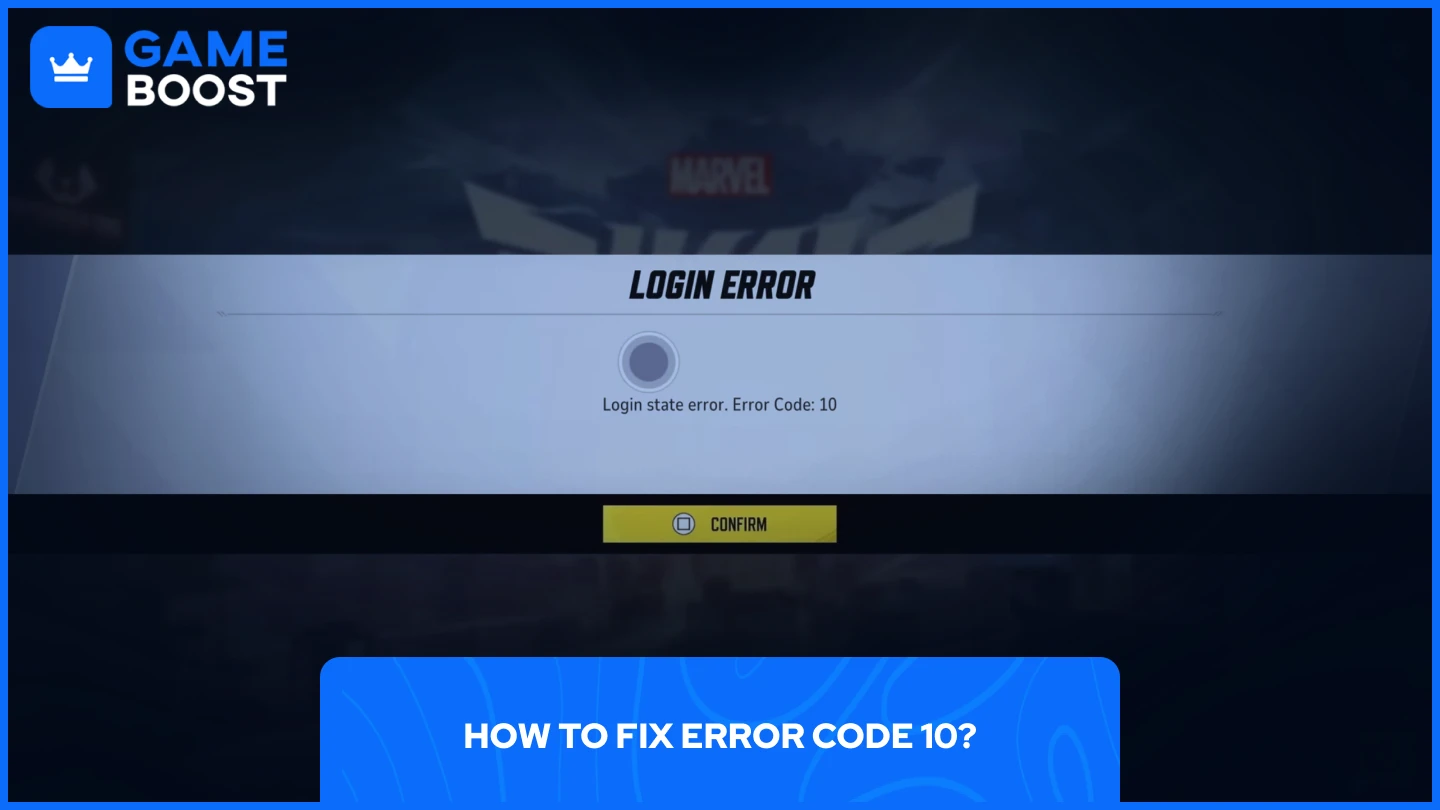
Ο Κωδικός Σφάλματος 10 στο Marvel Rivals είναι ένα ζήτημα σχετικό με το δίκτυο που προκύπτει από προβλήματα σύνδεσης από την πλευρά σας.
Αυτό το σφάλμα συνήθως συμβαίνει λόγω ασταθών συνδέσεων στο διαδίκτυο ή προβλημάτων DNS. Πρώτα, κάντε επαναφορά του ρούτερ σας και επιβεβαιώστε ότι η σύνδεσή σας στο διαδίκτυο είναι σταθερή δοκιμάζοντάς την με άλλες εφαρμογές ή συσκευές.
Αν το πρόβλημα συνεχιστεί, δοκιμάστε να διορθώσετε τις ρυθμίσεις DNS σας:
Άνοιξε τη γραμμή αναζήτησης των Windows
Αναζητήστε το "Προβολή συνδέσεων δικτύου"
Κάντε δεξί κλικ στο "Ethernet" ή "WiFi", ανάλογα με το ποιο χρησιμοποιείτε
Κάντε κλικ στο "Ιδιότητες"
Κάντε διπλό κλικ στο "Πρωτόκολλο Διαδικτύου Έκδοση 4 (TCP/IPv4)"
Αλλάξτε το DNS από αυτόματο σε:
• 1.1.1.1
• 1.0.0.1
Εάν η αλλαγή του DNS σας δεν επιλύσει το πρόβλημα, δοκιμάστε να διαγράψετε την προσωρινή μνήμη DNS σας:
Αναζητήστε τη Γραμμή Εντολών και εκτελέστε την ως διαχειριστής
Εισάγετε αυτή την εντολή:
ipconfig /flushdns
Πεπράγματος επανεκκινήστε τον υπολογιστή σας
Αυτό το DNS flush καθαρίζει την αποθηκευμένη στην κρυφή μνήμη πληροφορία δικτύου που ενδέχεται να είναι κατεστραμμένη και να προκαλεί προβλήματα συνδεσιμότητας με τους servers του Marvel Rivals.
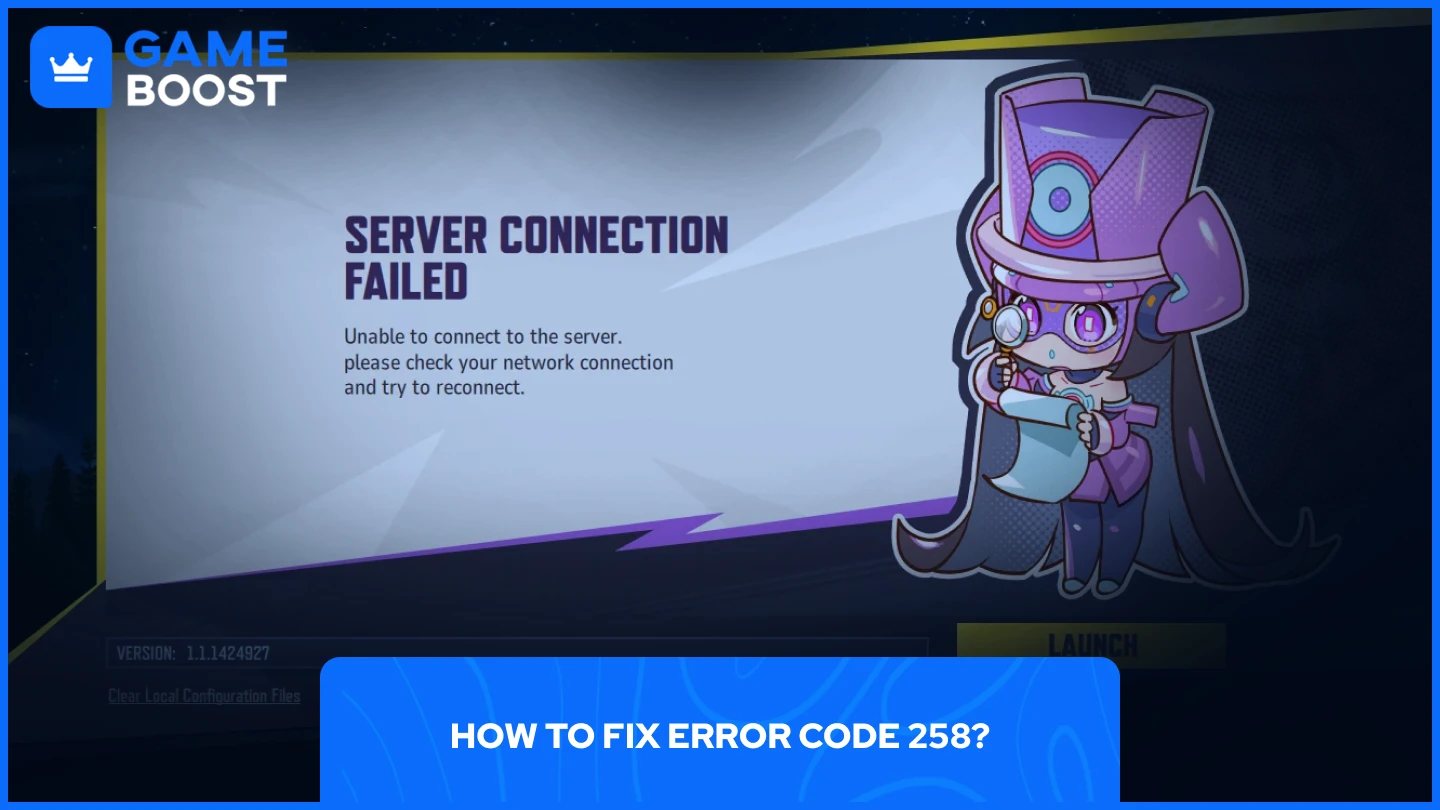
Ο Κωδικός Σφάλματος 258 στο Marvel Rivals είναι ένα μικρό πρόβλημα σχετικό με το login που εμποδίζει τους παίκτες να έχουν πρόσβαση στο παιχνίδι. Αυτό το σφάλμα συμβαίνει λόγω υπερφόρτωσης του server ή προβλημάτων σύνδεσης.
Η επίλυση αυτού του προβλήματος είναι απλή. Πολλοί χρήστες αναφέρουν ότι απλώς προσπαθώντας να συνδεθούν επανειλημμένα, το πρόβλημα λύνεται και τελικά επιτυγχάνεται η σύνδεση. Αν οι επανειλημμένες προσπάθειες αποτύχουν, περιμένετε μερικά λεπτά πριν δοκιμάσετε ξανά, καθώς οι servers μπορεί να αντιμετωπίζουν προσωρινή αυξημένη κίνηση.
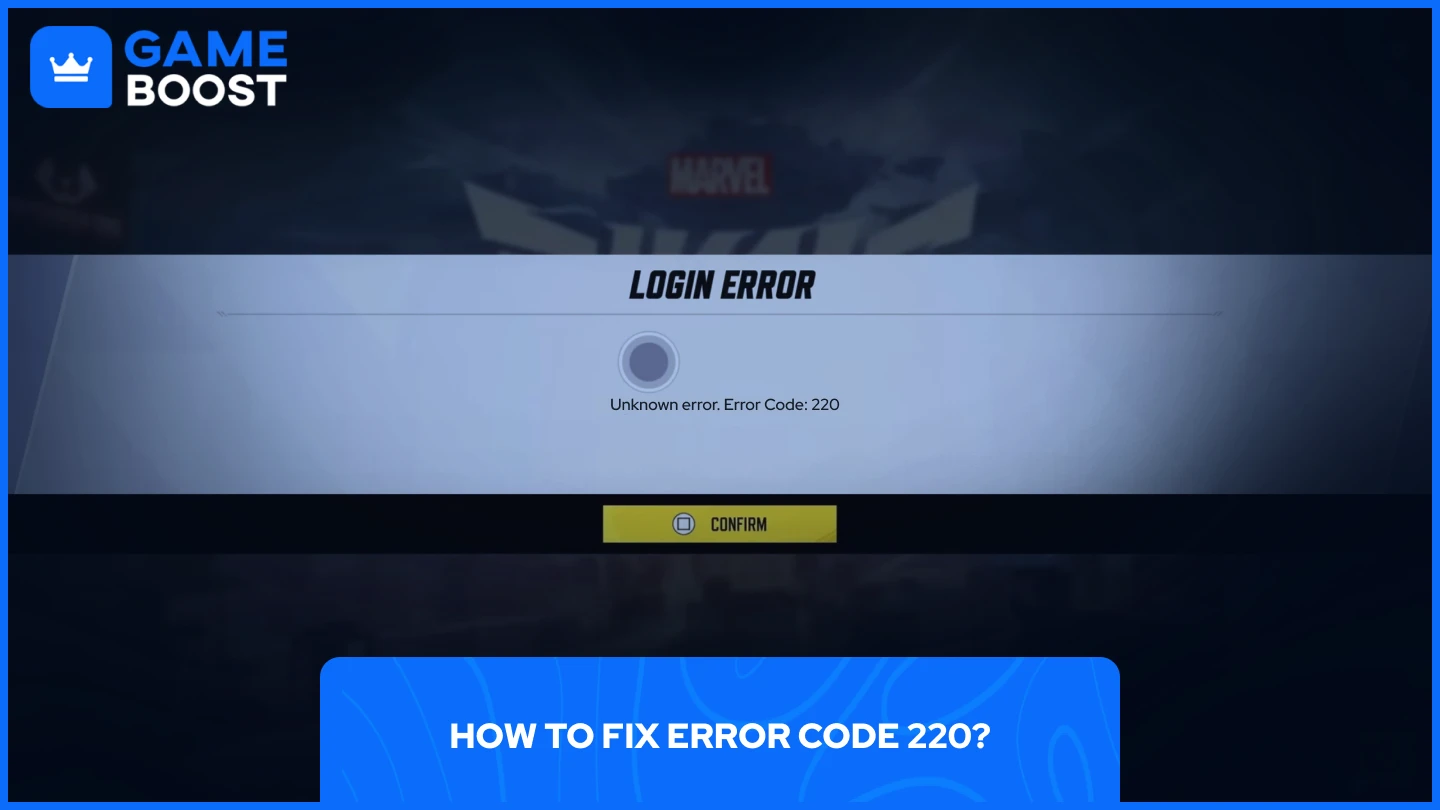
Ο Κωδικός Σφάλματος 220 στο Marvel Rivals είναι ένα πρόβλημα που σχετίζεται με το login και προκαλείται από προβλήματα σύνδεσης δικτύου, ρυθμίσεις firewall ή ζητήματα που αφορούν τον server.
Για να διορθώσετε αυτό το σφάλμα, επαναφέρετε τις ρυθμίσεις δικτύου στις εργοστασιακές προεπιλογές, κάτι που θα επανεκκινήσει τον υπολογιστή σας στη διαδικασία. Αυτό συχνά επιλύει συγκρούσεις σύνδεσης που εμποδίζουν την σωστή αυθεντικοποίηση με τους διακομιστές Marvel Rivals.
Εάν η επαναφορά του δικτύου δεν λειτουργήσει, δοκιμάστε τις ίδιες λύσεις που αναγράφονται για τον Κωδικό Σφάλματος 10. Για επίμονες δυσλειτουργίες, ελέγξτε τις ρυθμίσεις του τείχους προστασίας σας για να διασφαλίσετε ότι το Marvel Rivals έχει τις κατάλληλες άδειες πρόσβασης στο δίκτυο, καθώς οι υπερβολικά περιοριστικές ρυθμίσεις ασφαλείας μπορεί να προκαλέσουν αυτόν τον κωδικό σφάλματος.
Διαβάστε επίσης: Πώς να αναιρέσετε αποτελεσματικά τον Wolverine στο Marvel Rivals;
Οι παίκτες του Marvel Rivals αντιμετωπίζουν διάφορους κωδικούς σφάλματος, αλλά οι περισσότερες έχουν απλές λύσεις. Τα ζητήματα που σχετίζονται με το δίκτυο, όπως οι Κωδικοί Σφάλματος 4, 10 και 220, απαιτούν συνήθως επαναφορά του router, αλλαγή DNS ή απλή επιμονή. Τα προβλήματα στο διακομιστή, όπως το Σφάλμα 2103, απαιτούν υπομονή μέχρι να έρθουν οι επίσημες διορθώσεις. Για σφάλματα DirectX 12, η ενημέρωση του συστήματός σας ή η αναγκαστική ενεργοποίηση της λειτουργίας DirectX 11 συνήθως λειτουργεί. Κρατήστε αυτές τις λύσεις διαθέσιμες για να ελαχιστοποιήσετε τον χρόνο διακοπής και να επιστρέψετε γρήγορα στο gaming.
Ολοκληρώσατε την ανάγνωση, αλλά έχουμε περισσότερα ενημερωτικά περιεχόμενα από τα οποία μπορείτε να μάθετε. Επιπλέον, προσφέρουμε υπηρεσίες που αλλάζουν το παιχνίδι και μπορούν να ανεβάσουν το gaming σας σε επόμενο επίπεδο. Τι θα θέλατε να κάνετε στη συνέχεια;
“ Ο Mustafa Atteya γράφει για τα παιχνίδια και τα esports από το 2023, ειδικευόμενος σε περιεχόμενο ανταγωνιστικών παιχνιδιών και οδηγούς βελτίωσης παικτών. Στα 25 του, φέρνει τόσο πρακτική εμπειρία στα παιχνίδια όσο και επαγγελματική εμπειρία στη συγγραφή SEO στην ομάδα του GameBoost.”