•Mustafa Atteya• 5 λεπτά ανάγνωσης
Roblox

Roblox συνεχίζει να εξελίσσεται το 2026, προσφέροντας πιο ομαλή απόδοση, καλύτερα γραφικά και πιο ασφαλή χαρακτηριστικά σε εκατομμύρια χρήστες παγκοσμίως. Αλλά αν η εφαρμογή σας είναι παλιά, μπορεί να χάσετε όλα τα νέα ή, χειρότερα, να αντιμετωπίσετε σφάλματα και κρασαρίσματα. Γι' αυτό είναι κρίσιμο να ενημερώνετε το Roblox τακτικά. Σε αυτόν τον οδηγό, θα σας καθοδηγήσουμε στη διαδικασία ενημέρωσης του Roblox σε κάθε κύριο συσκευή, θα εξηγήσουμε γιατί είναι σημαντικό και θα σας βοηθήσουμε να επιλύσετε προβλήματα αν κάτι πάει στραβά.
Διαβάστε επίσης: Πώς να Χορέψετε στο Roblox: Οδηγός για Emotes & Εντολές
Ενημερώσεις Roblox βελτιώνουν την ασφάλεια, διορθώνουν σφάλματα και ξεκλειδώνουν νέα χαρακτηριστικά.
Η ενημέρωση είναι απλή σε PC, Mac, iOS, Android και Xbox.
Μια σταθερή σύνδεση στο διαδίκτυο και αρκετός χώρος αποθήκευσης είναι απαραίτητα πριν από την ενημέρωση.
Οι περισσότερες ενημερώσεις είναι αυτόματες, αλλά μπορεί να χρειαστούν χειροκίνητα βήματα σε ορισμένες πλατφόρμες.
Συμβουλές για την επίλυση προβλημάτων περιλαμβάνονται για να βοηθήσουν με σφάλματα ενημέρωσης.
Λογαριασμοί Roblox προς Πώληση
Πριν ξεκινήσετε τη διαδικασία ενημέρωσης, είναι σημαντικό να βεβαιωθείτε ότι η συσκευή σας είναι έτοιμη. Ξεκινήστε επιβεβαιώνοντας ότι έχετε μια σταθερή σύνδεση στο διαδίκτυο, καθώς μια αδύναμη σύνδεση μπορεί να διακόψει τις λήψεις ή να προκαλέσει αποτυχίες ενημέρωσης.
Βεβαιωθείτε ότι η συσκευή σας έχει αρκετό διαθέσιμο χώρο αποθήκευσης, ειδικά σε κινητές συσκευές, όπου οι ενημερώσεις μπορεί να αποτύχουν σιωπηλά αν έχετε λίγο χώρο. Αν είστε σε PC, ελέγξτε το Microsoft Store ή επισκεφθείτε την ιστοσελίδα του Roblox για να βεβαιωθείτε ότι κατεβάζετε την τελευταία έκδοση. Σε κινητές συσκευές, ανοίξτε το App Store (iOS) ή Google Play Store (Android) και αναζητήστε διαθέσιμες ενημερώσεις για το Roblox.
Η διατήρηση της εφαρμογής Roblox ενημερωμένη σας δίνει πρόσβαση στις τελευταίες δυνατότητες, βελτιώσεις απόδοσης και διορθώσεις σφαλμάτων—οπότε αξίζει να αφιερώσετε μερικά λεπτά για να προετοιμάσετε σωστά τη συσκευή σας.
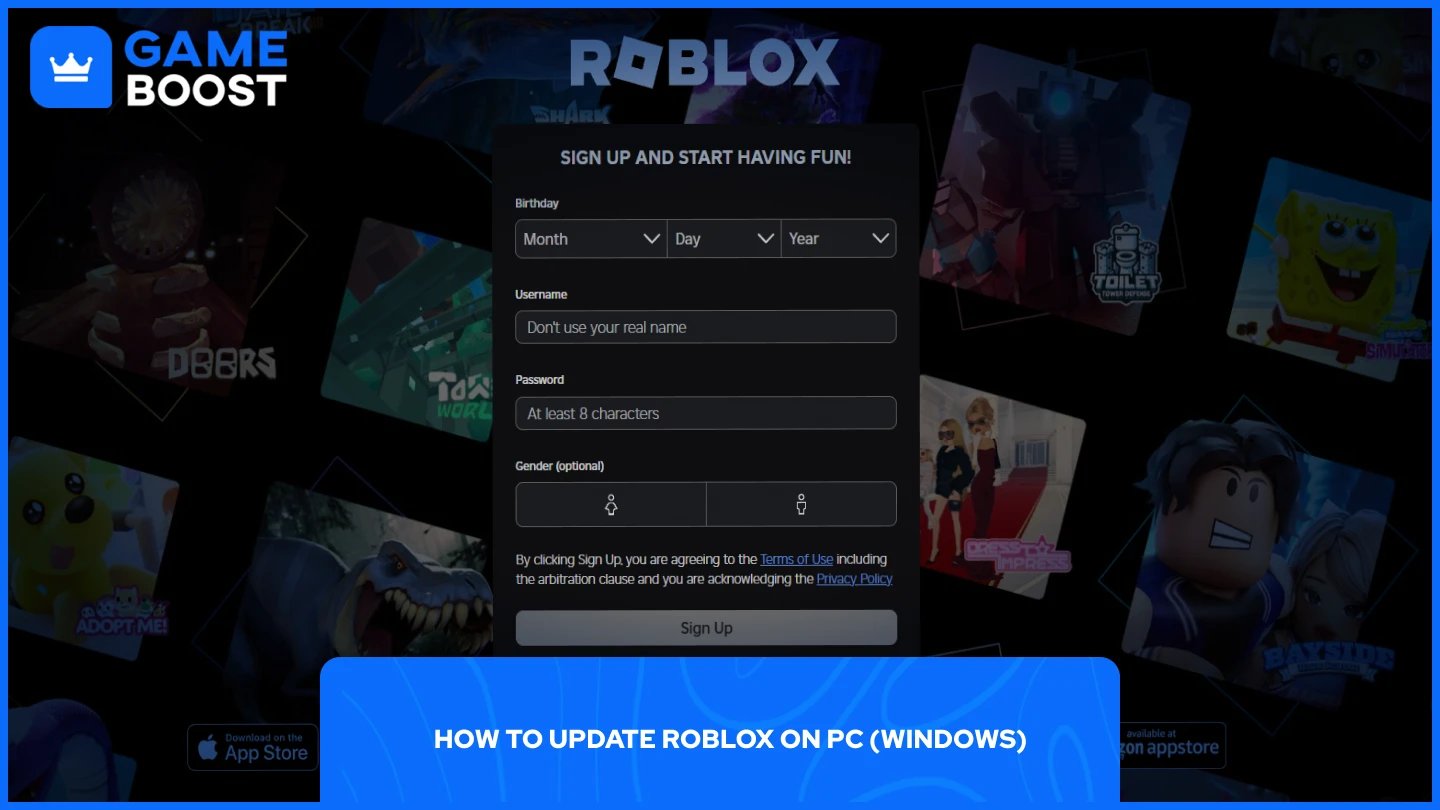
Αν χρησιμοποιείτε την έκδοση του Roblox από το Microsoft Store:
Ανοίξτε το Microsoft Store.
Κάντε κλικ στο Βιβλιοθήκη στην κάτω αριστερή γωνία.
Βρείτε το Roblox στη λίστα και κάντε κλικ στο Ενημέρωση αν είναι διαθέσιμο.
Αν κατεβάσατε το Roblox από την ιστοσελίδα, ενημερώνεται αυτόματα όταν ξεκινάτε ένα παιχνίδι. Αν όχι:
Πηγαίνετε στην επίσημη ιστοσελίδα του Roblox.
Συνδεθείτε και ξεκινήστε οποιοδήποτε παιχνίδι.
Αν χρειάζεται ενημέρωση, θα εγκατασταθεί αυτόματα πριν ξεκινήσει το παιχνίδι.
Διαβάστε επίσης: Πώς να αποσυνδέσετε τον λογαριασμό Roblox από PS4 & PS5 (Βήμα-Βήμα)
Το Roblox ενημερώνεται αυτόματα όταν ξεκινάτε ένα παιχνίδι. Ωστόσο, αν αντιμετωπίσετε προβλήματα:
Κλείστε το Roblox εντελώς.
Επισκεφθείτε την ιστοσελίδα του Roblox.
Συνδεθείτε και ανοίξτε οποιοδήποτε παιχνίδι.
Το Roblox θα σας ζητήσει να εγκαταστήσετε την τελευταία έκδοση αν χρειαστεί.
Βεβαιωθείτε ότι το macOS σας είναι επίσης ενημερωμένο για να αποφύγετε προβλήματα συμβατότητας.
Ανοίξτε το App Store.
Πατήστε το εικονίδιο προφίλ σας στην επάνω δεξιά γωνία.
Κάντε κύλιση προς τα κάτω στην ενότητα Διαθέσιμες Ενημερώσεις.
Πατήστε Ενημέρωση δίπλα στο Roblox, ή πατήστε Ενημέρωση Όλων.
Ενεργοποιήστε τις αυτόματες ενημερώσεις εφαρμογών στις Ρυθμίσεις > App Store > Ενημερώσεις Εφαρμογών για μελλοντική ευκολία.
Ανοίξτε το Google Play Store.
Πατήστε το εικονίδιο προφίλ σας > Διαχείριση εφαρμογών & συσκευής.
Μεταβείτε στην καρτέλα Διαχείριση και βρείτε Roblox.
Πατήστε Ενημέρωση αν είναι διαθέσιμη.
Βεβαιωθείτε ότι έχετε ενεργοποιήσει τις αυτόματες ενημερώσεις του Play Store για απρόσκοπτες μελλοντικές ενημερώσεις.
Πατήστε το κουμπί Xbox για να ανοίξετε τον οδηγό.
Μεταβείτε στο Τα παιχνίδια & οι εφαρμογές μου > Δείτε όλα > Διαχείριση > Ενημερώσεις.
Αν το Roblox εμφανίζεται στη λίστα, επιλέξτε το και επιλέξτε Ενημέρωση.
Το Roblox θα ενημερώνεται αυτόματα όταν η κονσόλα Xbox σας είναι συνδεδεμένη στο διαδίκτυο και ανενεργή.
Διαβάστε επίσης: Πώς να ανακτήσετε τον λογαριασμό σας στο Roblox χωρίς email
Η τακτική ενημέρωση του Roblox εξασφαλίζει ότι έχετε πρόσβαση στις τελευταίες ενημερώσεις ασφαλείας, βελτιώσεις απόδοσης και νέες δυνατότητες. Οι προγραμματιστές συχνά διορθώνουν σφάλματα και ισορροπούν το gameplay, οπότε η αποτυχία ενημέρωσης μπορεί να οδηγήσει σε κρασαρίσματα ή σφάλματα σύνδεσης.Ένας παλιός πελάτης μπορεί επίσης να αποκλείσει την πρόσβαση σε νεότερα παιχνίδια ή δυνατότητες multiplayer. Η παραμονή ενημερωμένου διατηρεί την εμπειρία σας ομαλή και ασφαλή.
Αν το Roblox δεν ενημερώνεται, εδώ είναι μερικά πράγματα που μπορείτε να δοκιμάσετε:
Ελέγξτε τη σύνδεση στο διαδίκτυο.Αργό ή ασταθές Wi-Fi μπορεί να προκαλέσει σφάλματα ενημέρωσης.
Επανεκκινήστε τη συσκευή σας.Αυτό καθαρίζει προσωρινά σφάλματα.
Καθαρίστε την προσωρινή μνήμη ή επανεγκαταστήστε την εφαρμογή.Στο κινητό, η εκκαθάριση της προσωρινής μνήμης στις ρυθμίσεις σας μπορεί να βοηθήσει. Σε υπολογιστή, μια καθαρή επανεγκατάσταση συχνά λύνει βαθύτερα προβλήματα.
Ελέγξτε για ενημερώσεις συστήματος.Βεβαιωθείτε ότι το λειτουργικό σας σύστημα είναι ενημερωμένο.
Απελευθερώστε χώρο.Ανεπαρκής αποθήκευση μπορεί να αποκλείσει τις ενημερώσεις.
Αν τα προβλήματα επιμένουν, επισκεφθείτε το site υποστήριξης Roblox για βοήθεια συγκεκριμένη για την πλατφόρμα.
Διαβάστε επίσης: Πώς να αποκτήσετε φωνητική συνομιλία στο Roblox: Όλα όσα πρέπει να ξέρετε
Α:Οι περισσότερες συσκευές ενημερώνουν το Roblox αυτόματα, αλλά αξίζει να ελέγξετε χειροκίνητα για να βεβαιωθείτε ότι είστε στην τελευταία έκδοση.
Α: Ίσως να μην έχετε αρκετό αποθηκευτικό χώρο ή η σύνδεση στο διαδίκτυο να είναι ασταθής. Δοκιμάστε να καθαρίσετε την προσωρινή μνήμη ή να επανεγκαταστήσετε την εφαρμογή.
Α: Όχι. Η ενημέρωση της εφαρμογής δεν θα διαγράψει τα δεδομένα του λογαριασμού σας, την πρόοδό σας ή τα Robux.
Α: Μπορεί να μην μπορείτε να συμμετάσχετε σε παιχνίδια, να αντιμετωπίσετε σφάλματα ή να χάσετε νέες δυνατότητες.
Α: Μπορείτε να χρησιμοποιήσετε δεδομένα κινητής τηλεφωνίας, αλλά οι ενημερώσεις μπορεί να είναι μεγάλες. Συνιστάται το Wi-Fi για σταθερότητα και ταχύτητα.
Α: Συνήθως θα δείτε νέες δυνατότητες στη διεπαφή ή πιο ομαλή απόδοση. Στο κινητό, ελέγξτε την έκδοση της εφαρμογής στο κατάστημά σας.
Η ενημέρωση του Roblox είναι μια μικρή εργασία που κάνει μεγάλη διαφορά. Διατηρεί το παιχνίδι σας ομαλό, ασφαλές και πλήρως εξοπλισμένο σε όλες τις πλατφόρμες. Είτε είστε σε κινητό, PC, Mac ή κονσόλα, γνωρίζοντας πώς να ελέγξετε για ενημερώσεις—και τι να κάνετε αν κάτι πάει στραβά—διασφαλίζει ότι θα έχετε πάντα την καλύτερη εμπειρία Roblox. Μείνετε ενημερωμένοι και απολαύστε όλα όσα έχει να προσφέρει το Roblox το 2026.
Αγοράστε Robux Roblox
Αγοράστε Αντικείμενα Roblox
Αγοράστε Κάρτες Δώρου Roblox
Λογαριασμοί Roblox προς Πώληση
Δείτε όλους τους Λογαριασμούς GameBoost
Δείτε όλες τις Υπηρεσίες Boosting GameBoost
Δείτε όλα τα Νομίσματα GameBoost
Δείτε όλα τα Κλειδιά Παιχνιδιών GameBoost
Δείτε όλες τις Κάρτες Δώρου GameBoost
Δείτε όλα τα Top Ups GameBoost
Δείτε όλα τα αντικείμενα GameBoost
“ Filip Premuš is a seasoned gaming content writer specializing in titles like Steal a Brainrot, Old School RuneScape, and other popular online games. With a sharp focus on accuracy, updates, and in-game strategy, he creates comprehensive guides that help players stay ahead of the meta and make informed decisions.”