


•Hamza Rashid• 6 min lukuaika
Fortnite

Fortnite on yksi eniten pelatuista online-peleistä konsoleilla, kilpaillen suoraan pelijättien kuten Minecraftin ja GTA V:n. Taistel royale on vanginnut miljoonia pelaajia PlayStation-, Xbox- ja Nintendo Switch -alustoilla.
Pitkien pelisessioiden aikana pelaajat kohtaavat usein bugeja, yhteysongelmia tai peliongelmia, jotka eivät katoa normaalilla tavalla. Nämä tekniset ongelmat voivat häiritä pelikokemustasi ja vaikuttaa suorituskykyyn. Toisin kuin PC-pelaamisessa, jossa voit yksinkertaisesti sulkea ja avata sovelluksia uudelleen, konsolit eivät tarjoa yksinkertaista uudelleenkäynnistysnappia yksittäisille peleille.
Tässä artikkelissa tutkimme vaiheittaista prosessia Fortnite-pelin uudelleenkäynnistämiseksi PlayStation-, Xbox- ja Nintendo Switch -konsoleilla yleisten teknisten ongelmien ratkaisemiseksi ja päästäksesi takaisin toimintaan.
Lue myös: Kaikki Fortnite-voittovarjot (2025)
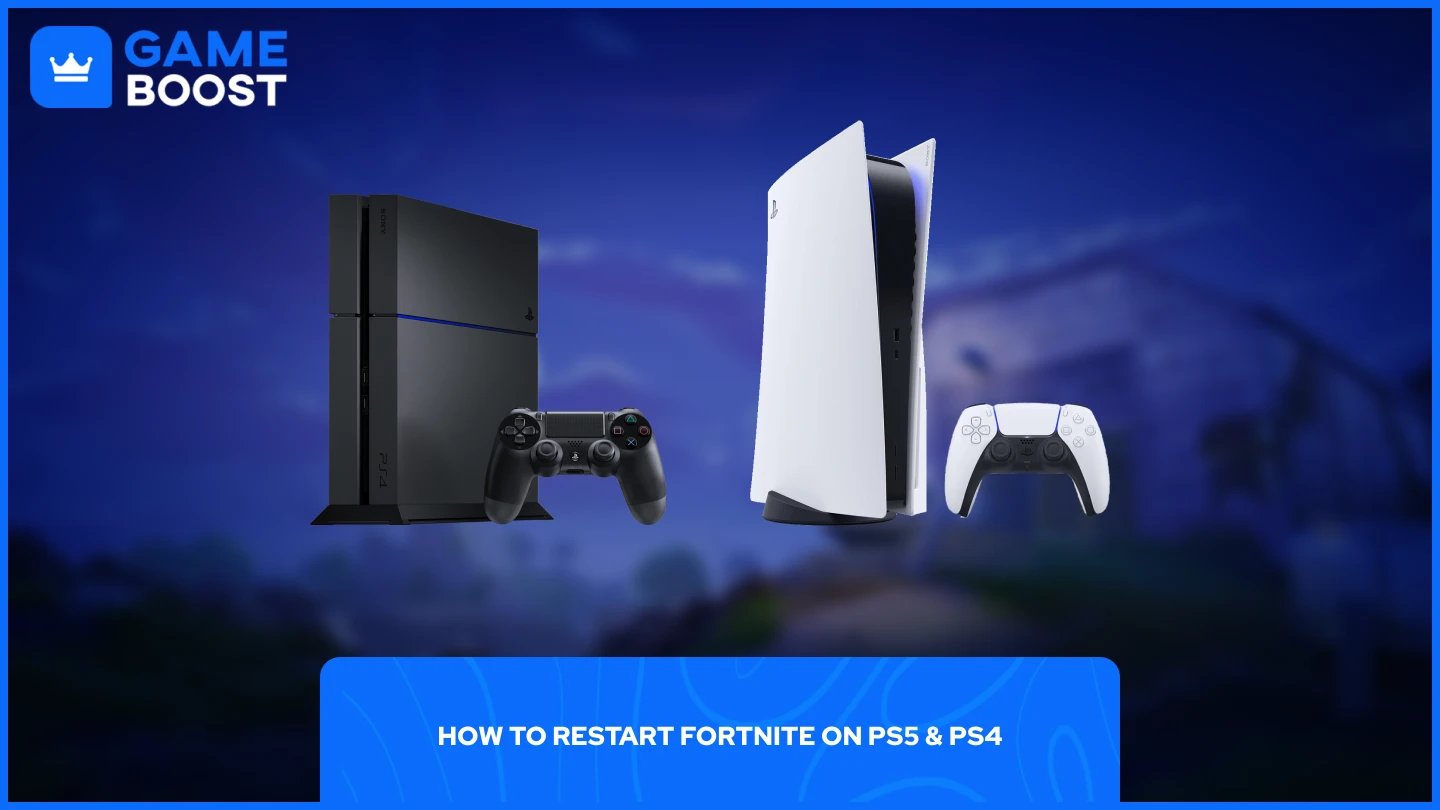
Prosessi Fortnite-uutena käynnistämisessä PlayStation-konsolilla on samankaltainen PS5:n ja PS4:n välillä, vaikka jokaisessa järjestelmässä on hieman erilaiset navigointivaiheet.
Fortniten uudelleenkäynnistäminen PS5:llä:
Napsauta ohjaimen PlayStation-nappia
Siirry Aloitusnäyttöön
Etsi Fortnite ja paina Vaihtoehdot-nappia (☰)
Valitse "Sulje peli" valikosta
Fortniten uudelleenkäynnistys PS4:llä:
Siirry kotivalikkoon
Korosta Fortnitea ja paina Options-nappia
Valitse "Sulje sovellus" valikosta
Kun olet sulkenut pelin kummallakin konsolilla, odota muutama sekunti ennen kuin käynnistät Fortniten uudelleen. Tämä lyhyt tauko antaa järjestelmälle mahdollisuuden lopettaa kaikki peliprosessit kokonaan ja tyhjentää tilapäiset tiedot, jotka saattavat aiheuttaa ongelmia.
Kun olet sulkenut sovelluksen, valitse yksinkertaisesti Fortnite kotinäytöltäsi tai kirjastostasi käynnistääksesi pelin uudelleen. Uusi käynnistys pitäisi ratkaista useimmat yleiset bugit, yhteysongelmat tai suorituskykyongelmat, joita kohtasit edellisessä sessiossasi.
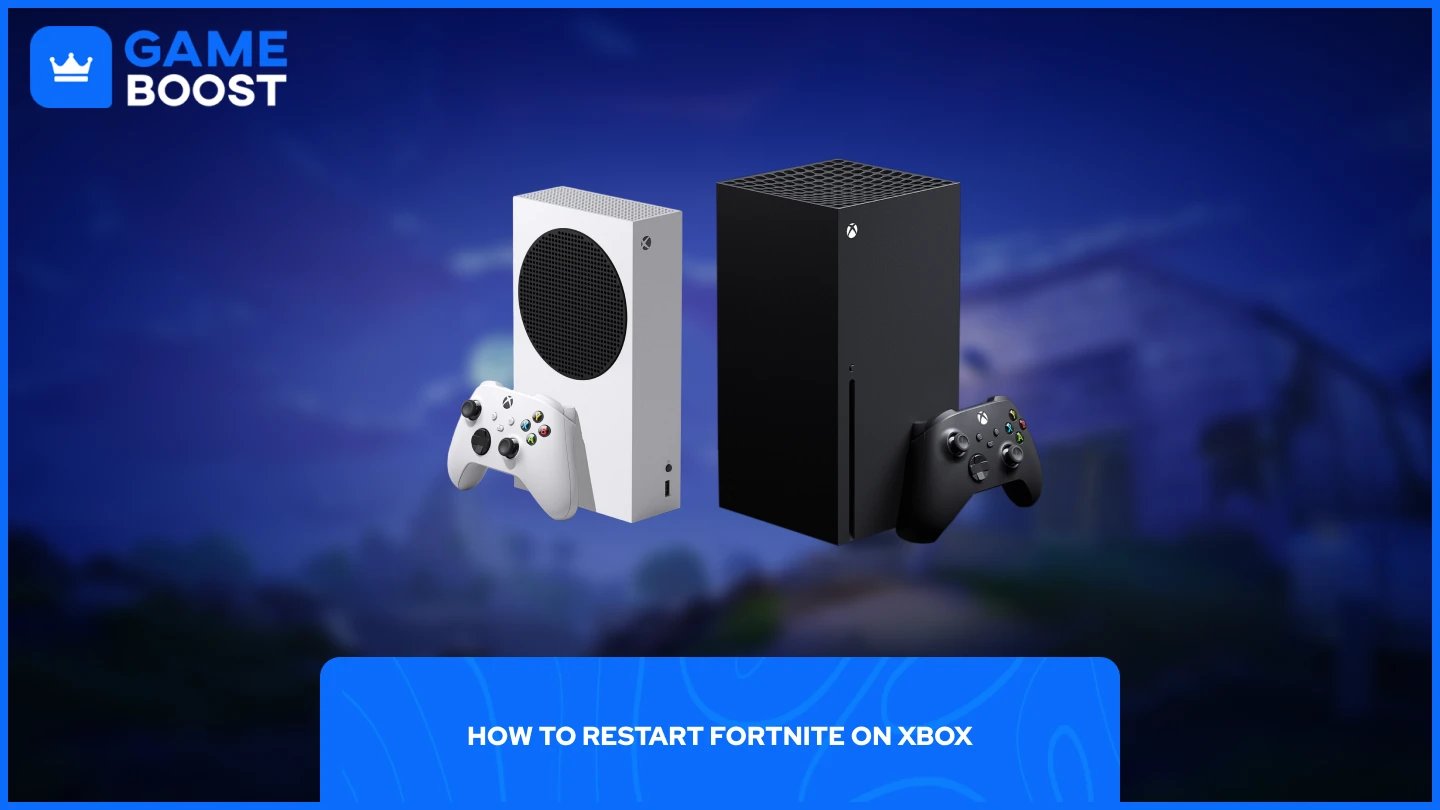
Fortniten uudelleenkäynnistys Xbox-konsolilla seuraa yksinkertaista prosessia, joka toimii kaikilla Xbox-malleilla, mukaan lukien Xbox One, Xbox Series X ja Xbox Series S.
Paina Xbox-nappia ohjaimessasi
Siirry Fortniten kohdalle ja paina Menu-nappia (☰)
Valitse "Poistu" avattavasta valikosta
Kun olet suorittanut nämä vaiheet, käynnistä Fortnite yksinkertaisesti uudelleen kotinäytöltäsi tai pelikirjastostasi. Peli käynnistyy uudelleen, tyhjentäen kaikki tilapäiset ongelmat tai bugit, jotka vaikuttivat edelliseen sessioosi.
Lue myös: Voitko pelata Fortnitea MacBookilla? (Vastattu)
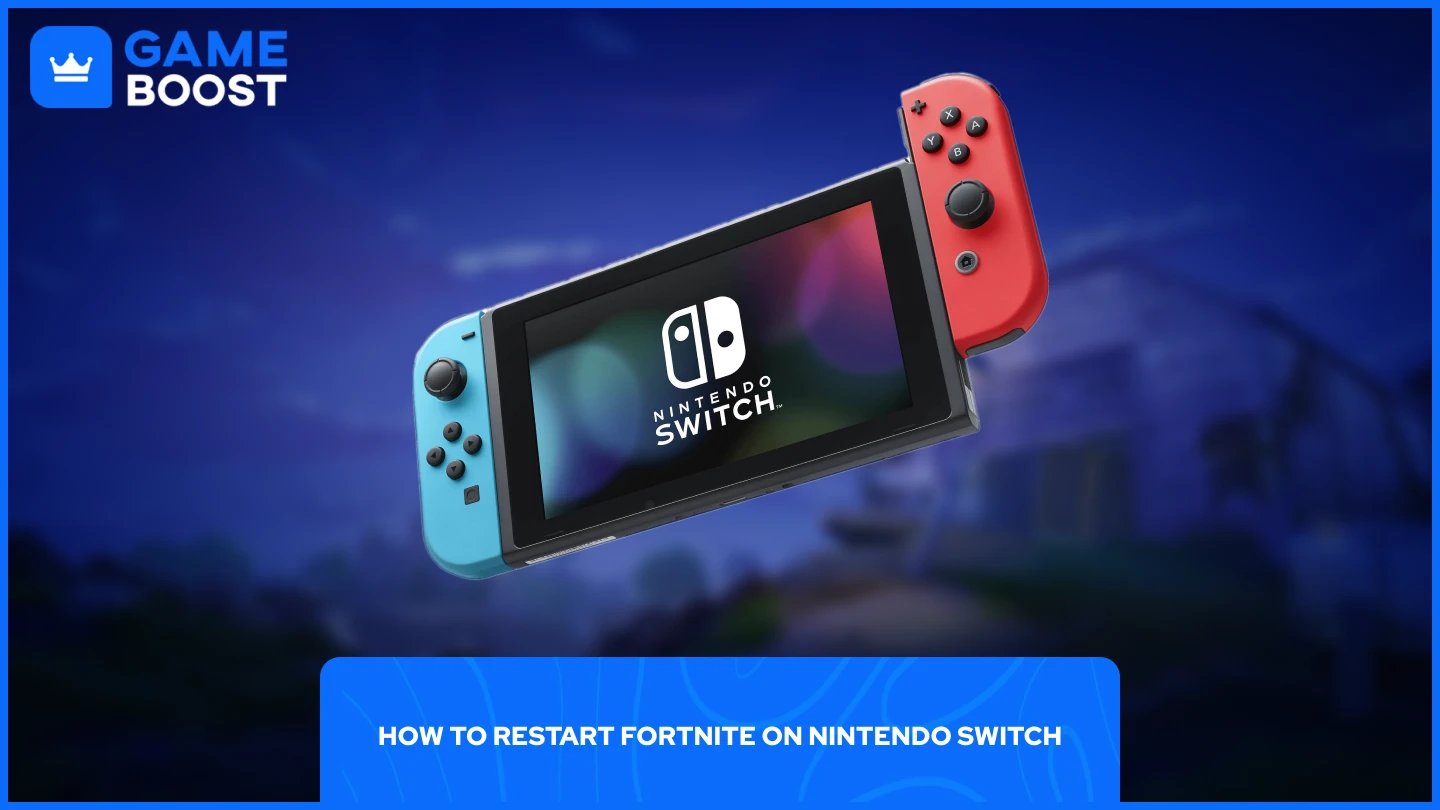
Fortniten uudelleenkäynnistäminen Nintendo Switchilläon yksinkertaisempaa kuin prosessi PlayStation- tai Xbox-konsolilla. Switch tarjoaa suoremman tavan sulkea sovelluksia.
Paina ohjaimen Koti-painiketta
Korosta Fortnite pelivalikoimastasi
Paina X sulkeaksesi ohjelmiston
Käynnistä peli uudelleen aloitusnäytöltäsi
Nintendo Switch sulkee sovelluksen heti ilman lisävahvistusvalikoita, mikä tekee siitä nopeimman menetelmän kaikilla konsolialustoilla. Kun olet painanut X, Fortnite sulkeutuu kokonaan, jolloin voit käynnistää sen uudelleen tuoreena ja ratkaista pelin aikana kohtaamasi tekniset ongelmat.
Lue myös: Fortnite-tilitaso: Kaikki mitä sinun tarvitsee tietää
Fortniten uudelleenkäynnistäminen konsolilla vaatii erilaisia vaiheita riippuen alustastasi, mutta jokainen menetelmä ratkaisee tehokkaasti yleiset tekniset ongelmat. PlayStation-käyttäjien on päästävä Asetukset-valikkoon sulkeakseen pelin, Xbox-pelaajat voivat poistua Valikkopainikkeen kautta, ja Nintendo Switchin omistajat painavat yksinkertaisesti X sulkeakseen ohjelmiston.
Osta V-Buckseja
Osta Fortnite-esineitä
Fortnite-tilit myynnissä
Näytä kaikki GameBoost-tilit
Näytä kaikki GameBoost-boostauspalvelut
Näytä kaikki GameBoost-valuutat
Näytä kaikki GameBoost-pelikoodeja
Näytä kaikki GameBoost-lahjakortit
Näytä kaikki GameBoost-lataukset
Näytä kaikki GameBoost-esineet
Osta CS2-skintejä
“ Mustafa Atteya on kirjoittanut pelaamisesta ja esportsista vuodesta 2023, erikoistuen kilpailulliseen pelisisältöön ja pelaajien kehitysoppaisiin. 25-vuotiaana hän tuo GameBoost-tiimiin sekä käytännön pelikokemusta että ammatillista SEO-kirjoittamisen asiantuntemusta.”





