


•Mario Juričević• 7 min lukuaika
Call of Duty

Activision-tilillä on paljon arvokasta tietoa, aina Call of Duty -edistymisestä ja Battle Pass -ostoista sidottuihin maksutapoihin ja alustoihin yhdistämiseen. Tilin varastaminen on todellinen uhka, ja vaarantunut tili voi tarkoittaa pääsyn menettämistä monen vuoden edistymiseen ja ostettuun sisältöön.
Kaksivaiheinen tunnistautuminen lisää kirjautumisprosessiisi toisen vahvistusvaiheen, mikä tekee tilisi luvattomasta käytöstä merkittävästi vaikeampaa, vaikka salasanasi olisi käytössä. Tässä artikkelissa käymme läpi, kuinka aktivoida 2FA Activision-tililläsi, esittelemme molemmat käytettävissä olevat menetelmät ja neuvomme, mitä tehdä, jos menetät yhtäkkiä pääsyn tunnistussovellukseesi.

Activision tukee kahta 2FA-menetelmää: todennussovellusta (Google Authenticator, Authy tai Microsoft Authenticator) sekä SMS-varmennusta, ja voit ottaa molemmat käyttöön samanaikaisesti.
Koko asennusprosessi tehdään Activision-tilisi kautta.
Kun olet ottanut kahden tekijän todennuksen (2FA) käyttöön, Activision antaa kymmenen kertakäyttöistä varakoodia. Säilytä ne jossain turvallisessa paikassa erillään puhelimestasi.
Jos menetät pääsyn todennussovellukseesi, voit kirjautua sisään varakoodilla; jos kaikki koodit on käytetty, sinun tulee ottaa yhteyttä Activision-tukeen.
To disable 2FA, go to the Privacy & Security tab, select the three dots next to your active method, and select Disable Method.
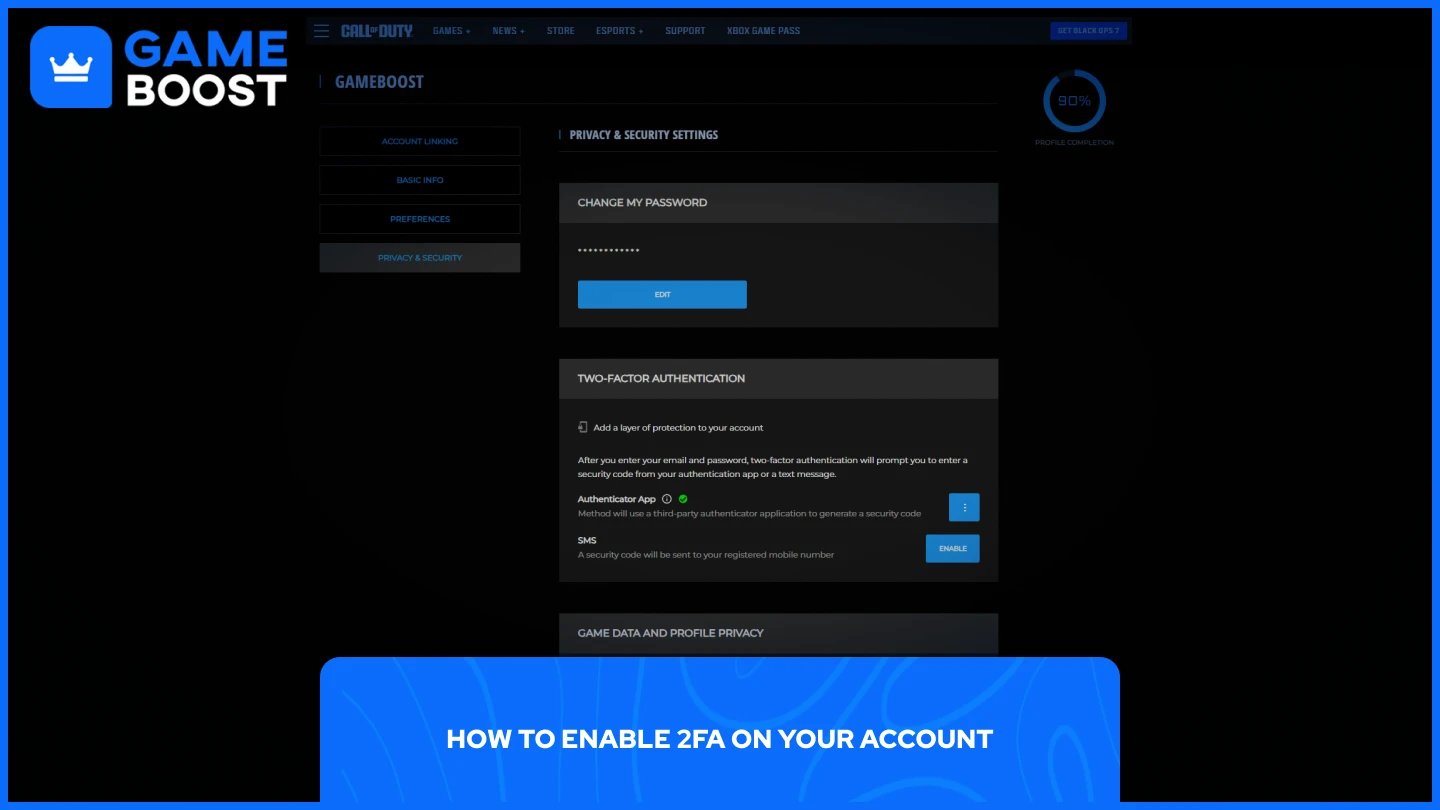
Activision tukee kahta 2FA-menetelmää: tunnistussovellusta tai tekstiviestejä, ja voit ottaa käyttöön toisen tai molemmat. Koko asennusprosessi tehdään Activision-tilisi kautta virallisella verkkosivustolla, joten varmista, että olet kirjautunut sisään ennen alla olevien vaiheiden seuraamista.
Lataa puhelimeesi tuettu autentikaattorisovellus. Google Authenticator, Authy tai Microsoft Authenticator toimivat kaikki.
Kirjaudu Activision-tilillesi ja siirry Tietosuoja & tietoturva -välilehdelle.
Kahden tekijän todennuksen kohdassa valitse Ota käyttöön kohdassa Authenticator App.
Jos sinua kehotetaan vahvistamaan tilisi, valitse Lähetä koodi, tarkista sähköpostisi kuuden merkin koodin saamiseksi, syötä se ja valitse Vahvista.
Avaa autentikointisovelluksesi ja seuraa näytön ohjeita lisätäksesi Activision-tilisi joko QR-koodin skannaamalla tai manuaalisen avaimen syöttämällä.
Palaa Activision-tilillesi, syötä sovelluksesta saamasi 6-numeroisen koodin ja salasanasi kanssa, ja valitse Aktivoi.
Kun asennus on valmis, Activision antaa kymmenen kertakäyttöistä varmuuskoodia. Tallenna ne johonkin turvalliseen paikkaan erillään puhelimestasi.
Kirjaudu Activision-tilillesi ja siirry Tietosuoja & Turvallisuus -välilehdelle.
Kaksivaiheisen todennuksen kohdassa valitse SMS-rivin kohdalla Ota käyttöön.
Jos sinulta pyydetään vahvistamaan tilisi, valitse Lähetä koodi, kirjoita sähköpostiisi tullut koodi ja valitse Vahvista.
Teksti lähetetään tilillesi rekisteröityyn puhelinnumeroon. Syötä koodi viimeistelläksesi asetukset.
Lue myös: Kuinka kirjautua ulos tililtäsi Call of Dutyssa
Saatat joutua poistamaan 2FA:n käytöstä väliaikaisesti vaihtaessasi puhelinta tai nollatessasi autentikointisovellustasi. Tee näin:
Kirjaudu sisään Activision-tilillesi.
Siirry Tietosuoja & Turvallisuus -välilehdelle.
Kahden tekijän todennuksen kohdassa valitse kolme pistettä sen menetelmän vierestä, jonka haluat poistaa.
Valitse Poista käytöstä -menetelmä.
Jos vaihdat laitetta, poista kaksivaiheinen tunnistus käytöstä ja ota se uudelleen käyttöön käyttämällä uutta puhelinta pitääksesi kaiken synkronoituna. Ilman aktiivista kaksivaiheista tunnistusta tilisi on haavoittuvampi, joten vältä jättämästä sitä pois päältä pidemmäksi aikaa kuin on välttämätöntä.
Lue myös: Kuinka palauttaa tilisi Call of Dutyssa
Jos menetät pääsyn autentikaattorisovellukseesi, voit silti kirjautua sisään käyttämällä Activisionin asennuksen yhteydessä antamia varakoodoja. Ne lähetettiin myös sähköpostiisi otsikolla "Two-Factor Authentication Enabled." Käyttääksesi koodia, kirjaudu sisään normaalisti ja syötä varakoodi kohtaan, johon normaalisti syöttäisit 2FA-koodisi. Muista, että kutakin varakoodia voi käyttää vain kerran.
Jos olet käyttänyt kaikki varakoodisi, sinun tulee ottaa suoraan yhteyttä Activisionin tukipalveluun tilisi palauttamiseksi. Kun pääset takaisin tilillesi, kannattaa heti nollata 2FA.
Poista se käytöstä Tietosuoja & turvallisuus -välilehdellä, ja ota se sitten uudelleen käyttöön uudella autentikointisovelluksella uudessa tai korvatussa laitteessasi. Tämä myös luo kymmenen uutta varakoodia.
Lue myös: Kuinka liittää ja irrottaa tilejä Call of Dutyn peleissä
Kaksivaiheisen tunnistautumisen (2FA) käyttöönotto Activision-tililläsi on yksi yksinkertaisimmista tavoista suojata edistymistäsi, ostoksiasi ja henkilökohtaisia tietojasi. Asetusten määrittäminen Call of Duty -sivuston kautta vie vain muutaman minuutin, ja sekä autentikointisovelluksen että tekstiviestimenetelmien määrittäminen on helppoa.
Varmista, että tallennat varmuuskoodisi johonkin helposti saatavilla olevaan paikkaan, mutta erilleen puhelimestasi, sillä ne ovat ainoa tapa päästä takaisin, jos menetät pääsyn todennussovellukseen. Jos joskus vaihdat laitetta, poista 2FA käytöstä ja ota se uudelleen käyttöön välittömästi, jotta kaikki toimii oikein.
“ Mustafa Atteya on kirjoittanut pelaamisesta ja esportsista vuodesta 2023, erikoistuen kilpailulliseen pelisisältöön ja pelaajien kehitysoppaisiin. 25-vuotiaana hän tuo GameBoost-tiimiin sekä käytännön pelikokemusta että ammatillista SEO-kirjoittamisen asiantuntemusta.”