•Hamza Rashid• 6 min lukuaika
Roblox

Hakkeroituminen Robloxissa ei ole harvinaista. Alustalla on suuri pelaajapohja, ja tilit, joilla on harvinaisia esineitä tai kertynyt Robux-saldo, ovat usein kohteina. Pelkkä salasana ei tarjoa paljon suojaa, jos se vuotaa tai arvataan.
Kaksivaiheinen todennus lisää toisen vahvistusvaiheen kirjautumiseen, joten vaikka joku saisi käsiinsä salasanasi, he eivät silti pääse sisään. Roblox tarjoaa kolme tapaa sen asettamiseen: sähköpostivahvistus, todennusohjelma ja turvaavaimet. Tässä artikkelissa tutkimme, miten kukin menetelmä toimii ja käymme läpi, miten voit ottaa 2FA:n käyttöön Roblox-tililläsi vaihe vaiheelta.
Lue myös: Kuinka vaihtaa nimesi Robloxissa: vaiheittainen opas

Roblox tarjoaa kolme 2FA-menetelmää: sähköposti, todennusohjelma ja turvaavaimet.
Sähköposti on helpoin asettaa, mutta vähiten turvallinen, sillä kuka tahansa, jolla on pääsy sähköpostiisi, voi vastaanottaa koodin.
Todennusohjelmat, kuten Google Authenticator tai Authy, luovat koodin, joka päivittyy 30 sekunnin välein ja vaatii fyysistä pääsyä laitteeseesi.
Turvaavaimet ovat turvallisin vaihtoehto, mutta se toimii vain verkkoselaimissa ja vaatii, että todennusohjelma on ensin otettu käyttöön.
Ota 2FA käyttöön menemällä Asetuksiin, avaa Turvallisuus-välilehti ja kytke päälle haluamasi menetelmä.
Tallenna varakoodit, jotka annetaan todennusohjelman asetuksen aikana. Ne ovat ainoa tapa päästä takaisin, jos menetät pääsyn sovellukseesi.
Roblox tarjoaa kolme menetelmää kaksivaiheiseen vahvistukseen, ja jokainen toimii eri tavalla.
Sähköposti on perusvaihtoehto. Kun kirjaudut sisään, Roblox lähettää kertakäyttöisen koodin rekisteröityyn sähköpostiosoitteeseesi. Se on helpoin asettaa, mutta myös vähiten turvallinen, sillä kuka tahansa, jolla on pääsy sähköpostiisi, voi päästä sisään.
Todennusohjelma on yleisimmin suositeltu menetelmä. Sovellukset, kuten Google Authenticator, Microsoft Authenticator tai Authy luovat väliaikaisen koodin puhelimessasi, joka päivittyy 30 sekunnin välein. Vaikka joku saisi salasanasi, he eivät voi kirjautua sisään ilman fyysistä pääsyä laitteeseesi.
Turvaavaimet ovat turvallisin vaihtoehto, mutta myös rajoittavin. Se käyttää laitteistopohjaista todennusta, kuten USB-avainta tai biometrisiä tietoja, kuten sormenjälkiä tai kasvojentunnistusta. Tämä menetelmä on tällä hetkellä saatavilla vain verkkoselaimissa, ja sinun on oltava ottanut todennusohjelma käyttöön ennen kuin voit asettaa sen.
Lue myös: Kuinka palauttaa ja vaihtaa Roblox-salasanasi
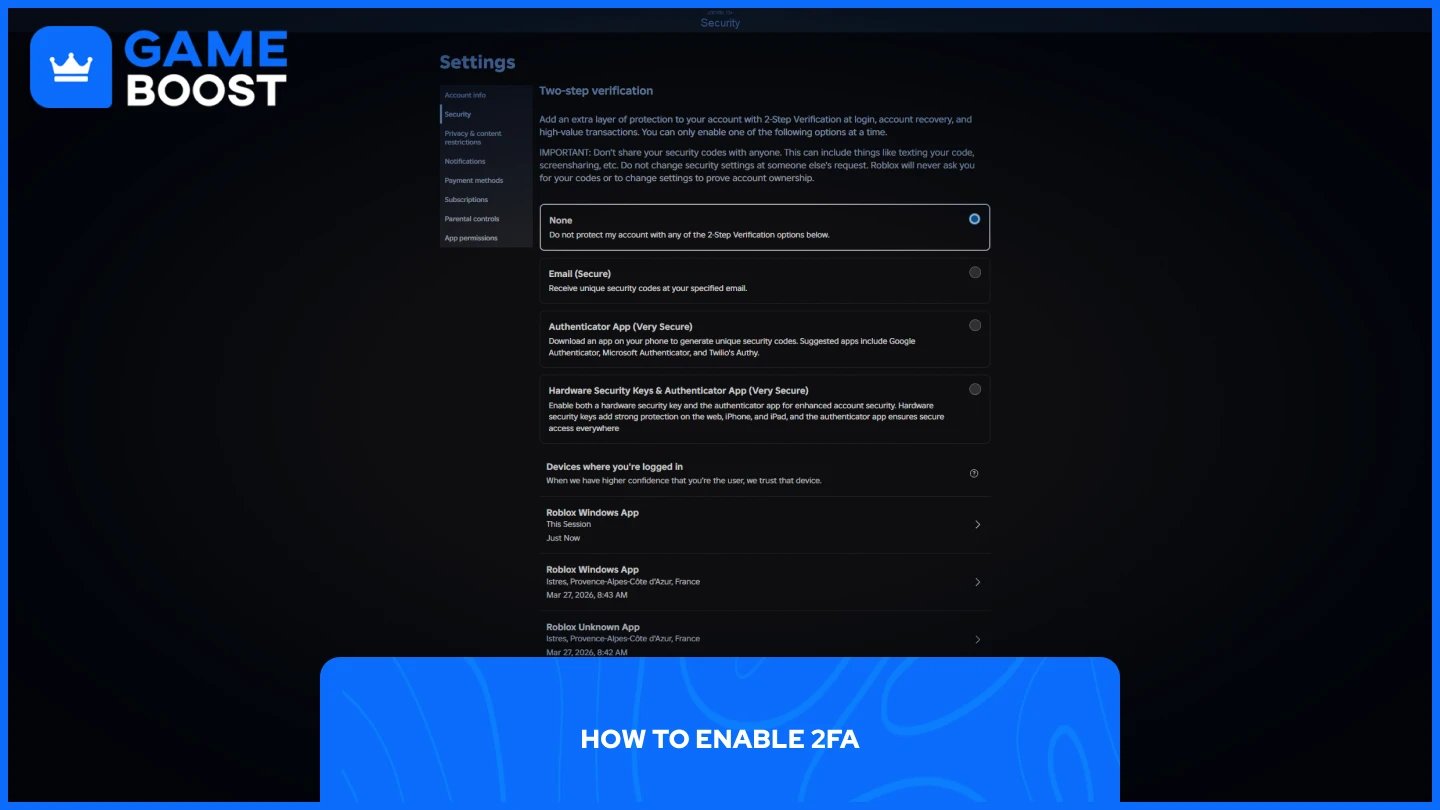
Asennusprosessi on sama riippumatta siitä, mitä menetelmää valitset. Tässä on, miten pääset oikeisiin asetuksiin:
Kirjaudu Roblox-tilillesi.
Napsauta Asetukset.
Napsauta Turvallisuusvälilehteä.
Kaksiaskelisen vahvistuksen alla, kytke päälle haluamasi menetelmä.
Täältä eteenpäin vaiheet vaihtelevat sen mukaan, minkä menetelmän valitsit.
Kun se on kytketty päälle, Roblox lähettää vahvistuskoodin rekisteröityyn sähköpostiisi. Syötä se koodi aktivoidaksesi sen.
Roblox näyttää näytöllä QR-koodin. Avaa autentikaattorisovelluksesi, napauta pluskuvaketta ja skannaa QR-koodi. Sovelluksesi luo kuusinumeroisen koodin — syötä se Robloxissa asennuksen loppuunsaattamiseksi. Varmista, että tallennat Robloxin tarjoamat varakoodit, sillä ne auttavat sinua palauttamaan tilisi, jos menetät pääsyn sovellukseesi.
Tarvitset ensin autentikaattorisovellusmenetelmän aktivoituna, ennen kuin tämä vaihtoehto tulee saataville. Kun se on, kytke päälle Turvallisuusavaimet ja seuraa näytön ohjeita rekisteröidäksesi avaimen tai biometrisen menetelmän.

Kirjaudu Roblox-tilillesi.
Siirry Asetukset.
Napsauta Turvallisuusvälilehteä.
Kytke pois päältä aktiivinen kaksiaskelinen vahvistusmenetelmäsi.
Varoitusviesti tulee näkyviin. Napsauta Kyllä vahvistaaksesi.
2FA poistetaan käytöstä heti vahvistamisen jälkeen. Jos sinulla on useita menetelmiä käytössä, sinun on kytkettävä jokainen erikseen pois päältä.
Lue myös: Kuinka saada ilmaisia Robuxeja
Jos 2FA-koodisi ei kelpaa, on muutama asia tarkistettavana.
Koodi on vanhentunut. Authentikaattorisovelluksen koodit päivittyvät 30 sekunnin välein. Jos odotit liian kauan syöttääksesi sen, se on jo voimaton. Odota seuraavan koodin luomista ja yritä uudelleen.
Laiteaikasi ei ole synkronoituna. Authentikaattorisovellukset perustuvat laitteen kelloon luodakseen tarkkoja koodeja. Jos puhelimesi aika ei ole asetettu automaattiseksi, sen tuottamat koodit eivät vastaa sitä, mitä Roblox odottaa. Siirry laitteen päivämäärä- ja aikasetuksiin ja ota käyttöön automaattinen aikasyntkronointi.
Olet menettänyt pääsyn authentikaattorisovellukseesi. Jos sinulla ei enää ole pääsyä sovellukseen, käytä yhtä varakoodista, jotka Roblox antoi asennuksen aikana. Nämä ovat kertakäyttöisiä koodeja, jotka antavat sinun päästä takaisin tiliisi.
Jos mikään näistä ei toimi, ota suoraan yhteyttä Robloxin tukeen heidän verkkosivustonsa Ohje-sivun kautta.
2FA:n käyttöönotto Robloxissa vie muutaman minuutin ja vähentää merkittävästi tilisi menettämisen riskiä. Authentikaattorisovellusmenetelmä tarjoaa parhaan tasapainon turvallisuuden ja mukavuuden välillä, mutta mikä tahansa kolmesta vaihtoehdosta on parempi kuin pelkkään salasanaan luottaminen. Jos koskaan vaihdat puhelimia tai menetät pääsyn sovellukseesi, nuo varakoodit ovat ainoa tapa päästä takaisin, joten säilytä ne turvallisessa paikassa.
Näytä kaikki GameBoost-boostauspalvelut
Näytä kaikki GameBoost-valuutat
Näytä kaikki GameBoost-pelimuistit
Näytä kaikki GameBoost-lahjakortit
“ Mustafa Atteya on kirjoittanut pelaamisesta ja esportsista vuodesta 2023, erikoistuen kilpailulliseen pelisisältöön ja pelaajien kehitysoppaisiin. 25-vuotiaana hän tuo GameBoost-tiimiin sekä käytännön pelikokemusta että ammatillista SEO-kirjoittamisen asiantuntemusta.”