•Hamza Rashid• 21 min lukuaika
Roblox
Roblox Premium on kuukausittainen tilaus, joka lisää ylimääräisiä ominaisuuksia perus Roblox -kokemukseen. Tilaajat saavat Robuxia joka kuukausi tasonsa mukaan, mikä antaa heille mahdollisuuden ostaa pelin sisäisiä esineitä ja lisävarusteita. Premium-jäsenet voivat kaupata muiden pelaajien kanssa ja saada lisäetuja koko alustalla.
Monet käyttäjät pitävät lopulta tilausta tarpeettomana tai liian kalliina sen tarjoamiin etuihin nähden. Roblox Premiumin peruuttaminen ei tarvitse olla monimutkaista.
Tässä artikkelissa käymme läpi tarkat vaiheet Roblox Premiumin peruuttamiseksi sekä PC:llä että mobiililaitteella, varmistaen, että voit lopettaa tilauksesi ilman hämmennystä tai piilomaksuja.
Lue myös: Roblox: Järjestelmävaatimukset, Latauskoko ja muuta!
Tilauksen peruuttaminen Roblox Premium -tilauksesta on melko yksinkertaista, mutta prosessi vaihtelee sen mukaan, käytätkö PC:tä vai mobiililaitetta. Jokaisella alustalla on omat erityiset vaiheet ja navigointireitit tilauksen lopettamiseksi.
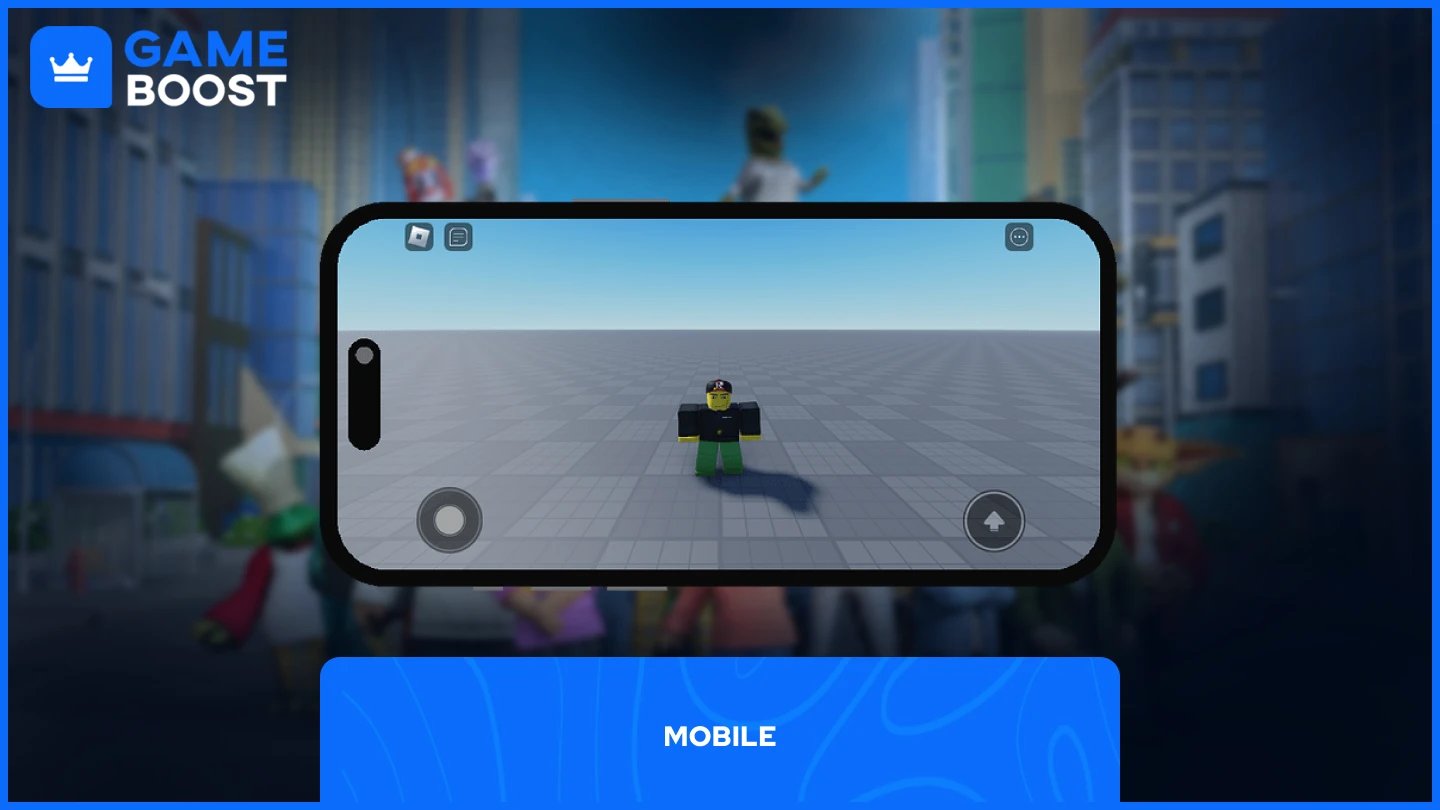
On kaksi tapaa peruuttaa Roblox Premium -tilaus mobiililaitteilla:
Roblox-sovellus
Google Play tai App Store
Molemmat menetelmät lopettavat tilauksesi tehokkaasti, mutta oikea valinta riippuu siitä, miten alun perin rekisteröidyit ja mitä alustaa käytät.
Roblox Premium -tilauksen peruuttaminen sovelluksen kautta on yksinkertaista ja vie vain muutaman vaiheen:
Avaa Roblox-sovellus
Napsauta Lisää
Siirry Asetuksiin
Siirry Tiliasetuksiin
Valitse "Tilaukset"
Napsauta Peruuta uusiminen -vaihtoehtoa
Kun olet napsauttanut peruutusvaihtoehtoa, sinun on suoritettava joitakin vahvistuskehotteita ja vastattava lyhyeen kyselyyn. Kun olet valmis, Roblox Premium -tilauksesi peruutetaan.
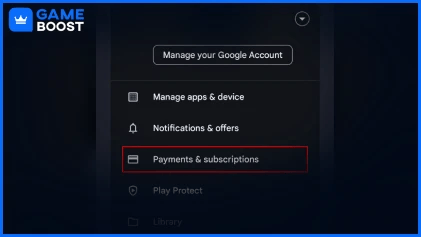
Peruutusprosessi vaihtelee Android- ja iOS-laitteiden välillä:
• Android-käyttäjille:
Avaa Play Kauppa
Napsauta ikonia oikeassa yläkulmassa
Valitse "Maksut ja tilaukset"
Valitse "Tilaukset"
Osiossa "Aktiiviset" napsauta Robloxia
Napsauta "Peruuta tilaus"
Seuraa mahdollisia lisäkehotteita, jotka ilmestyvät peruutuksen loppuunsaattamiseksi.
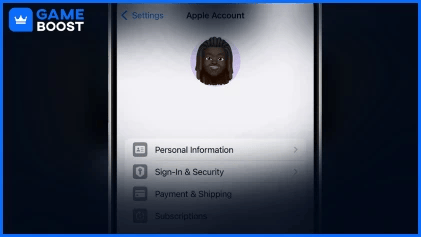
• iOS-käyttäjille:
Avaa Asetukset-sovellus
Napauta nimeäsi
Napauta Tilaukset
Valitse Roblox-tilaus
Napauta Peruuta tilaus
Saatat joutua vierittämään alaspäin löytääksesi Peruuta tilaus -painikkeen. Jos Peruuta-painiketta ei ole tai näet punaisella tekstillä vanhenemistekstin, tilaus on jo peruutettu.
Lue myös: Kuinka estää ja poistaa estot Robloxissa (askel askeleelta)
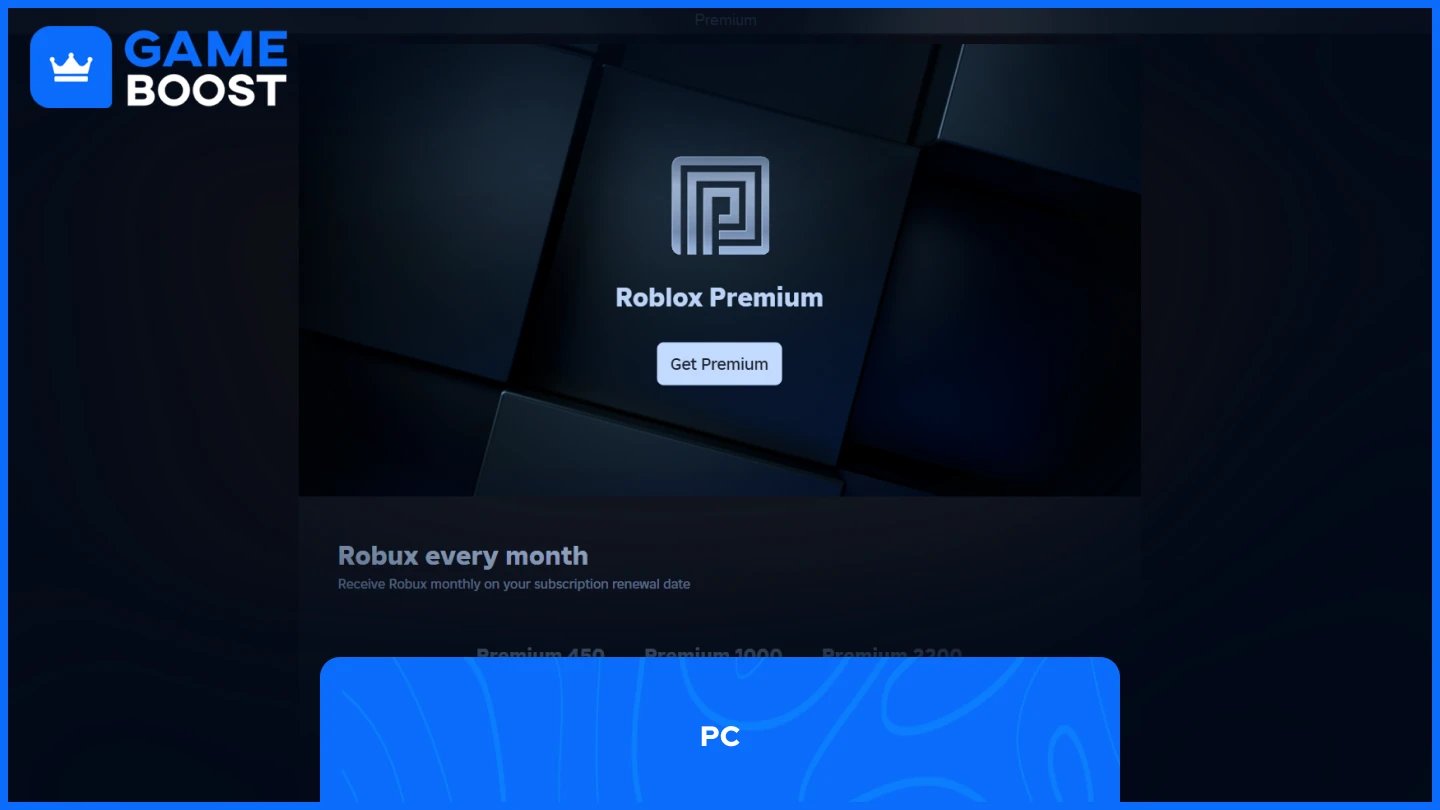
Roblox Premiumin peruuttamisprosessi PC:llä on hieman erilainen kuin mobiililaitteilla, mutta onneksi se on vain yksi tapa tehdä se, ja se on suoraviivainen.
Avaa Roblox sovelluksen tai selaimen kautta
Kirjaudu sisään tilillesi
Napsauta "Lisää"
Siirry "Tilauksiin"
Napsauta Premium-jäsenyyttä
Napsauta "Peruuta uusiminen" ja seuraa kehotteita vahvistaaksesi
Peruutusprosessin päätyttyä sivu näyttää tilauksesi vanhenemispäivämäärän, joka kertoo, milloin Premium-edut virallisesti päättyvät. Premium-jäsenyytesi pysyy aktiivisena tähän päivämäärään asti, huolimatta uusimisen peruuttamisesta.
Lue myös: Kuinka ottaa käyttöön Shift Lock Robloxissa: vaiheittainen opas
Roblox Premium -tilauksen peruuttaminen on yksinkertainen prosessi. Vaiheet vaihtelevat hieman alustoittain, mutta kaikki johtavat samaan tulokseen. Muista, että peruuttamisen jälkeen Premium-edut jatkuvat nykyisen laskutusjakson loppuun saakka. Jos haluat koskaan tilata uudelleen, voit tehdä sen samoista valikoista, joita käytit peruuttamiseen.
Näytä kaikki GameBoost-boostauspalvelut
Näytä kaikki GameBoost-valuutat
Näytä kaikki GameBoost-pelimuistit
Näytä kaikki GameBoost-lahjakortit
“ Mustafa Atteya on kirjoittanut pelaamisesta ja esportsista vuodesta 2023, erikoistuen kilpailulliseen pelisisältöön ja pelaajien kehitysoppaisiin. 25-vuotiaana hän tuo GameBoost-tiimiin sekä käytännön pelikokemusta että ammatillista SEO-kirjoittamisen asiantuntemusta.”