



•Mustafa Atteya• 4 min lukuaika
GTA 5

Oman musiikin soittaminen GTA 5 toimii eri tavalla riippuen alustasta. PC-pelaajilla on pääsy Self Radioon, sisäänrakennettuun ominaisuuteen, joka antaa sinun ladata omia äänitiedostoja ja soittaa niitä mukautettuna peliradiokanavana. Konsolipelaajilla PlayStationilla ja Xboxilla ei ole tätä vaihtoehtoa natiivisti, mutta on olemassa kiertoteitä, jotka antavat sinun soittaa omaa musiikkia taustalla pelatessasi.
Vaiheet ovat yksinkertaisia kaikilla kolmella alustalla, kunhan tiedät, mitä kukin vaatii. Tässä artikkelissa tutkimme, kuinka voit soittaa omaa musiikkia GTA 5:ssä PC:llä, PlayStationilla ja Xboxilla.
Lue myös: Kuinka myydä autotallisi GTA Onlinessa

PC-pelaajat voivat käyttää GTA 5:n sisäänrakennettua Self Radio -kanavaa soittaakseen MP3-, WMA- ja M4A-tiedostoja lisäämällä ne User Music -kansioon ja suorittamalla skannauksen Asetukset > Ääni
Self Radio tarjoaa kolme toistotilaa: Sekvenssi, Satunnaisesti ja Radio, pelin sisäisillä ohjaimilla, jotka käyttävät Miinus- ja Yhtälö-näppäimiä
PS4 ja PS5 eivät tue mukautettuja radiokanavia natiivisti, mutta voit soittaa omaa musiikkiasi Spotifyn tai USB-muistitikun kautta samalla kun alennat pelin sisäisen musiikin äänenvoimakkuutta
Xbox-pelaajat seuraavat samoja kahta menetelmää kuin PlayStation, ja Spotify on saatavilla Microsoft Storesta ja USB-toisto konsolin mediasoittimessa
Molemmilla konsoleilla Spotify antaa sinun hallita toistoa alustan päällekkäisyyden kautta ilman, että sinun tarvitsee poistua pelistä
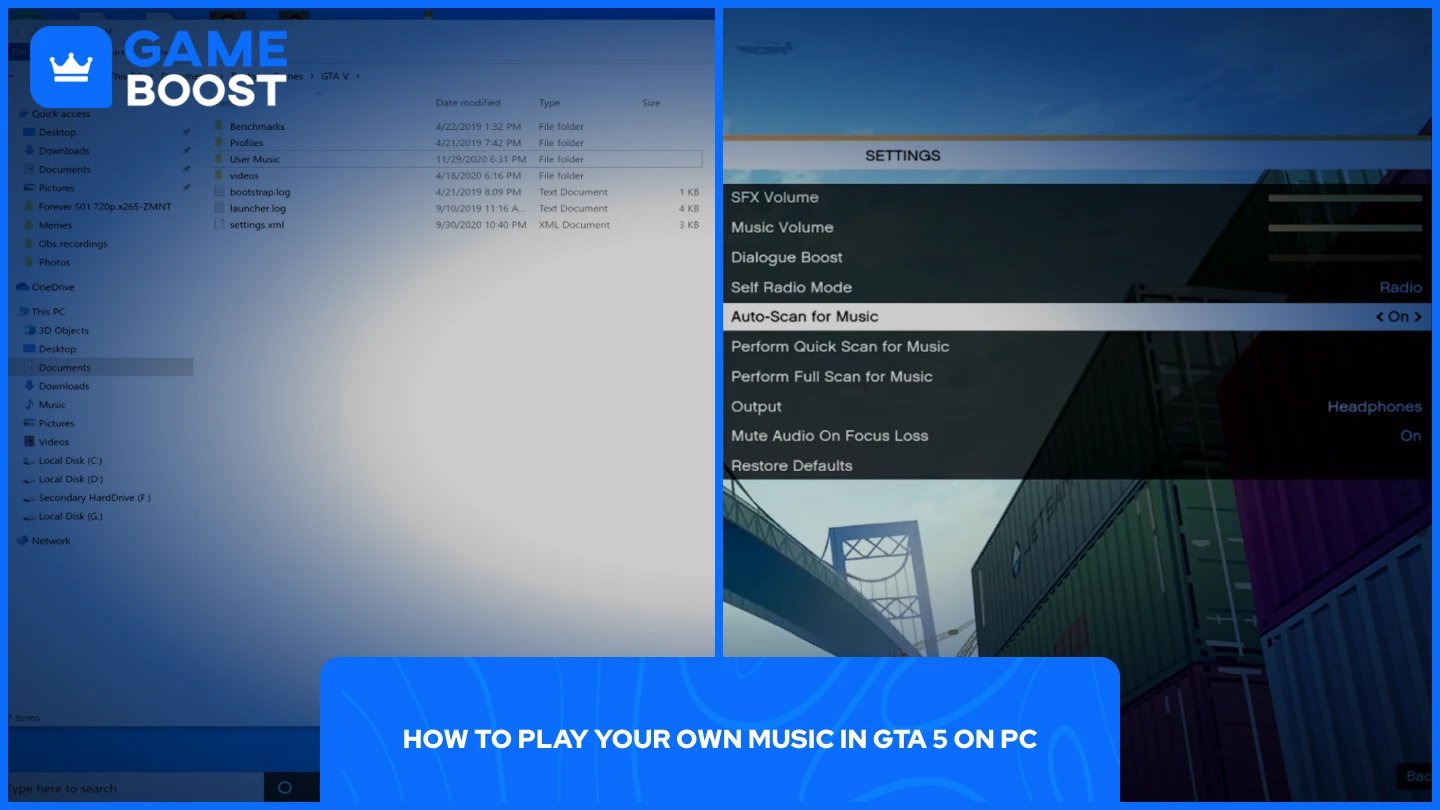
GTA 5 PC:llä tukee MP3-, WMA- ja M4A-tiedostoja Self Radio -kanavalle, kunhan ne eivät ole DRM-suojattuja. Ennen kuin teet mitään pelissä, sinun on lisättävä musiikkitiedostosi oikeaan kansioon.
Avaa Tiedostoselain ja siirry Asiakirjat > Rockstar Games > GTA V > User Music.
Kopioi musiikkitiedostosi tähän kansioon. Jos et halua kopioida tiedostoja, voit luoda pikakuvakkeita, jotka osoittavat siihen, missä musiikkisi on tallennettuna.
Käynnistä GTA 5 ja avaa Tauko-valikko.
Siirry Asetukset > Ääni.
Etsi Self Radio -tila ja aseta se haluamaasi toistovaihtoehtoon. Sekvenssi soittaa kappaleet kansion järjestyksessä, Satunnaisesti sekoittaa ne, ja Radio soittaa kappaleita satunnaisesti DJ-kommentaareilla ja mainoksilla välissä. Missä tahansa tilassa voit ohittaa kappaleita Miinus-näppäimellä (ohita eteenpäin) tai Yhtälö-näppäimellä (ohita taaksepäin).
Valitse Suorita täydellinen skannaus musiikille ja anna pelin käsitellä tiedostosi.
Mene mihin tahansa ajoneuvoon, avaa radiopyörä ja vaihda Self Radioon.
Jos lisäät myöhemmin lisää kappaleita, palaa Asetukset > Ääni ja suorita toinen skannaus päivittääksesi kanavan. Voit myös ottaa käyttöön Automaattisen skannauksen musiikille, jotta peli suorittaa nopean skannauksen automaattisesti joka kerta, kun se käynnistyy.

PS4 ja PS5 eivät tue GTA 5:n mukautettuja radiokanavia, mutta voit silti soittaa omaa musiikkiasi taustalla kahdella menetelmällä.
Lataa Spotify-sovellus PlayStation Storesta.
Avaa Spotify ja kirjaudu sisään Spotify-sähköpostillasi ja salasanallasi, Spotify Connectilla tai PIN-koodilla.
Luo tai avaa soittolista, jota haluat kuunnella, ja aloita sen toistaminen.
Käynnistä GTA 5. Paina PS-nappia pelin aikana avataksesi ohjauskeskuksen ja valitse Musiikki. Spotify-toistosi ohjaimet näkyvät korttina, jota voit käyttää ilman, että poistut pelistä.
Siirry asetuksiin > Ääni pelissä ja alenna pelin musiikin äänenvoimakkuutta, jotta Spotify-soittolistasi kuuluu selkeästi.
Lisää musiikkitiedostosi USB-muistitikun kansioon.
Liitä USB PlayStationiisi.
Avaa mediasoittimen sovellus konsolissasi ja aloita kappaleiden toisto.
Käynnistä GTA 5, siirry sitten asetuksiin > Ääni ja alenna pelin musiikin äänenvoimakkuutta.
Lue myös: Kuinka käynnistää GTA 5:n tarinamoodi uudelleen: vaiheittainen opas
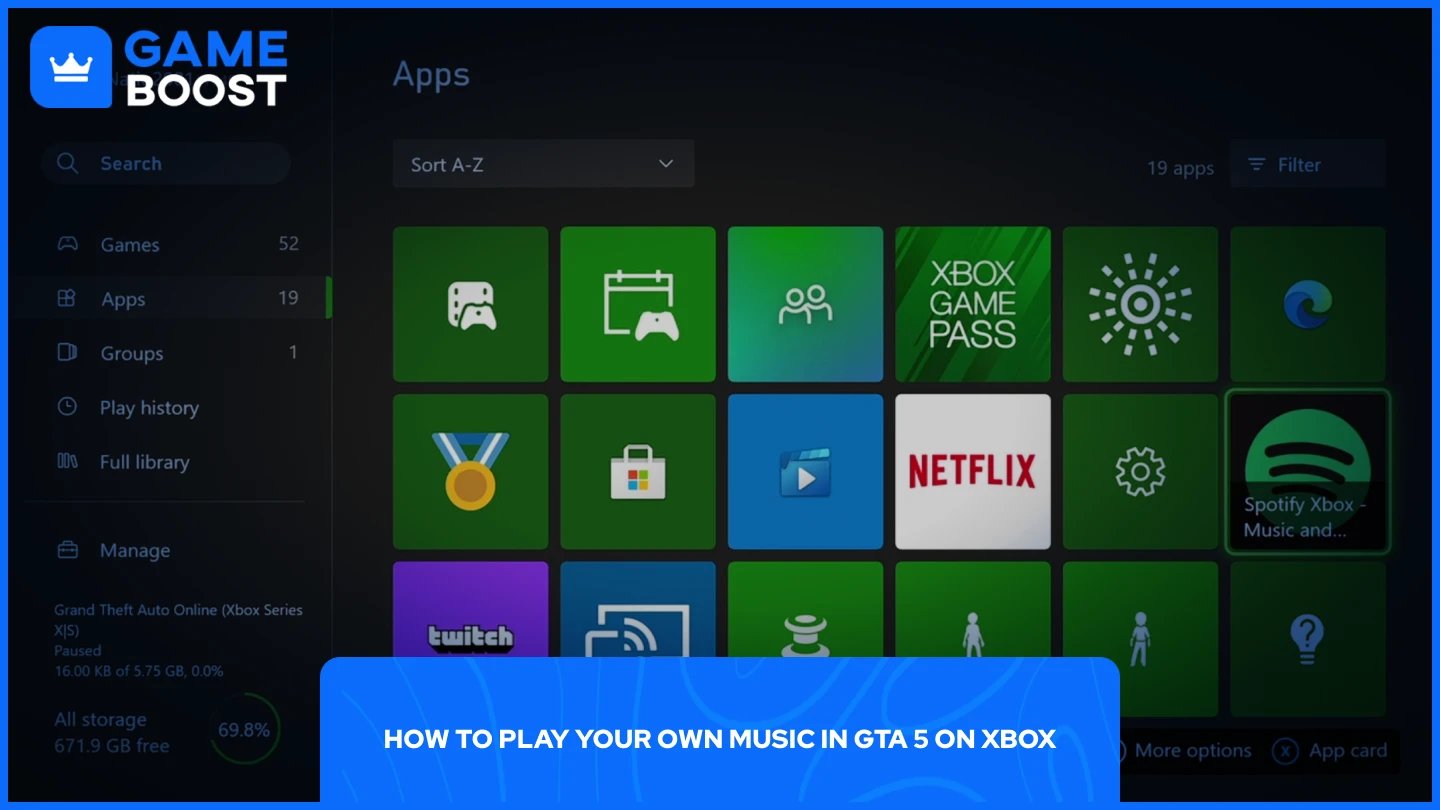
Prosessi Xboxilla on samanlainen kuin PlayStationilla, pieniä eroja lukuun ottamatta sovellusten löytämisessä.
Lataa Spotify-sovellus Microsoft Storesta Xboxillesi.
Avaa Spotify ja kirjaudu sisään.
Aloita soittolistan toisto.
Käynnistä GTA 5. Paina Xbox-nappia ohjaimessasi avataksesi Xbox-opas ja valitse sieltä Spotify hallitaksesi musiikkiasi ilman, että poistut pelistä.
Alenna pelin musiikin äänenvoimakkuutta asetusten > Ääni kautta, jotta kappaleesi soivat selkeästi pelin päällä.
Lisää musiikkitiedostosi USB-muistitikun kansioon.
Liitä USB Xboxiisi.
Avaa mediasoittimen sovellus ja aloita toisto.
Käynnistä GTA 5 ja säädä pelin musiikin äänenvoimakkuutta asetusten > Ääni alla.
Lue myös: Kuinka lisätä voimaa GTA Onlinessa
PC-pelaajat saavat saumattomimman kokemuksen Self Radiosta, koska musiikki soi suoraan pelin sisällä omana kanavanaan. Konsolipelaajien PlayStationilla ja Xboxilla on pakko kiertää alkuperäisen tuen puute, mutta Spotify ja USB hoitavat homman. Joka tapauksessa asetusten tekeminen vie vain muutaman minuutin ja tekee huomattavan eron, kun vietät pitkiä sessioita GTA 5:ssä.
GTA 5 Avain
GTA 5 Parannettu Avain
Osta GTA 5 Esineitä
GTA 5 Tilit Myynnissä
Näytä kaikki GameBoost Tilit
Näytä kaikki GameBoost Boosting Palvelut
Näytä kaikki GameBoost Valuutat
Näytä kaikki GameBoost Pelin Avaimet
Näytä kaikki GameBoost Lahjakortit
Näytä kaikki GameBoost Lataukset
Näytä kaikki GameBoost Esineet
Counter-Strike 2 Skinit
“ Kristina liittyi GameBoostiin vuonna 2024 SEO-asiantuntijana ja muodostui nopeasti luotettavaksi kirjoittajaksi kolmannen persoonan eroottelupelien sekä kilpailupelien parissa. Hän käsittelee pelejä kuten Fortnite, Valorant, League of Legends, GTA 5 ja Roblox, keskittyen oppaisiin, käytännön vinkkeihin ja päivityksiin.”




