


•Hamza Rashid• 6 min lukuaika
Fortnite

Fortnite ei ole saatavilla natiivina asiakasohjelmana ChromeOS, ja koulun myöntämät Chromebookit tuovat tähän vielä lisää haasteita. Nämä laitteet ovat tyypillisesti koulun hallinnassa, ja niissä on ylläpitäjän hallintakontrolleja, jotka estävät ohjelmistojen asennukset ja verkkosuodattimia, jotka estävät useimmat pelialustat.
Siitä huolimatta on olemassa toimivia menetelmiä, jotka antavat sinun pelata Fortnitea koulun Chromebookilla ilman, että sinun tarvitsee muuttaa mitään rajoitettuja asetuksia. Tässä artikkelissa käymme läpi jokaisen menetelmän vaihe vaiheelta, kattaen mitä tarvitset ja miten saat Fortnite toimimaan koulun Chromebookillasi.
Lue myös: Mitä V-Bucks tarkoittaa?

Fortnitea ei voi ladata suoraan Chromebookille, koska sille ei ole natiiviasiakasohjelmaa ChromeOS:lle
Ainoat tuetut menetelmät ovat pilvipelausalustat, mukaan lukien GeForce NOW, Xbox Cloud Gaming ja Amazon Luna
GeForce NOW:lla on ilmainen taso ja se on kaikkein saavutettavin vaihtoehto, mutta se rajoittaa istuntoja yhteen tuntiin ilmaisella suunnitelmalla
Xbox Cloud Gaming vaatii Game Pass Ultimate -tilauksen (14,99 $/kuukausi), mutta sillä ei ole istuntorajoituksia ja se toimii Xbox Series X -laitteistolla
GeForce NOW -sovellus on saatavilla Google Play -kaupassa Chromebookeille; jos Play Kauppa on rajoitettu, selainversio toimii vaihtoehtona
Koulun Chromebookeissa voi olla verkkosuodattimia, jotka estävät yhden tai useamman näistä alustoista, joten varavaihtoehdon pitäminen mielessä on järkevää
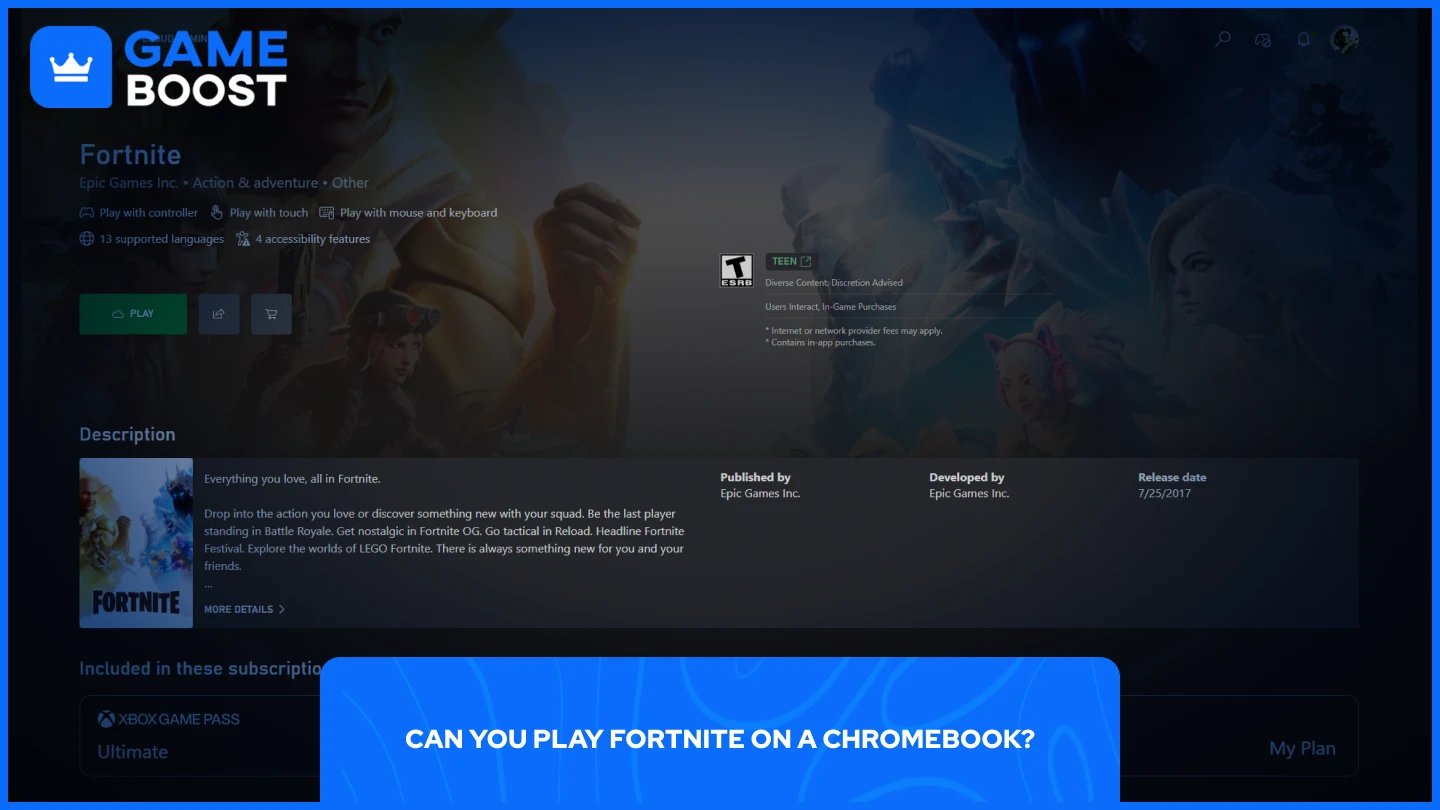
Kyllä, mutta et voi ladata sitä suoraan. Epic Games Launcher on Windowsin suoritettava tiedosto, jota ChromeOS ei voi suorittaa. Tämä sulkee pois perinteisen asennuksen.
Tuettu menetelmä on pilvipelaaminen. Epic Games suosittelee virallisesti kolmea alustaa Fortnite-pelaamiseen Chromebookeilla:
NVIDIA GeForce NOW
Xbox Cloud Gaming
Amazon Luna
Kaikki kolme suoratoistavat peliä etäpalvelimilta suoraan selaimeesi, joten Chromebookin laitteistolla ei ole merkitystä. Kunhan sinulla on vakaa internetyhteys, peli toimii. Koulun Chromebookit tuovat lisähaasteita, koska verkkosuodattimet voivat estää joitakin näistä alustoista, mutta ainakin yksi kolmesta pääsee yleensä läpi.

Fortnitea ei voi ladata Chromebookille. Sen sijaan voit ladata GeForce NOW -sovelluksen, joka on saatavilla Chromebookille ja antaa sinulle pääsyn Fortniteen pilvistriimauksen kautta.
Tässä on ohjeet sen asentamiseen:
Avaa Google Play -kauppa Chromebookillasi ja etsi GeForce NOW.
Lataa ja asenna sovellus.
Avaa se ja kirjaudu sisään NVIDIA-tililläsi tai luo ilmainen tili.
Linkitä Epic Games -tilisi yhdistetyt tilit -osiossa.
Etsi Fortnite kirjastosta ja paina Pelaa.
Jos Play Kauppa on rajoitettu koulun Chromebookilla, voit käyttää GeForce NOW:ta sen sijaan selaimen kautta. Selaimen versio toimii samalla tavalla. Ilmainen taso rajoittaa istunnot yhteen tuntiin kerrallaan. Priority- ja Ultimate-suunnitelmat poistavat tämän rajoituksen, jos tarvitset pidempiä istuntoja.
Lue myös: Kuinka paljon Fortnite Battle Pass maksaa V-Buckseina?
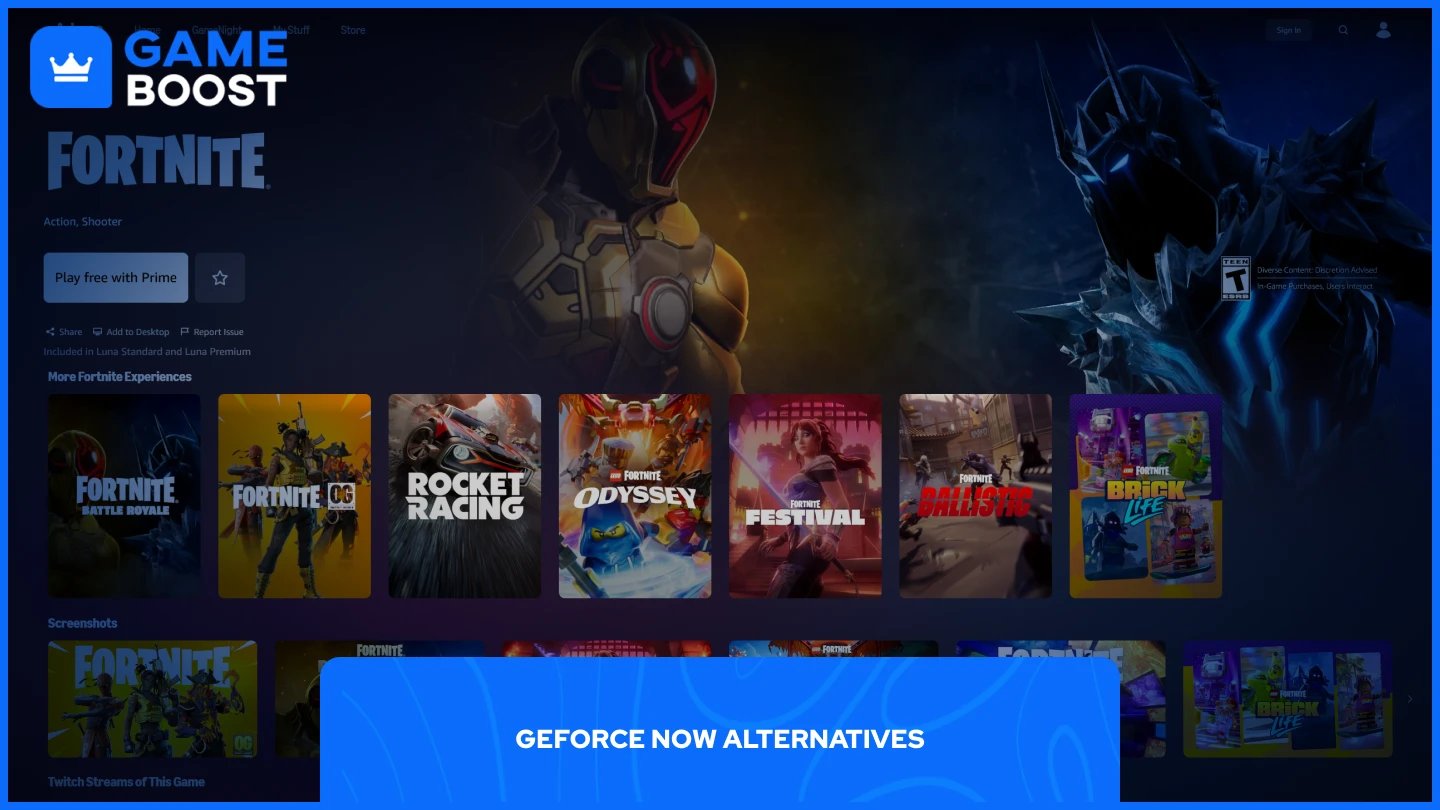
Jos GeForce NOW on estetty koulun verkossa tai haluat toisen vaihtoehdon, kaksi muuta alustaa tukee virallisesti Fortnitea Chromebookeilla.
Xbox Cloud Gaming suoratoistaa Fortnitea Xbox Series X -laitteiston kautta, mikä tarkoittaa vahvaa suorituskykyä ja vakaata kuvataajuutta. Se vaatii Game Pass Ultimate -tilauksen (14,99 $/kk), mutta istuntoaikaa ei ole rajoitettu. Aloittaaksesi, mene xbox.com/play selaimessasi, kirjaudu sisään Microsoft-tilillä ja käynnistä Fortnite kirjastosta.
Amazon Luna on hyvä vaihtoehto. Voit pelata Fortnitea Lunan kautta kirjautumalla sisään luna.amazon.com Amazon-tilillä ja käynnistämällä pelin, ja pääsy on mukana Prime-jäsenille tai Luna-tilauksen kautta.
Alusta | Hinta | Istuntorajoitus | Saatavuus |
|---|---|---|---|
GeForce NOW | Ilmainen / 9,99–19,99 $/kk | 1 tunti (ilmainen taso) | Globaali |
Xbox Cloud Gaming | 14,99 $/kk (Game Pass Ultimate) | Ei rajoituksia | Globaali |
Amazon Luna | Amazon Prime / Luna -tilaus | Ei mitään | Rajoitettu |
Lue myös: Kuinka ostaa V-Buckseja Nintendo Switchillä
Fortnite toimii koulun Chromebookeilla pilvipelaamisen kautta, ja asetusten tekeminen vie vain muutaman minuutin. GeForce NOW on paras lähtökohta ilmaisversion ja laajan saatavuuden ansiosta, mutta Xbox Cloud Gaming ja Amazon Luna ovat hyviä varavaihtoehtoja, jos se estetään koulun verkossa. Valitse se, joka toimii tilanteessasi, ja olet valmis.
Osta V-Buckseja
Osta Fortnite-skintejä
Fortnite-tilit myynnissä
Näytä kaikki GameBoost-tilit
Näytä kaikki GameBoost-boostauspalvelut
Näytä kaikki GameBoost-valuutat
Näytä kaikki GameBoost-pelikoodeja
Näytä kaikki GameBoost-lahjakortit
Näytä kaikki GameBoost-lataukset
Näytä kaikki GameBoost-esineet
Osta CS2-skintejä
“ Mustafa Atteya on kirjoittanut pelaamisesta ja esportsista vuodesta 2023, erikoistuen kilpailulliseen pelisisältöön ja pelaajien kehitysoppaisiin. 25-vuotiaana hän tuo GameBoost-tiimiin sekä käytännön pelikokemusta että ammatillista SEO-kirjoittamisen asiantuntemusta.”





