



•Hamza Rashid• 8 min lukuaika
Fortnite
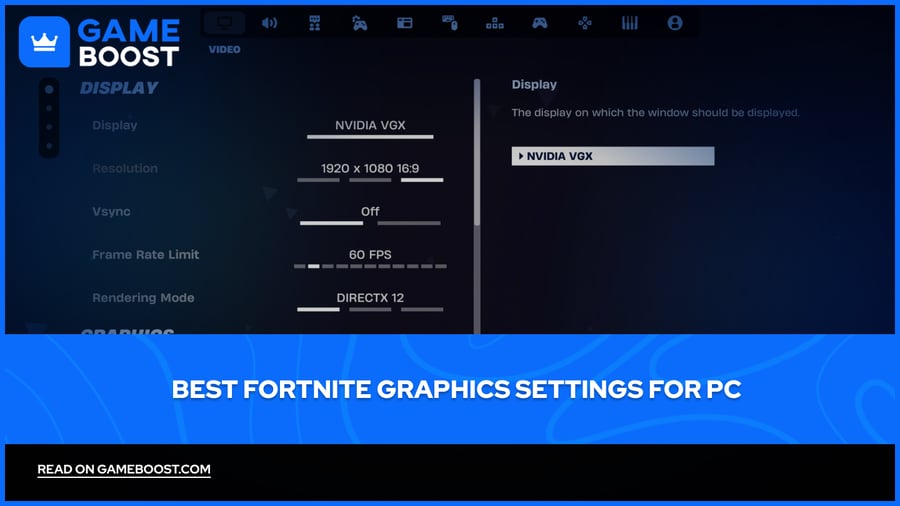
Fortnite toimii laajalla laitteistovalikoimalla, huippuluokan pelitietokoneista vanhempiin budjettikoneisiin. Vaikka peli on oletuksena hyvin optimoitu, valmiit asetukset eivät aina ole ihanteellisia kilpailulliseen pelaamiseen. Huono grafiikkakonfiguraatio voi johtaa nykimiseen, syöttöviiveeseen ja FPS-tippumisiin.
Grafiikka-asetusten oikea säätäminen perustuu visuaalisen selkeyden ja suorituskyvyn tasapainon löytämiseen. Liian monet visuaaliset efektit heikentävät kuvataajuutta, mutta liian vähäiset asetukset voivat tehdä pelistä vaikeasti havaittavan joitakin yksityiskohtia. Tässä artikkelissa tutkimme parhaita Fortnite-grafiikka-asetuksia sekä suorituskyvyn että visuaalisen laadun osalta, kattaen vaihtoehtoja sekä alhaisen että korkean tason tietokoneille.
Lue myös: Kuka ansaitsee eniten Fortniteissa?

Fortniten oletusasetukset eivät ole optimoitu kilpailulliseen pelaamiseen, ja niiden säätäminen voi merkittävästi parantaa FPS:ää ja vähentää syöttöviivettä.
Suorituskykymoodi on paras renderöintivaihtoehto alhaisen ja keskitason tietokoneille, tarjoten yli kaksinkertaisen FPS:n verrattuna DX12:een.
Varjojen, säteenseurannan ja Lumenin poistaminen käytöstä vaikuttaa eniten kuvataajuuteen ja ne tulisi poistaa käytöstä riippumatta laitteistostasi.
Korkean tason PC-käyttäjät voivat käyttää DX12:ta keskikokoisilla tekstuureilla ja efekteillä ilman merkittävää suorituskyvyn heikkenemistä.
NVIDIA-käyttäjien tulisi ottaa Reflex käyttöön On + Boost vähentääkseen syöttöviivettä, ja DLSS ilmaiseksi FPS-boostiksi vähäisellä visuaalisen laadun menetyksellä.
AMD-käyttäjät voivat ottaa FSR:n käyttöön vaihtoehtona DLSS:lle parempien kuvataajuuksien saavuttamiseksi ilman resoluution pudottamista.
Säteenseuranta ja Lumenin globaalivalaiseminen eivät ole sen arvoisia kilpailullisessa pelaamisessa, edes tehokkaalla laitteistolla.
Jokainen grafiikka-asetus on selitetty, jotta voit hienosäätää konfiguraatiosi oman asetuksesi mukaan.
Lue myös: Mistä ostaa Fortnite-tilejä?
Nämä asetukset on suunnattu pelaajille, joilla on alhaisen tai keskitason PC, jotka haluavat mahdollisimman korkean kuvataajuuden. Kauppana on visuaalinen laatu, mutta kilpailullisessa pelaamisessa vakaa FPS on paljon tärkeämpää kuin miltä peli näyttää.
Asetus | Suositeltu arvo |
|---|---|
Näyttötila | Koko näyttö |
Resoluutio | Natiivi (1920x1080) |
Kuvataajuuden raja | Sovita näytön virkistystaajuus |
Renderöintitila | Suorituskyky |
Kirkkaus | 100% |
3D-resoluutio | 75–100% |
Näköetäisyys | Lähellä |
Anti-aliasing | Pois |
Tekstuurit | Matala |
Efektit | Matala |
Jälkikäsittely | Matala |
VSync | Pois |
Liike-epäterävyys | Pois |
Varjot | Pois |
Ray Tracing | Pois |
Lumen Global Illumination | Pois |
Lumen Reflections | Pois |
NVIDIA Reflex | Päällä + Boost (vain NVIDIA-korteille) |
Suorituskykymoodi on suurin yksittäinen muutos, jonka voit tehdä. Se ohittaa suuren osan Unreal Engine 5:n renderöintiputkesta ja renderöi suoraan GPU:lla, mikä voi nostaa FPS:ää 100 % tai enemmän verrattuna DX12:een. Haittapuolena on, että rakennelmat näyttävät selvästi huonommilta, mutta se on standardivalinta kilpailijoille kaikilla laitteistoilla.
Varjojen poistaminen käytöstä vaikuttaa merkittävästi kuvataajuuteen, erityisesti rakennusotteluissa ja vilkkaissa alueilla, joissa on paljon rakennelmia. Varjot eivät myöskään ole erityisen hyödyllisiä kilpailupelissä, koska vihollispelaajat ovat näkyvissä riippumatta.
Jos sinulla on NVIDIA-kortti, Reflexin ottaminen käyttöön On + Boost vähentää syöttöviivettä rajoittamalla renderöintijonoa, mikä tekee syötteistäsi tuntuvasti responsiivisempia, vaikka FPS:ssä ei tapahtuisi merkittävää muutosta.

Jos tietokoneesi pystyy pitämään 144 FPS tai enemmän mukavasti, sinun ei tarvitse uhrautua visuaalisesti. Nämä asetukset löytävät tasapainon puhtaan, terävän kuvan ja vakaan kuvataajuuden välillä ilman, että kilpailupeli kärsii.
Asetus | Suositeltu arvo |
|---|---|
Näyttötila | Koko näyttö |
Resoluutio | Natiivi (1920x1080 tai 1440p) |
Kuvataajuuden raja | Sovita näytön virkistystaajuuteen |
Renderöintitila | DX12 |
Kirkkaus | 100 % |
3D-resoluutio | 100 % |
Näköetäisyys | Keskitaso |
Anti-aliasing | TAA tai DLSS (NVIDIA) / FSR (AMD) |
Tekstuurit | Korkea |
Efektit | Keskitaso |
Jälkikäsittely | Keskitaso |
VSync | Pois |
Liikehäily | Pois |
Varjot | Keskitaso |
Ray Tracing | Pois |
Lumen Global Illumination | Pois |
Lumen Reflections | Pois |
NVIDIA Reflex | Päällä + Boost (vain NVIDIA-korteille) |
DX12 on parempi renderöintitila huipputason laitteistolle. Se jakaa kuormituksen kaikille CPU-ytimille, mikä johtaa parempaan kehysjakoon ja sujuvampiin 1% alhaisiin verrattuna DX11:een. Yksi asia, joka on hyvä pitää mielessä, on se, että DX12 tarvitsee muutaman ottelun rakentaakseen shader-välimuistinsa sen jälkeen, kun vaihdat siihen ensimmäisen kerran, joten odota aluksi pientä nykimistä, joka häviää itsestään.
Ray tracing ja Lumen kannattaa ohittaa jopa tehokkaalla laitteistolla. Lumen Global Illumination Epic-asetuksilla voi leikata FPS:ää jopa 50%, ja se lisää visuaalista kohinaa, joka itse asiassa vaikeuttaa vihollisten havaitsemista joillakin alueilla. Visuaalinen hyöty ei yksinkertaisesti oikeuta suorituskyvyn heikkenemistä kilpailullisessa pelissä.
Jos sinulla on NVIDIA-kortti, DLSS on ilmainen suorituskyvyn lisäys. Se renderöi pelin alhaisemmalla sisäresoluutiolla ja skaalaa sen ylöspäin, ja sillä on minimaalinen vaikutus kuvan laatuun Laatu- tai Tasapaino-asetuksilla. AMD-käyttäjät voivat käyttää FSR:ää saadakseen samanlaisen tuloksen.
Lue myös: Kuinka korjata Fortnite-ottelun virhe #1
Ei ole olemassa yhtä ainoaa kokoonpanoa, joka toimisi kaikille, sillä se riippuu täysin laitteistostasi. Suorituskykyasetukset antavat sinulle mahdollisimman korkeat FPS:t millä tahansa PC:llä, kun taas huipputason asetukset tarjoavat puhtaamman kuvan ilman, että kehysnopeus kärsii liikaa. Aloita siitä, mikä sopii kokoonpanoosi, ja säädä siitä eteenpäin sen mukaan, miltä peli tuntuu.
Osta V-Buckseja
Osta Fortnite-skintejä
Fortnite-tilit myynnissä
Näytä kaikki GameBoost-tilit
Näytä kaikki GameBoost Boosting -palvelut
Näytä kaikki GameBoost-valuutat
Näytä kaikki GameBoost-pelimuunit
Näytä kaikki GameBoost-lahjakortit
Näytä kaikki GameBoost-lataukset
Näytä kaikki GameBoost-esineet
Osta CS2 Skins
“ Mustafa Atteya on kirjoittanut pelaamisesta ja esportsista vuodesta 2023, erikoistuen kilpailulliseen pelisisältöön ja pelaajien kehitysoppaisiin. 25-vuotiaana hän tuo GameBoost-tiimiin sekä käytännön pelikokemusta että ammatillista SEO-kirjoittamisen asiantuntemusta.”




