


•Hamza Rashid• 10 min lukuaika
Roblox

Roblox ei anna pelaajien ladata omaa kuvaansa profiilikuvaksi. Sen sijaan profiilikuva on tilannekuva avatarista, ja siinä käytettävän asennon voi vaihtaa mihin tahansa tilin omistamaan emoteen.
Profiiliasennon vaihtaminen onnistuu vain Roblox-sovelluksessa, joka toimii puhelimilla, tableteilla ja tietokoneilla. Sovelluksessa avatarin profiilikuva Avatar-osiossa avaa Muokkaa profiilikuvaa -vaihtoehdon, josta voi valita uuden asennon tai emoten. Zoomaus- ja kiertosäätimien liikuttaminen ja Napauta Seuraava viimeistelee muutoksen.
Roblox-profiiliasentoja voi vaihtaa vain Roblox-sovelluksessa, ei selaimessa verkkosivustolla.
Omistettuja emoteja voi käyttää profiiliasentoina, joten jokainen uusi emote tuo yhden vaihtoehdon lisää.
Pelaajat voivat zoomata ja kiertää kameraa ennen uuden Roblox-profiilikuvan tallentamista.
Avatarin vaihtaminen ei päivitä profiilikuvaa ennen kuin uusi kuva tallennetaan.
Omia valokuvia ja piirroksia ei voi ladata Roblox-profiilikuvaksi.
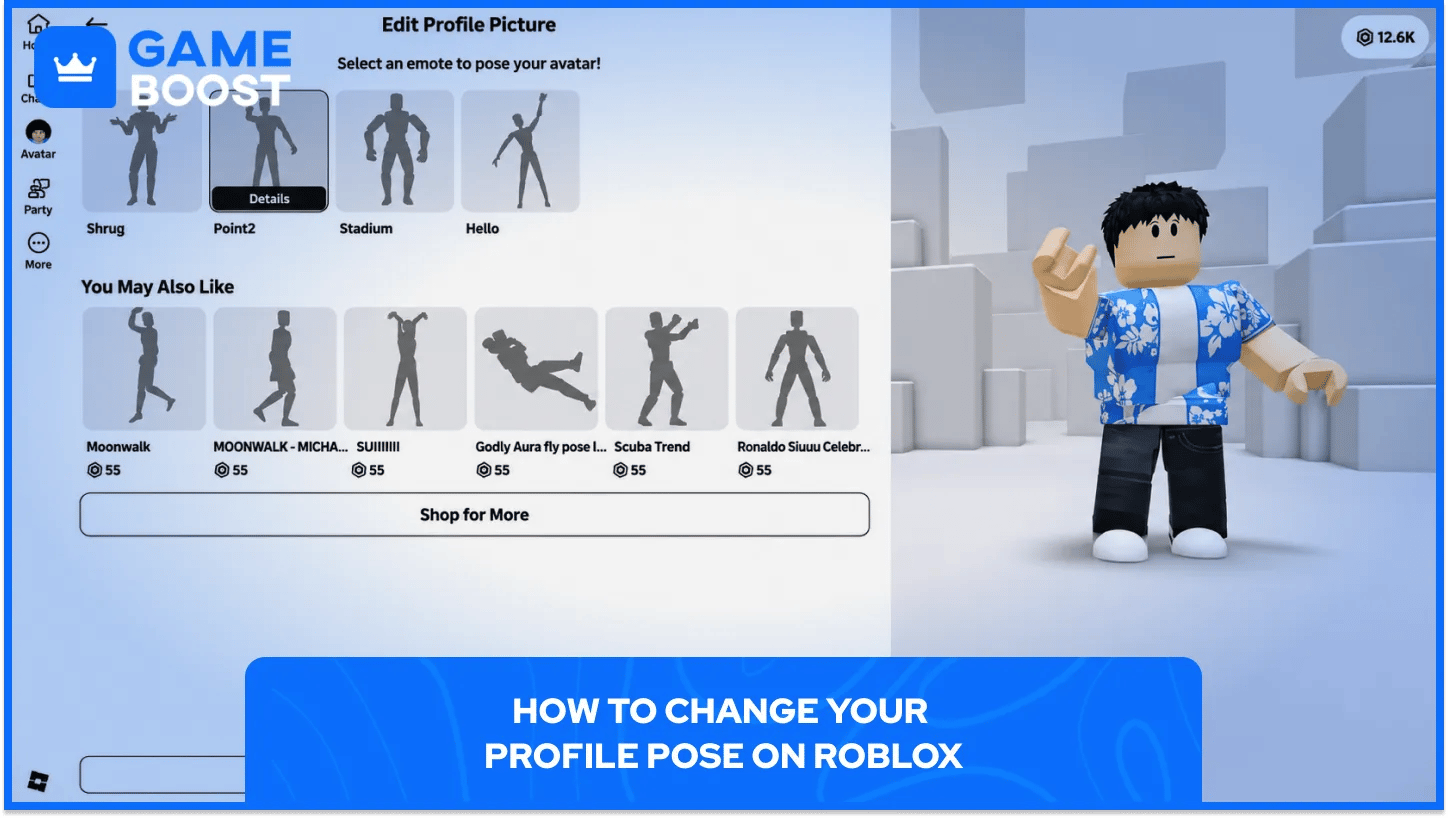
Jokainen vaihe tehdään Roblox-sovelluksessa, sillä verkkosivuston versiossa ei ole profiilikuvan muokkaustyökalua. Roblox piilottaa muokkaustyökalun avatarin profiilikuvan taakse kohtaan Muokkaa ulkoasua ja sen jälkeen kohtaan Muokkaa profiilikuvaa.
Puhelimella tai tabletilla, profiiliasennon vaihtaminen vie seitsemän vaihetta:
Avaa Roblox-sovellus puhelimella tai tabletilla ja siirry profiiliin.
Avaa avatarin muokkaustyökalu napauttamalla Avatar-osiota.
Napauta avatarin profiilikuvaa, ja sitten Muokkaa ulkoasua päästäksesi kohtaan Muokkaa profiilikuvaa.
Valitse Muokkaa emoteja nähdäksesi saatavilla olevat asennot ja emotet.
Valitse profiilikuvaan asento tai emote tai napauta listan alareunasta Osta lisää saadaksesi lisää emoteja.
Säädä zoomaus- ja kiertoliukusäätimiä kunnes avatar asettuu esikatselussa sopivaan asentoon.
Napauta Seuraava ja vahvista asettaaksesi uuden profiilikuvan.
Jokainen uusi kuva näkyy kaikkialla Robloxissa kaikilla laitteilla, myös kaverilistalla. Verkkosivustolla tai konsolilla pelaavat näkevät myös päivitetyn asennon, vaikka he eivät voi muokata sitä siellä.
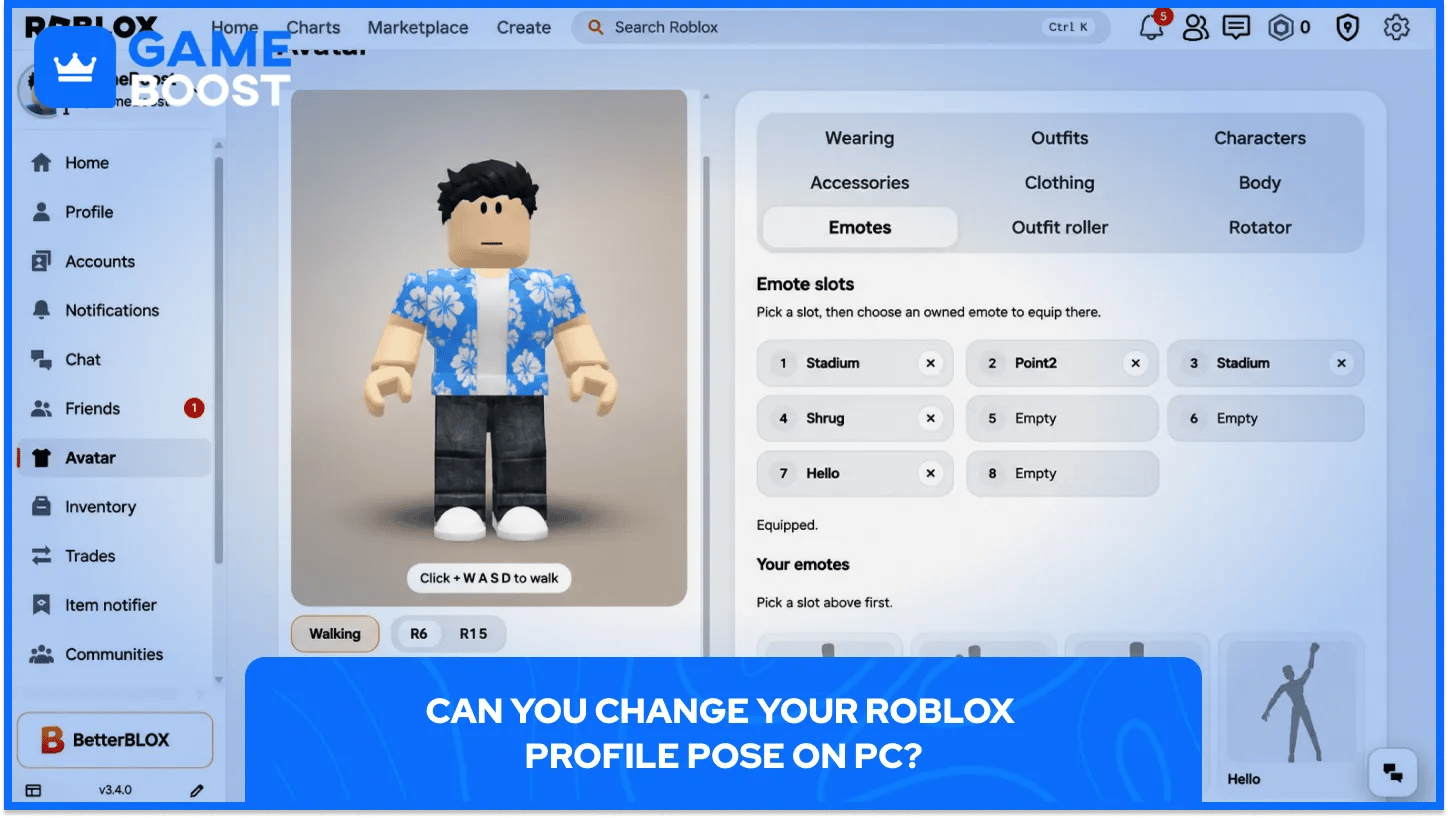
Kyllä, Robloxin työpöytäsovelluksessa, mutta ei selaimessa verkkosivustolla. Pelaajien, jotka yleensä pelaavat Robloxia lataamatta sitä täytyy ensin asentaa sovellus, jotta he pääsevät profiilikuvan muokkaimeen.
Profiilin asennon muuttaminen PC:llä vie kuusi vaihetta:
Avaa Robloxin työpöytäsovellus, älä selainversiota.
Napsauta sivupalkin Avatar-kohtaa vasemmassa yläkulmassa.
Napsauta avatarin profiilikuvaa avataksesi profiilikuvan muokkaimen.
Valitse emote asentoa varten ja napsauta Seuraava.
Lähennä ja kierrä avataria tai aloita alusta napsauttamalla Palauta.
Valitse Seuraava ja sitten Tallenna asettaaksesi uuden profiilikuvan.
Pelaajat, jotka haluavat tarkistaa emotejaan ensin, löytävät ne samasta Avatar-osiosta kohdasta Animaatiot, sitten Emotet,. Kun kuva on tallennettu, uusi kuva näkyy myös etusivulla ja Roblox-verkkosivustolla, joten PC:llä tehdyt muutokset siirtyvät kaikille muillekin laitteille.
Emotejen ostaminen on tapa saada uusia profiiliasentoja, sillä editori näyttää asennot kaikkien tilin omistamien emotejen rinnalla. Napauttamalla listan alareunassa olevaa kohtaa Osta lisää avautuu lisää emoteja, ja monet niistä maksavat Robuxeja, joten pelaajat usein ostavat Robuxeja saadakseen lisää asentoja.
Yhteisön tekemät emotet lisättiin Marketplaceen elokuussa 2025 ja ne toimivat profiiliasentoina mobiili- ja työpöytäsovelluksissa. Omistetut emotet toimivat myös pelissä Robloxin tanssi- ja emote-komennoilla, joten yhdellä ostoksella saa molemmat.
Useimmat profiiliasento-ongelmat johtuvat jostakin näistä syistä:
Käytät verkkosivustoa: selainversiossa ei ole profiilikuvan muokkaustyökalua, joten sovellukseen siirtyminen ratkaisee ongelman.
Avatar muuttui, mutta kuva ei: profiilikuva ei päivity automaattisesti avatarin muutosten mukana. Kun avaat profiilikuvan muokkauksen uudelleen ja napautat Seuraava saat uuden tilannekuvan uudella asulla.
Muokkain jumittuu lataamaan: käyttäjien luomat emootit aiheuttivat loputonta lataamista elokuussa 2025, ja Roblox-sovelluksen päivittäminen korjasi ongelman.
Asentoja puuttuu: luettelossa näkyvät vain oletusasennot ja tilin omistamat emootit, ja alareunan Lisää kaupasta -painikkeella saat uusia.
Omia valokuvia ja piirroksia ei voi ladata Roblox-profiilikuvaksi. Roblox-profiilikuvissa näkyy aina avatar, joten ainoa tapa muuttaa kuvaa asennon lisäksi on muuttaa itse avataria.
Pienillä muutoksilla on suuri vaikutus lähikuvassa, aina ihonvärin vaihtaminen Robloxissa harvinaisiin ulkoasuihin, kuten Roblox Headless -tileihin, joita on myynnissä. Uuden Roblox-näyttönimen yhdistäminen uuteen kuvaan viimeistelee profiilin.
Profiiliasennon vaihtaminen Robloxissa vie alle minuutin, kun sovellus on asennettu. Jokainen tilillä oleva emote toimii myös asentona, joten suurempi emotevalikoima tarkoittaa enemmän tapoja erottua profiileissa ja kaverilistoilla.
Näytä kaikki GameBoostin Boost-palvelut
Näytä kaikki GameBoostin valuutat
Näytä kaikki GameBoost-peliavaimet
Näytä kaikki GameBoost-lahjakortit
“ Kristina liittyi GameBoostiin vuonna 2024 SEO-asiantuntijana ja muodostui nopeasti luotettavaksi kirjoittajaksi kolmannen persoonan eroottelupelien sekä kilpailupelien parissa. Hän käsittelee pelejä kuten Fortnite, Valorant, League of Legends, GTA 5 ja Roblox, keskittyen oppaisiin, käytännön vinkkeihin ja päivityksiin.”