



•Mario Juričević• 12 min lukuaika
Valorant
Valorant on valtava suosittu taktinen ensimmäisen persoonan ampuja, joka perustuu nopeisiin refleksitaitoihin ja tarkkaan tähtäämiseen. Monet pelaajat kuitenkin kamppailevat alhaisten kuvataajuuksien (FPS) kanssa, mikä voi vaikuttaa negatiivisesti suorituskykyyn.
Tarjoamme ratkaisuja FPS:n parantamiseksi Valorantissa, olipa sinulla alhaisen tai korkean tason pelitietokone. Sujuvampi pelattavuus korkeammalla ja johdonmukaisemmalla FPS:llä antaa kilpailuetua, kun jokainen millisekunti on tärkeä.
Jos koet alhaista asiakaskuvataajuutta FPS pelatessasi Valorantia, asetusten optimointi voi olla hyödyllinen ratkaisu. Säätelemällä pelisi asetuksia voit parantaa järjestelmäsi suorituskykyä ja nauttia sujuvammasta pelikokemuksesta. Seuraa seuraavia vaiheita optimoidaksesi Valorantin asetukset onnistuneesti.
Siirry Valorant-pelihakemistoon (yleensä /Riot Games/VALORANT/live)
Napsauta hiiren oikealla VALORANTia ja valitse Ominaisuudet
Napsauta Yhteensopivuus-välilehteä
Ruksaa vaihtoehto "Poista koko näytön optimoinnit käytöstä"
Paina "Muuta korkean DPI-asetuksen asetuksia" alapuolella
Varmista, että ruksaat vaihtoehdon "Ohita korkean DPI-skaalauksen käyttäytyminen"
Valitse Skaalaus, jonka suorittaa sovellus
Käytä, ja paina sitten OK
Asetusten optimoinnin jälkeen siirrymme ylimääräiseen vaiheeseen:
Avaa "ShooterGame"-kansio
Avaa "Binaries"-kansio
Avaa "Win64"
Etsi "VALORANT-Win64-Shipping"
Napsauta hiiren oikealla sitä ja paina ominaisuuksia
Sama kuin edelliselle tiedostolle, siirry Yhteensopivuus-välilehteen
Ruksaa "Poista koko näytön optimoinnit käytöstä"
Paina "Muuta korkean DPI-asetuksen asetuksia"
Ruksaa vaihtoehto "Ohita korkean DPI-skaalauksen käyttäytyminen"
Valitse Skaalaus, jonka suorittaa sovellus
Käytä, ja paina sitten OK
Jos sinulla on edelleen ongelmia pelisi FPS:n kanssa, älä huoli - meillä on toinen ratkaisu, jota voit kokeilla! Monet pelaajat ovat nähneet hyviä tuloksia optimoimalla pelin arvot. Se on helppoa, ja ohjaamme sinua jokaisessa vaiheessa. Seuraa alla olevia vaiheita huolellisesti varmistaaksesi optimaalisen tuloksen.
Paina Windows + R
Kirjoita "%localappdata"
Siirry VALORANT-kansioon
Siirry Saved-kansioon ja sitten Config-kansioon
Avaa konfiguraatiotiedostosi (pitkä teksti)
Löydettyäsi "GameUserSettings" avaa se Notepadilla
CTRL + F ja etsi ScalabilityGroups
Muokkaa seuraavat arvot:
sg.ResolutionQuality=60.000000
sg.ViewDistanceQuality=0
sg.AntiAliasingQuality=0
sg.ShadowQuality=0
sg.PostProcessQuality=0
sg.TextureQuality=0
sg.EffectsQuality=0
sg.FoliageQuality=0
sg.ShadingQuality=0
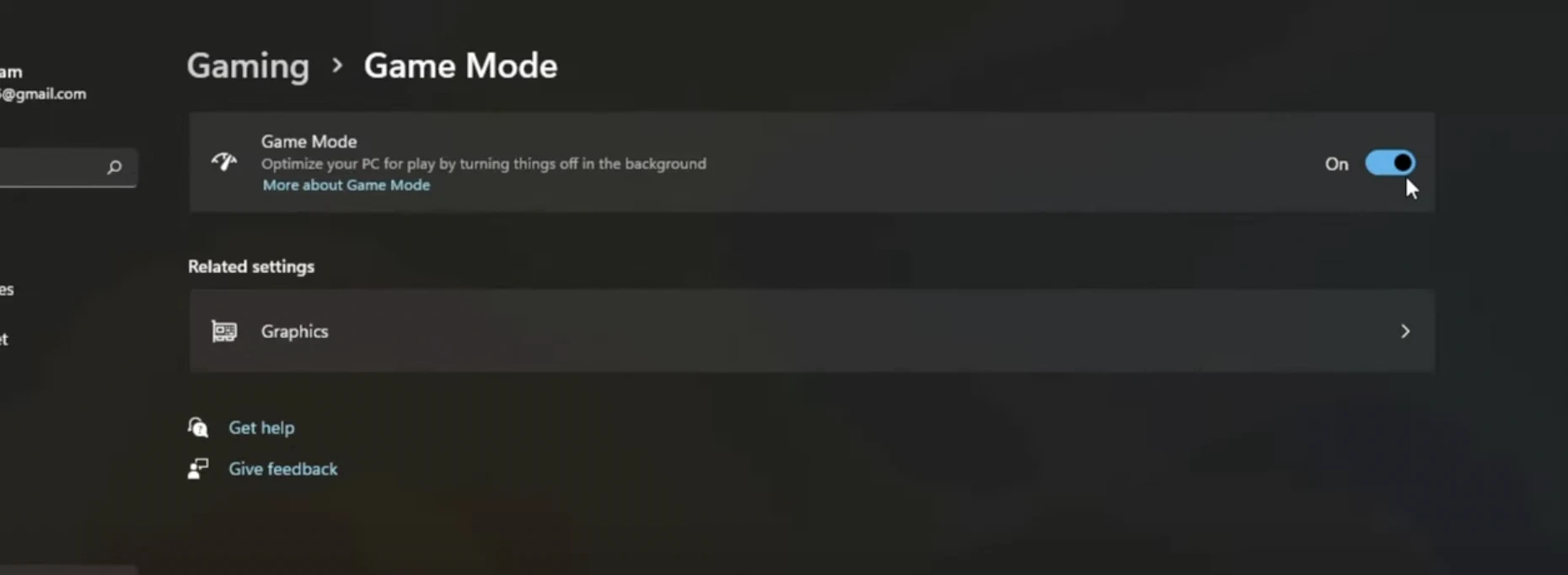
Korjataksesi matalan asiakaspelaamisen FPS:n Valorantissa, avaa yksinkertaisesti Windowsin aloitusvalikko tai hakupalkki ja kirjoita "Pelitilan asetukset" ja napsauta avataksesi vastaava järjestelmäasetusten paneeli. Pelitila-osiossa kytke kytkin "Päällä" aktivoidaksesi tämän suorituskykyä parantavan ominaisuuden.
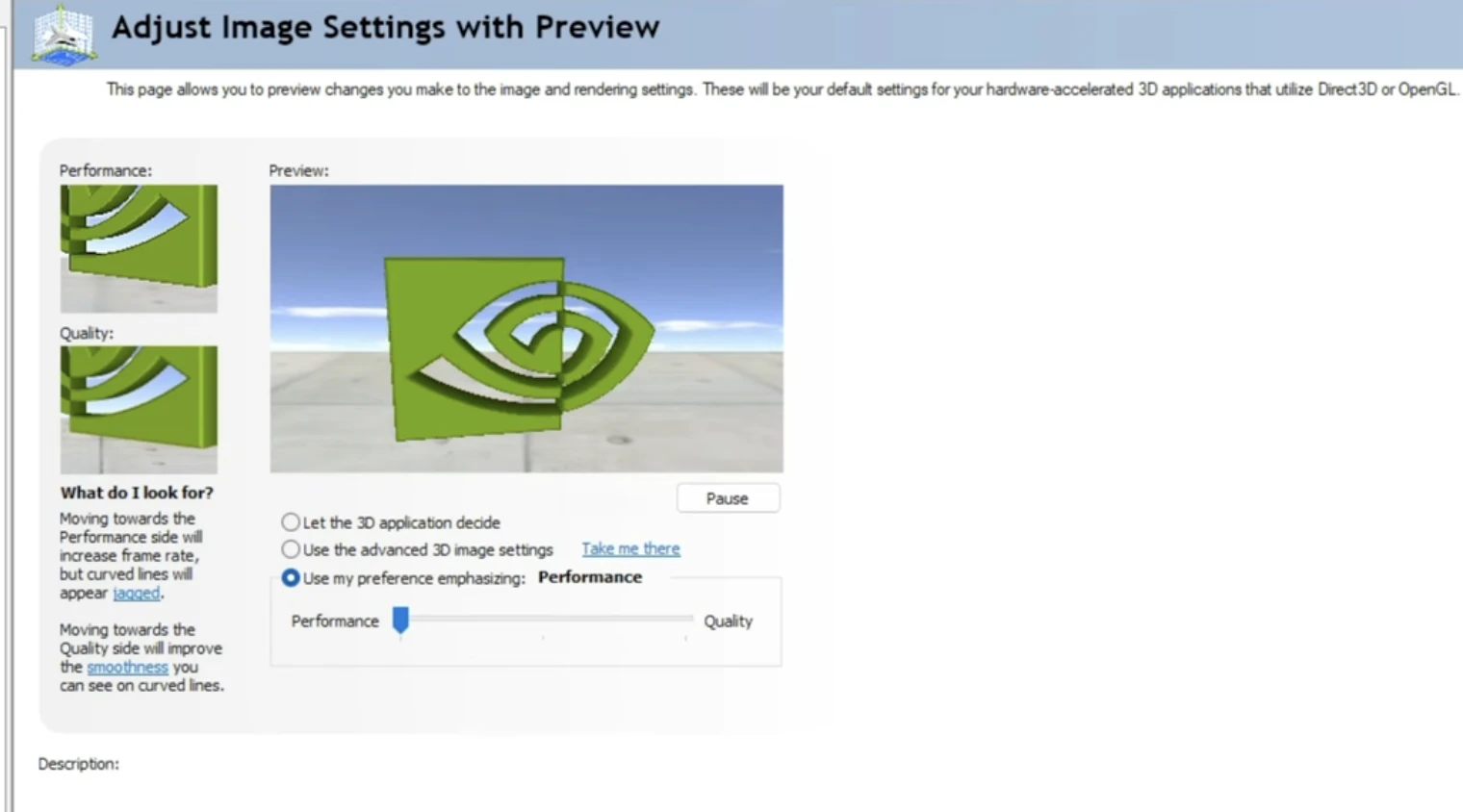
Toinen tapa korjata matala asiakaspelaamisen FPS Valorantissa on napsauttaa hiiren oikealla näytön taustaa ja avata NVIDIA-ohjauspaneelin asetuksetja siirtyä säädä kuvavalintoja esikatselulla, ja lopuksi valita Käytä mieltymyksiäni korostaenja valita Suorituskyky.
Ja siinäpä se, parhaat tavat korjata alhainen asiakaspelaamisen FPS Valorantissa. Kun olet kokeillut näitä vaiheita, huomaat merkittävän eron FPS:ssäsi. Tietenkin paras tapa korjata FPS:ään liittyviä ongelmia on ostaa uusi PC tai päivittää nykyinen. Hauskaa agentit!
Mitä nyt? Olet lukenut loppuun, mutta meillä on vielä paljon sisältöä, josta voit oppia. Haluatko nostaa rankkiasi nopeammin Valorantissa? Älä etsi enää, palvelumme tarjoavat erilaisia vaihtoehtoja paremman Valorant-kokemuksen saamiseksi.
Myynnissä olevat Valorant-tilit
Osta Valorant-pisteitä
Valorant-boostauspalvelu
Näytä kaikki GameBoost-tilit
Näytä kaikki GameBoost-boostauspalvelut
Näytä kaikki GameBoost-valuutat
Näytä kaikki GameBoost-pelimuistit
Näytä kaikki GameBoost-lahjakortit
Näytä kaikki GameBoost-esineet
Näytä kaikki GameBoost-lataukset
Counter-Strike 2 -skinien
“ Muhammad Nagi is a gamer-turned-organic growth hacker with a passion for performance, strategy, and persistence. With over 8,000 hours in CS:GO, he knows what it means to grind — and he applies that same energy to digital growth. Drawing from years of in-game experience, Muhammad now uses his deep understanding of gamer behavior to educate others, build visibility for gaming brands, and deliver actionable content that resonates with real players.”




