



•Mario Juričević• 12 min čitanja
Valorant

Deinstalacija Valoranta nije tako jednostavna kao uklanjanje drugih igara s vašeg računala. Glavni izazov leži u Riot Vanguard, Valorantovom anti-cheat softveru, koji dodaje dodatni korak u procesu.
Kao igrač Valoranta, vjerojatno ste proveli mnogo sati usavršavajući svoje vještine u ovoj taktičkoj pucačini. Međutim, može doći vrijeme kada ćete morati deinstalirati igru, bilo da je to zbog oslobađanja prostora na vašem računalu ili jednostavno zato što uzimate pauzu od igranja.
U ovom vodiču, proći ćemo kroz ispravan način potpuno deinstalirati Valorant s vašeg uređaja.
Da biste deinstalirali Valorant s vašeg PC-a, prvo potpuno izađite iz igre. Zatvorite Valorant, a zatim idite na sistemsku traku na vašoj traci zadataka, koja je odjeljak označen strelicom koja pokazuje prema gore u donjem desnom kutu. Potražite ikonu Riot Vanguarda, desnom tipkom miša kliknite na nju i odaberite opciju "Izađi iz Vanguarda".
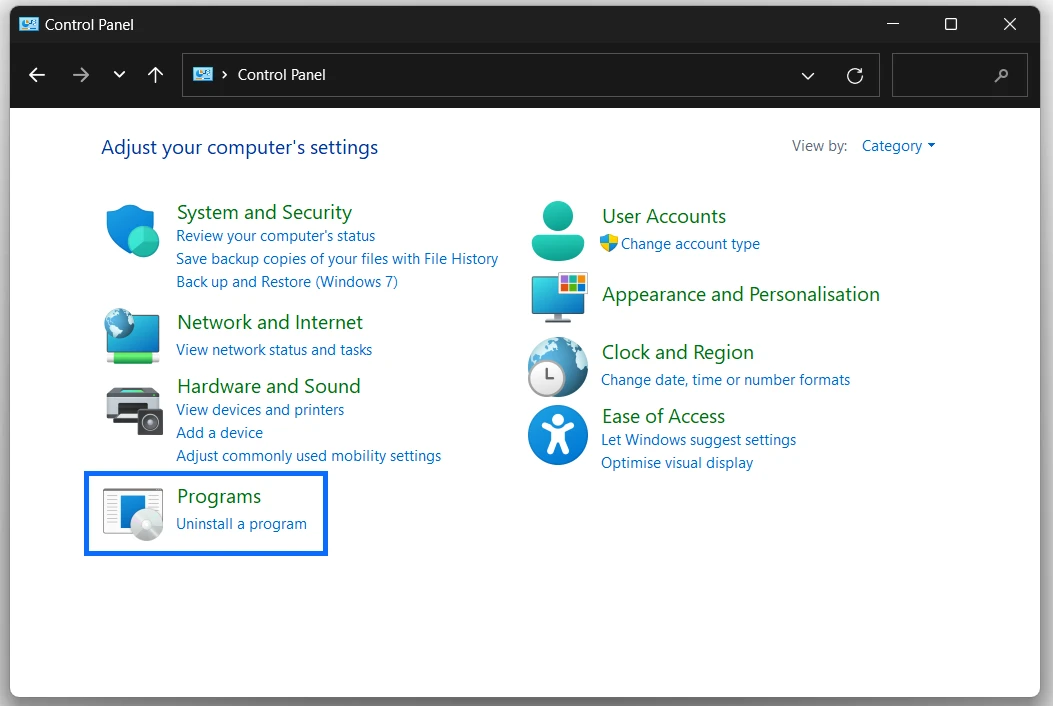
Da biste otvorili traku za pretraživanje, pritisnite Win + Shift ili kliknite na ikonu povećala u donjem lijevom kutu trake zadataka. Kada se otvori, upišite "control panel" i pritisnite Enter. Ako nije već postavljeno prema zadanim postavkama, pregledajte stavke po kategoriji i potražite kategoriju pod nazivom “Programi”. Zatim, kliknite na opciju “Deinstaliraj program”.
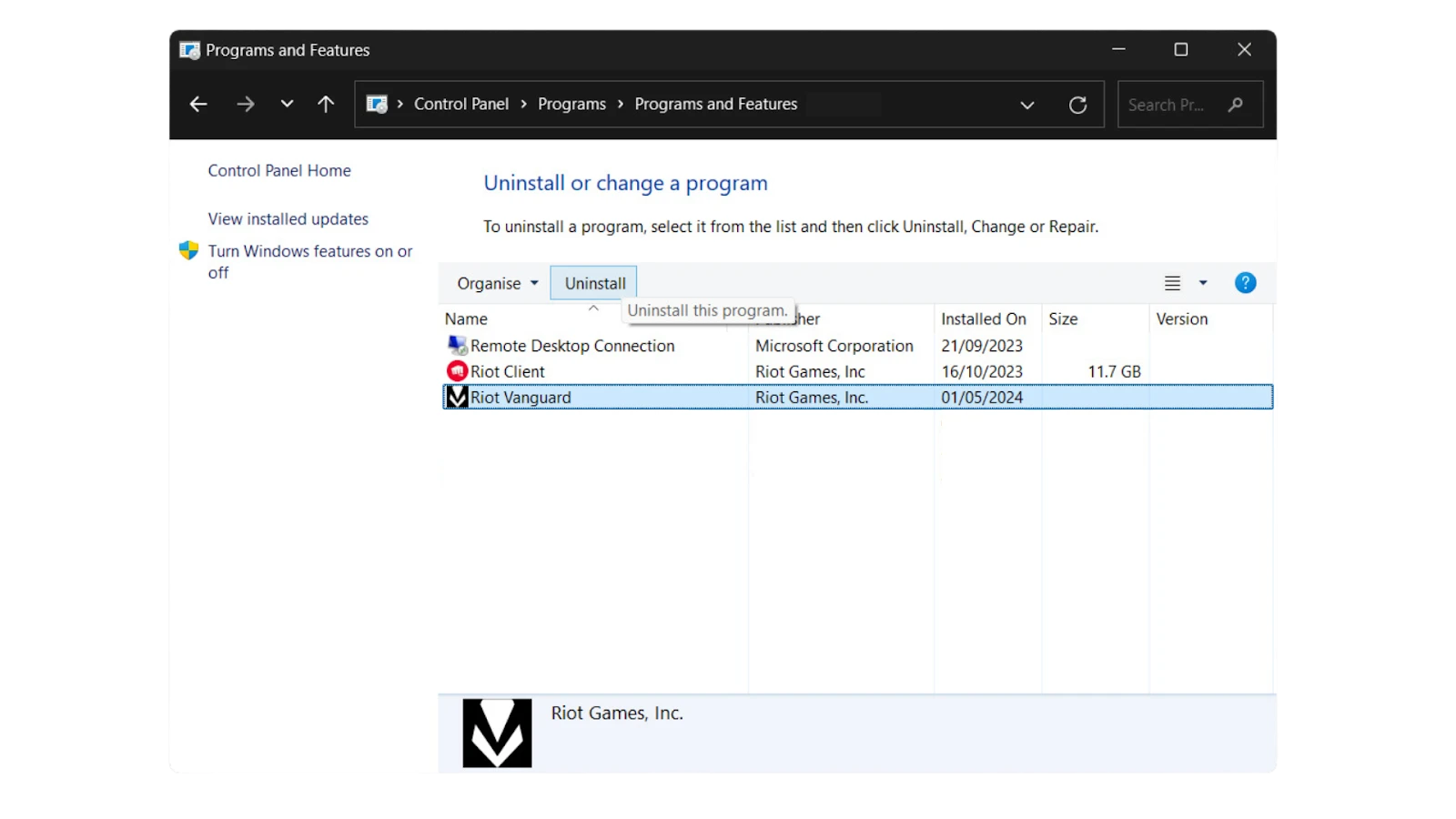
U prozoru Programi i značajke, pronađite "Riot Vanguard" na vrhu popisa i odaberite "Deinstaliraj." Zatim, locirajte “Valorant” i deinstalirajte aplikaciju na isti način. Na kraju, ponovno pokrenite svoj PC.
Da biste započeli proces deinstalacije putem Postavki, trebate pristupiti izborniku Windows Postavki. To možete učiniti pritiskom na tipku Windows + I istovremeno na tipkovnici. Alternativno, kliknite na gumb izbornika Start (Windows logo) u donjem lijevom kutu vašeg ekrana i potražite ikonu zupčanika, koja predstavlja Postavke.
Kada ste u izborniku Postavke, trebate pronaći odjeljak Aplikacije. U Windows 10, vidjet ćete "Aplikacije" izravno na glavnoj stranici Postavki. Kliknite na to da nastavite.
Ako koristite Windows 11, proces je malo drugačiji. Prvo, kliknite na "Aplikacije" u glavnom izborniku Postavki, a zatim odaberite "Instalirane aplikacije" iz podizbornika koji se pojavljuje.
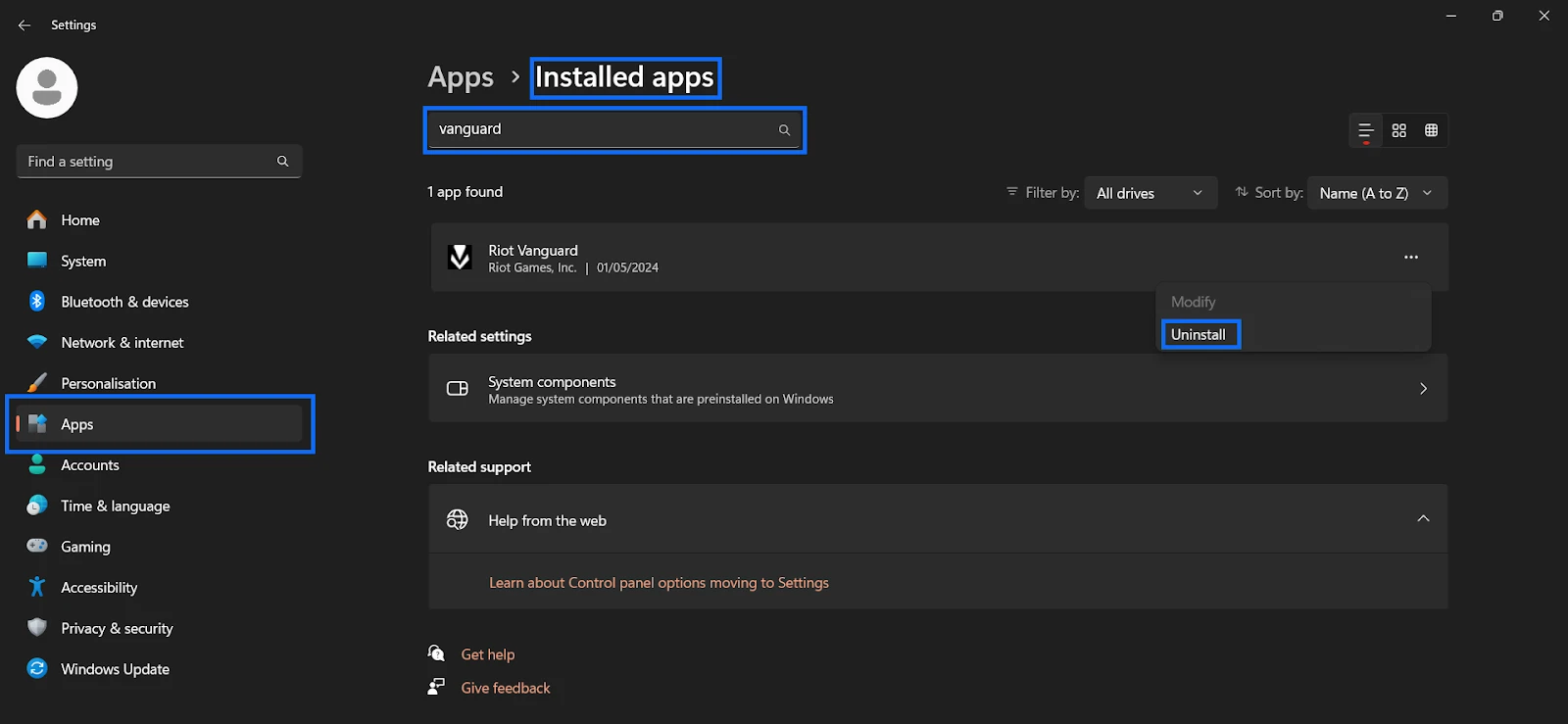
U odjeljku Aplikacije, upotrijebite traku za pretraživanje da pronađete Riot Vanguard. Za Windows 10, kliknite na njega i odaberite "Deinstaliraj". Za Windows 11, kliknite na tri vertikalne točke pored njega i odaberite "Deinstaliraj". Ponovite ove korake da biste deinstalirali i Valorant.
Nakon deinstalacije oba programa, ponovno pokrenite računalo kako biste osigurali da su svi sastavni dijelovi potpuno uklonjeni i da su promjene primijenjene. Kliknite na izbornik Start, odaberite ikonu napajanja i odaberite "Ponovno pokreni".
Deinstalacija Valoranta i Riot Vanguarda može se činiti složenom, ali je upravljiva s pravim koracima. Bilo da koristite metodu Control Panela ili Postavki, zapamtite da izađete iz oba programa, deinstalirate ih redom i ponovno pokrenete svoj PC. Ovaj proces osigurava potpuno uklanjanje, oslobađajući prostor i resurse na vašem računalu. Ako se ikada odlučite vratiti Valorantu, možete ga lako ponovno instalirati s službene web stranice.
Valorant Računi na prodaju
Kupite Valorant Bodove
Valorant Boosting Usluga
Pogledajte sve GameBoost Račune
Pogledajte sve GameBoost Usluge Boostanja
Pogledajte sve GameBoost Valute
Pogledajte sve GameBoost Ključeve igara
Pogledajte sve GameBoost Poklon Kartice
Pogledajte sve GameBoost Predmete
Pogledajte sve GameBoost Dopune
Counter-Strike 2 Skinovi
“ Muhammad Nagi is a gamer-turned-organic growth hacker with a passion for performance, strategy, and persistence. With over 8,000 hours in CS:GO, he knows what it means to grind — and he applies that same energy to digital growth. Drawing from years of in-game experience, Muhammad now uses his deep understanding of gamer behavior to educate others, build visibility for gaming brands, and deliver actionable content that resonates with real players.”




