

•Kristina Horvat• 8 min čitanja
Gift Cards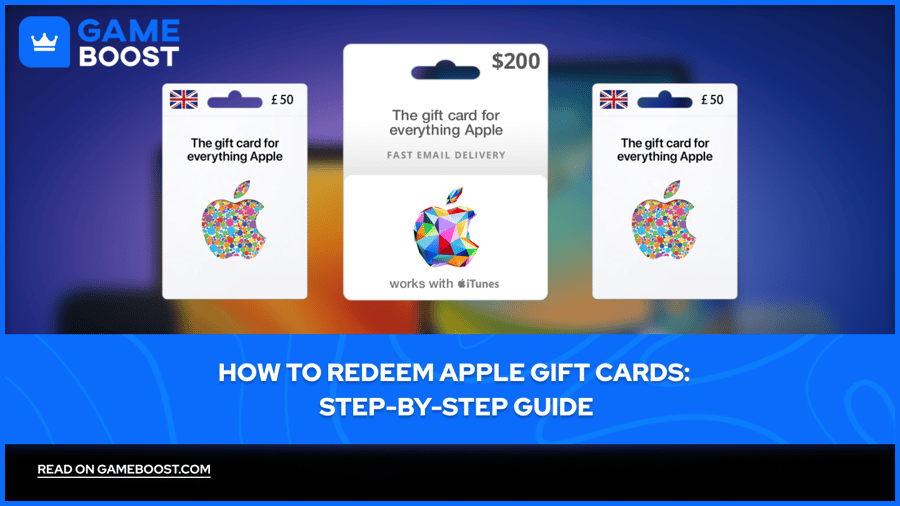
Appleove darovne kartice vrijede za gotovo sve što Apple prodaje, od aplikacija i igara do prostora za pohranu na iCloudu+, pretplata pa čak i novih uređaja. Svaka kartica sadrži kod kojim se dodaje novac na stanje Apple računa, gdje čeka sljedeću kupnju.
Iskorištavanje koda traje otprilike minutu na bilo kojem Appleovu uređaju, a može se obaviti i na Windows računalima. Vrsta kartice i država određuju gdje kod vrijedi, pa ćete provjerom obaju podataka prije unosa izbjeći većinu pogrešaka pri iskorištavanju.
Appleove darovne kartice mogu se iskoristiti u trgovini App Store na iPhoneu, iPadu i Macu, ili u aplikaciji Apple Music ili Apple TV na Windows računalu.
Svaka kartica ima 16-znamenkasti kod na poleđini koji počinje slovom X, ponekad ispod naljepnice koju treba ostrugati.
Iskorišteni novac dodaje se na stanje Apple računa i služi za plaćanje aplikacija, pretplata, prostora za pohranu na iCloudu+ i Appleovih proizvoda.
Appleove darovne kartice vrijede samo u državi ili regiji u kojoj su kupljene.
Novac na stanju Apple računa ne može se isplatiti u gotovini ni dijeliti s članovima grupe za dijeljenje s obitelji.
Apple prodaje nekoliko različitih darovnih kartica, a vrsta kartice određuje gdje kod vrijedi. Brzim pogledom na prednju stranu kartice možete vidjeti o kojoj je riječ:
Vrsta kartice | Kako izgleda | Gdje se može koristiti |
|---|---|---|
Apple Gift Card | Šareni logotip Applea na bijeloj pozadini | App Store, Appleove usluge, Apple Store i apple.com |
App Store & iTunes Gift Card ili App Store Card | Bijeli logotip Applea na plavoj pozadini s valovitim uzorkom | App Store i Appleove usluge kao što su aplikacije, igre i pretplate |
Apple Store Gift Card | Prednja strana u jednoličnoj sivoj, bijeloj, srebrnoj ili zlatnoj boji | Samo Apple Store i apple.com, ne App Store |
Starija Apple Music ili iTunes Gift Card | Ružičasti, ljubičasti i plavi ili ružičasti, žuti i narančasti dizajni | I dalje se mogu iskoristiti prema uputama na poleđini |
Koja se kartica prodaje ovisi i o zemlji. Apple navodi Apple Gift Card za zemlje poput SAD-a, Kanade, Ujedinjene Kraljevine, Australije i Japana, a App Store Card za zemlje poput Brazila, Meksika i Indije.
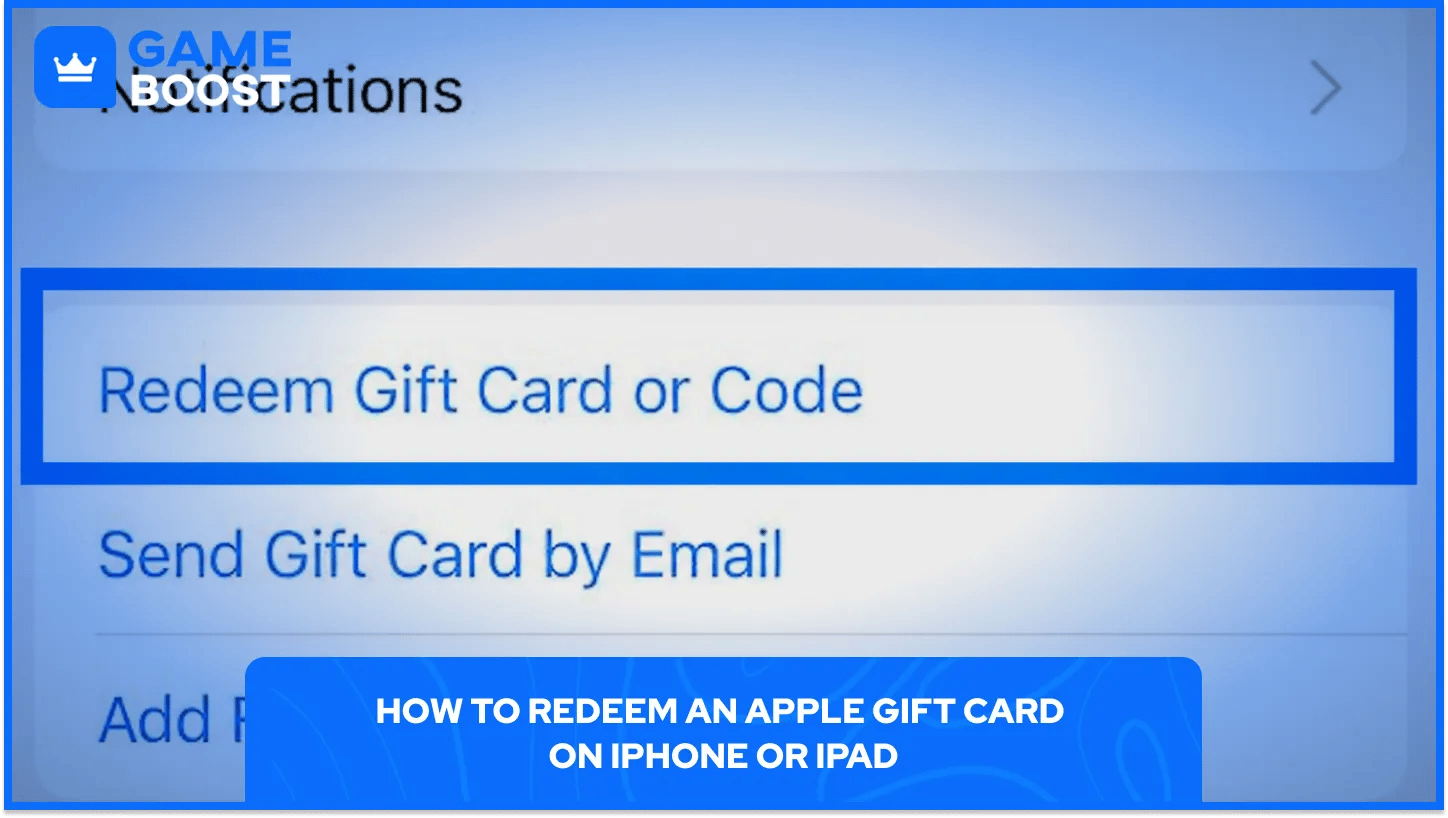
App Store na iPhoneu i iPadu ima ugrađenu mogućnost iskorištavanja koda. Ovi koraci dodaju Apple Gift Card na Apple račun:
Otvorite App Store.
Dodirnite profilnu sliku ili inicijale pri vrhu zaslona.
Dodirnite Iskoristi kod.
Dodirnite Koristi kameru za skeniranje kartice ili Ručno unesite kod za ručni unos.
Dodirnite Iskoristi.
U nekim državama i regijama karticu možete iskoristiti i u aplikaciji Novčanik. Nakon što dodate karticu Apple računa u Novčanik, dodirnite je, otvorite izbornik Više i odaberite Iskoristi.
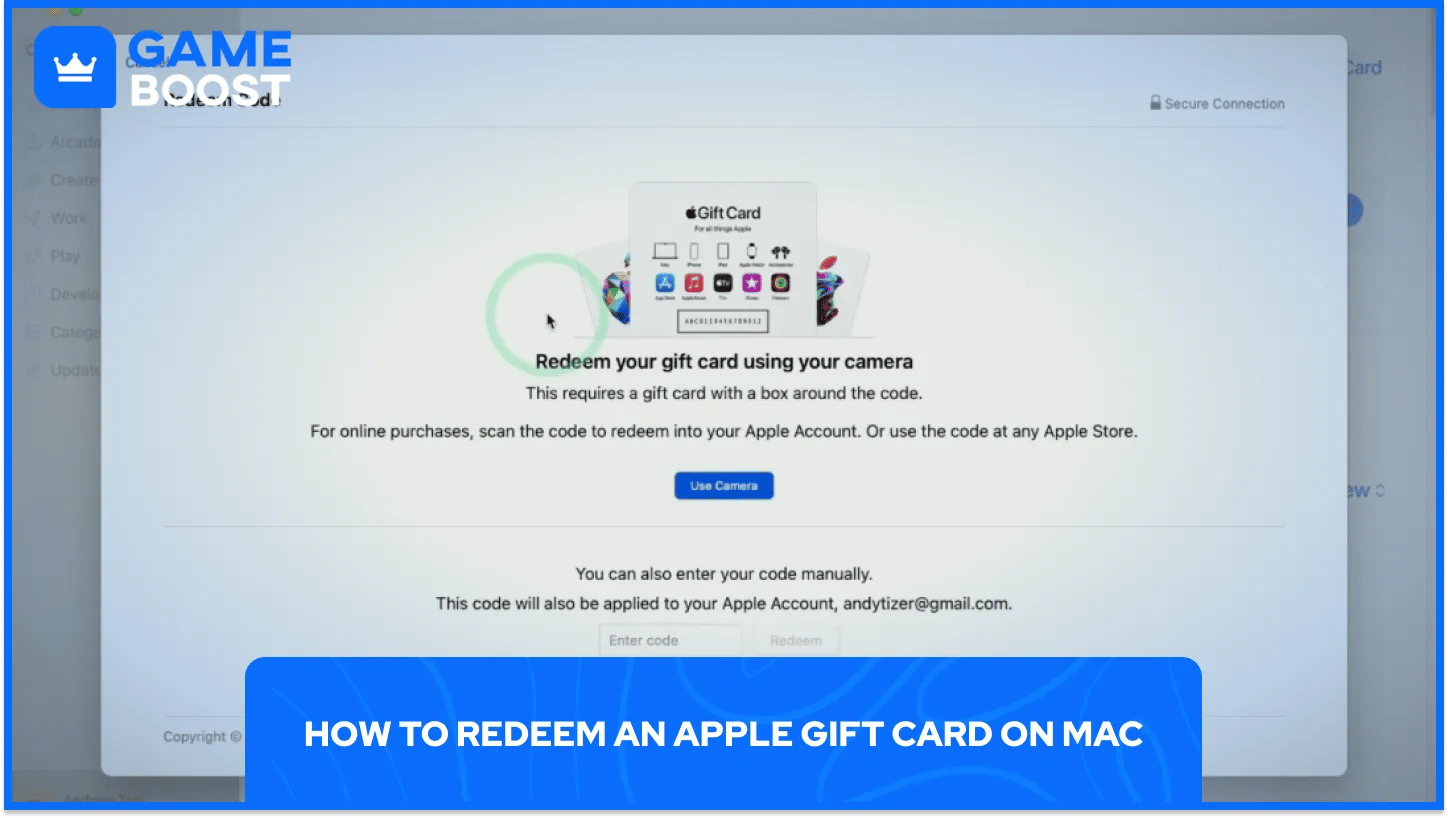
I na Macu se za iskorištavanje koristi App Store, a gumb računa nalazi se u bočnoj traci umjesto pri vrhu zaslona:
Otvorite App Store na Macu.
Kliknite svoje ime pri dnu bočne trake ili najprije kliknite Prijava.
Kliknite Iskoristi kod.
Skenirajte karticu kamerom ili ručno unesite kod.
Slijedite upute na zaslonu da biste dovršili postupak.
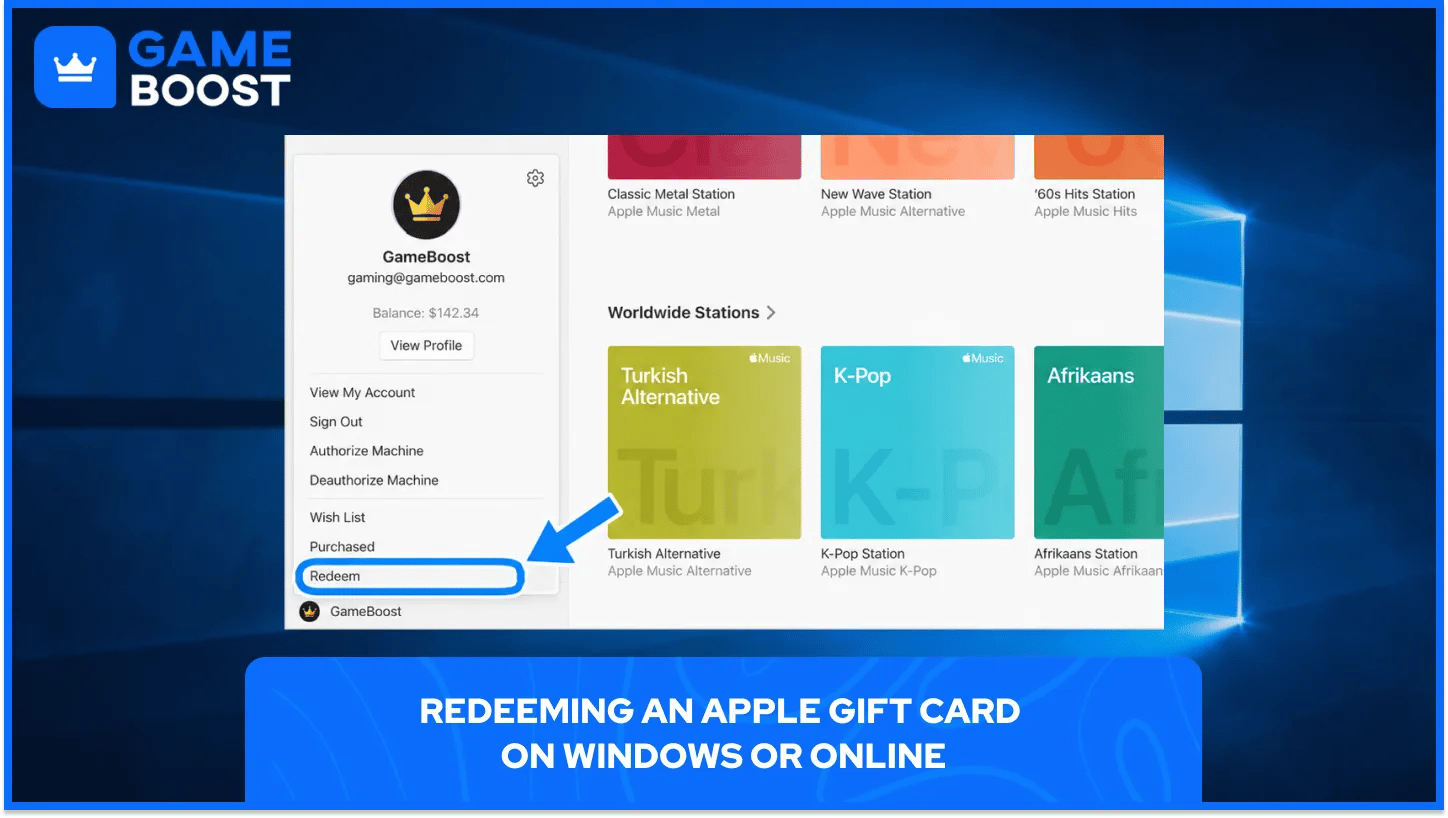
Apple darovne kartice ne zahtijevaju Apple uređaj za iskorištavanje. Ovo su drugi načini za dodavanje na Apple račun:
Windows PC: Otvorite aplikaciju Apple Music ili Apple TV kliknite svoje ime pri dnu bočne trake, odaberite Iskoristi i slijedite upute na zaslonu.
Online: Idite na apple.com/redeem i prijavite se na Apple račun.
Darovne kartice poslane e-poštom: Otvorite e-poruku s darovnom karticom i kliknite Iskoristi odmah.
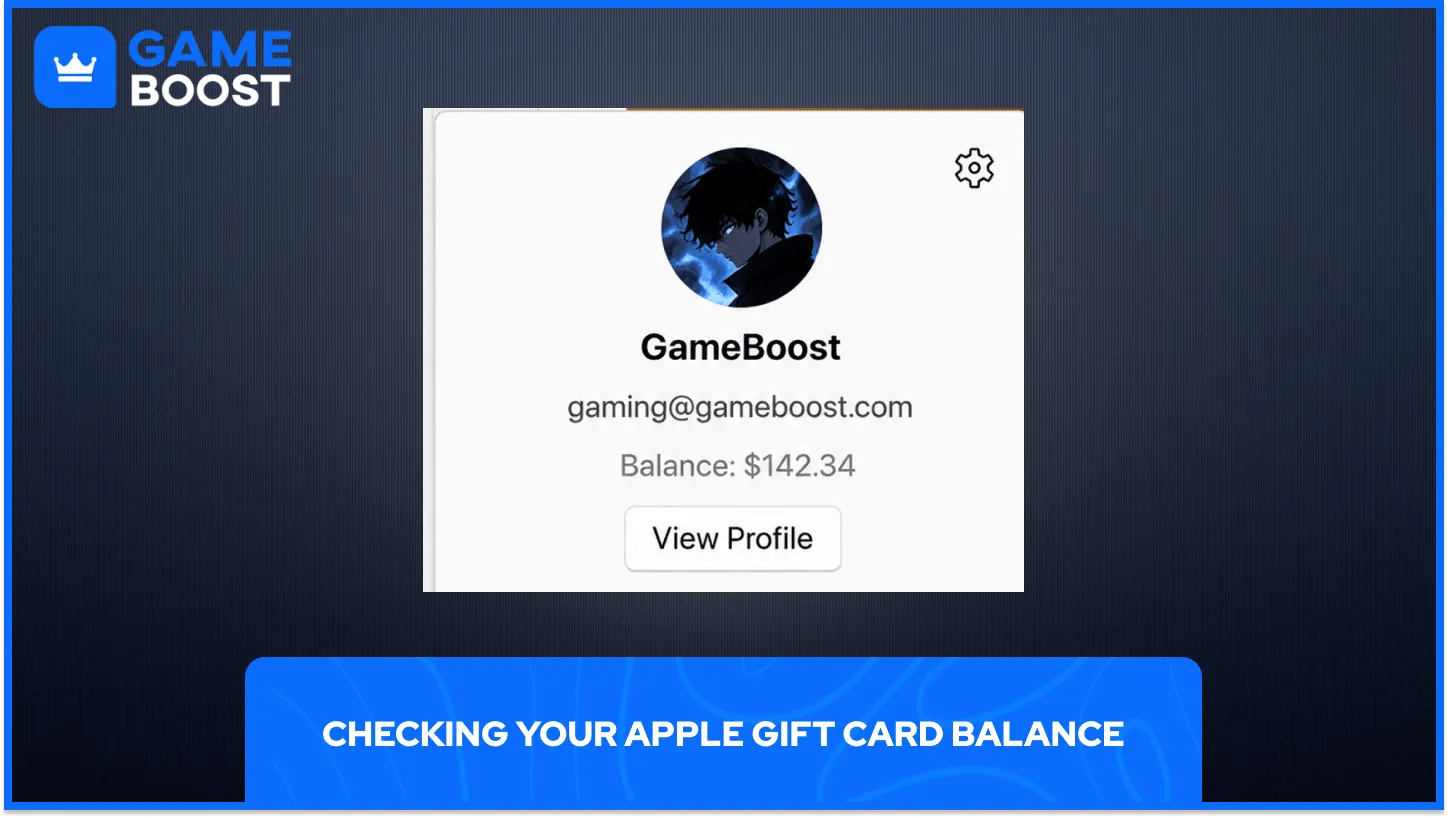
Nakon iskorištavanja, novac se prikazuje kao stanje na Apple računu, a provjeriti ga možete u nekoliko dodira:
iPhone i iPad: Otvorite App Store i dodirnite profilnu sliku. Stanje se prikazuje ispod naziva računa.
Mac: Otvorite App Store i pogledajte ispod naziva računa pri dnu bočne trake.
Windows PC: Otvorite aplikaciju Apple Music ili Apple TV i pogledajte ispod naziva računa u bočnoj traci.
Ako se ne prikazuje iznos, račun nema sredstava. Za provjeru stanja na Apple Gift Cardu bez iskorištavanja, Apple na svojoj internetskoj trgovini ima stranicu za provjeru stanja na darovnoj kartici na kojoj možete unijeti podatke s kartice.
Stanje na Apple računu pokriva većinu proizvoda koje Apple prodaje, ovisno o državi:
Aplikacije i igre, uključujući kupnje unutar aplikacija u App Storeu.
Pretplate poput Apple Musica, Apple Arcadea i Apple TV-a, kao i pretplate unutar aplikacija.
iCloud+ pohrana.
Filmovi, glazba i knjige iz aplikacija Apple TV, iTunes Store i Apple Books.
Appleovi proizvodi i dodaci na apple.com, u trgovini Apple Store ili aplikaciji Apple Store, gdje je dostupna Apple Gift Card.
I dalje vrijede neka ograničenja. Stanje na Apple računu ne može se upotrijebiti za kupnju darova ili drugih darovnih kartica, članovi grupe Dijeljenje s obitelji ne mogu ga potrošiti, a neke pretplate, poput AppleCare+, ne mogu se pokrenuti njime. Za neke kupnje možda će biti potrebna i kreditna kartica spremljena na računu, čak i ako stanje pokriva trošak.
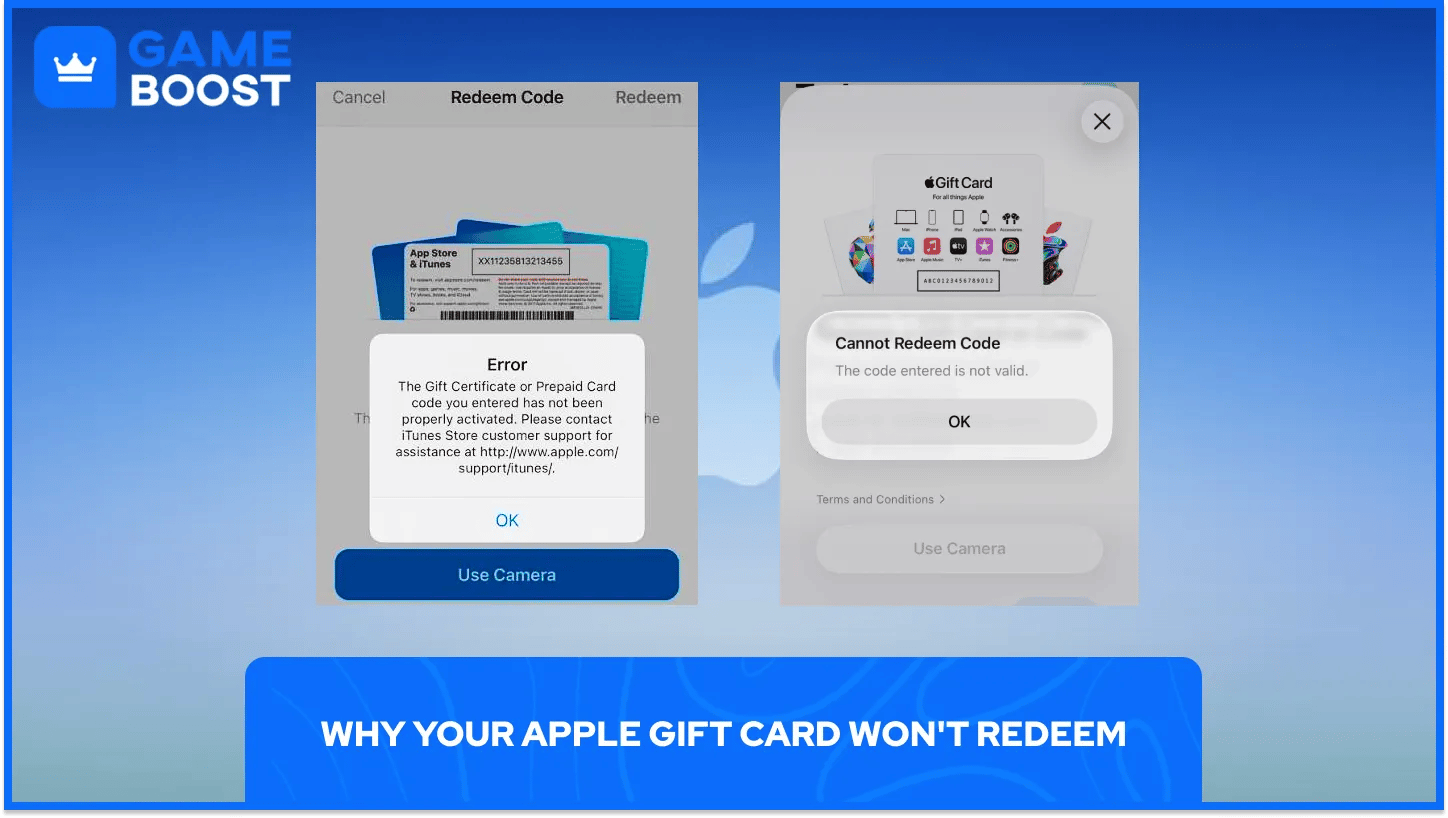
Kada ne možete iskoristiti Apple Gift Card, poruka o pogrešci obično upućuje na jedan od sljedećih uzroka:
Apple Store Gift Card: Starije sive, bijele, srebrne ili zlatne Apple Store Gift Cards ne mogu se iskoristiti u App Storeu ni u iTunes Storeu.
Pogrešan kod ili tipfeler: Kodovi za iskorištavanje počinju slovom X. Slične znakove poput B i 8, O i 0 ili S i 5 lako je zamijeniti, pa pomaže ručni unos.
Već iskorišteno: Odjava iz App Storea na svim uređajima i ponovna prijava osvježava stanje, što često pokazuje da je kartica već dodana.
Nije aktivirana: Neke kartice ne aktivira trgovina u kojoj su kupljene. To može riješiti samo taj trgovac.
Pogrešna država ili regija: Appleove darovne kartice rade samo u državi ili regiji u kojoj su kupljene, pa je za američku Appleovu darovnu karticu potreban američki Apple račun.
Ogrebane ili oštećene kodove i dalje možete poslati Appleovoj podršci uz fotografiju prednje i stražnje strane kartice, račun i serijski broj kartice.
Appleove darovne kartice mogu se iskoristiti samo na Appleovu računu postavljenom za istu državu ili regiju kao i kartica. Za karticu kupljenu u inozemstvu najprije treba promijeniti regiju računa ili izraditi zaseban Appleov račun za tu državu.
Prije promjene države ili regije, Apple traži da riješite nekoliko stvari:
Potrošite preostali iznos. Ako je manji od cijene ijednog artikla, Appleova podrška može ga poništiti.
Otkažite pretplate koje to onemogućuju i pričekajte da razdoblje pretplate završi.
Pričekajte da se dovrše aktivnosti na čekanju poput članstava, prednarudžbi, posudbi filmova, sezonskih propusnica i povrata novca.
Provjerite Dijeljenje s obitelji, jer članstvo u grupi za Dijeljenje s obitelji može spriječiti promjenu.
Pripremite način plaćanja iz nove države. Bez njega Apple predlaže da izradite novi Apple račun nakon što budete u toj državi.
Nakon toga regiju možete promijeniti na bilo kojem uređaju:
iPhone ili iPad: Otvorite Postavke, dodirnite svoje ime, otvorite Mediji i kupnje i odaberite Država/regija.
Mac: Otvorite aplikaciju Apple Music ili Apple TV, odaberite Postavke računa na izborniku Račun i kliknite Država/regija.
Windows PC: Otvorite aplikaciju Apple Music ili Apple TV, kliknite svoje ime, odaberite Prikaži moj račun i kliknite Promijeni državu ili regiju.
Na internetu: Prijavite se na account.apple.com, odaberite Osobni podaci i Država/regija.
Neke aplikacije i sadržaji možda neće biti dostupni u novoj regiji, pa će ih možda trebati ponovno preuzeti. Kupnjom kartice koja već odgovara regiji računa preskače se taj postupak, bilo da je riječ o Apple Gift Cardu za UAE, Tursku ili Japan.
Iskorištavanje Appleove darovne kartice svodi se na korištenje odgovarajuće kartice na odgovarajućem računu. Provjerite je li riječ o Appleovoj darovnoj kartici, a ne o darovnoj kartici za Apple Store, te odgovara li državi računa kako biste izbjegli gotovo sve pogreške. Kartice iz druge zemlje zahtijevaju prethodnu promjenu regije računa, što znači da prije promjene morate potrošiti postojeće stanje i otkazati pretplate. Nakon iskorištavanja, stanje je spremno za kupnju aplikacija, pretplata, prostora za pohranu na iCloudu+ i Appleovih proizvoda, a u App Storeu ga možete jednostavno provjeriti u bilo kojem trenutku.
Kako iskoristiti iTunes darovne kartice
Kako iskoristiti Google Play kartice
Kako iskoristiti Spotify Premium kodove
Kako iskoristiti Netflixove darovne kartice
Kupite Appleove darovne kartice
Pogledajte sve GameBoost darovne kartice
Pogledajte sve poklon-kartice za igre
Pogledajte sve poklon-kartice za zabavu
Pogledajte sve poklon-kartice za kupovinu
Pogledajte sve poklon-kartice za hranu i dostavu
“ Mustafa Atteya has been writing about gaming and esports since 2023, specializing in competitive game content and player improvement guides. At 24, he brings both hands-on gaming experience and professional SEO writing expertise to the GameBoost team.”