

•Kristina Horvat• 8 min čitanja
Gift Cards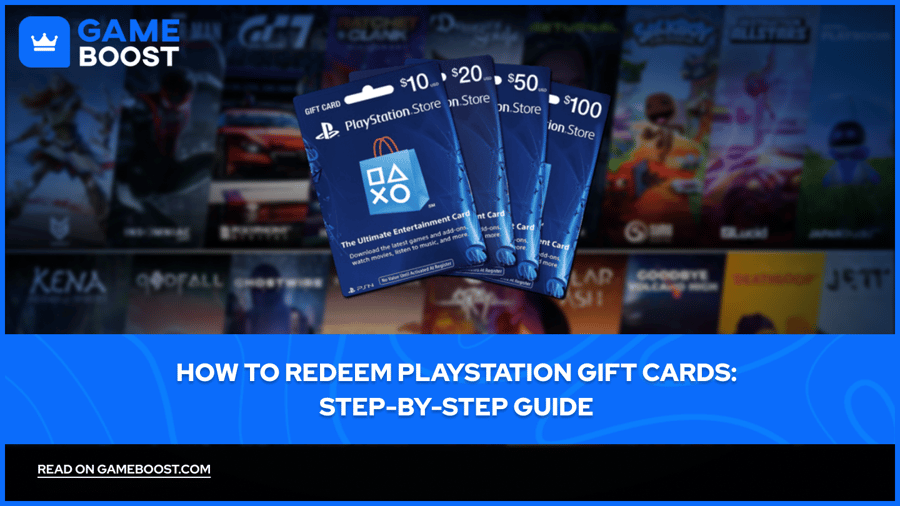
PlayStation poklon kartice su unaprijed plaćeni digitalni vaučeri koje izdaje Sony Interactive Entertainment koji dodaju kredit na vaš PlayStation Network (PSN) novčanik. Ova ravnoteža može se koristiti za kupnju igara, preuzimajućeg sadržaja (DLC), predmeta unutar igre, filmova, glazbe i pretplata izravno iz PlayStation Store-a.
Ove kartice nude praktičan način financiranja vašeg računa bez povezivanja kreditne kartice, čineći ih sigurnom alternativom plaćanju. Međutim, nisu svi igrači upoznati s postupkom otkupa, koji se može malo razlikovati ovisno o uređaju koji koristite.
U ovom članku istražit ćemo točne korake za otkup PlayStation poklon kartica na različitim platformama, uključujući PS4, PS5 i web preglednike.
Također pročitajte: Sve što trebate znati o Razer poklon karticama
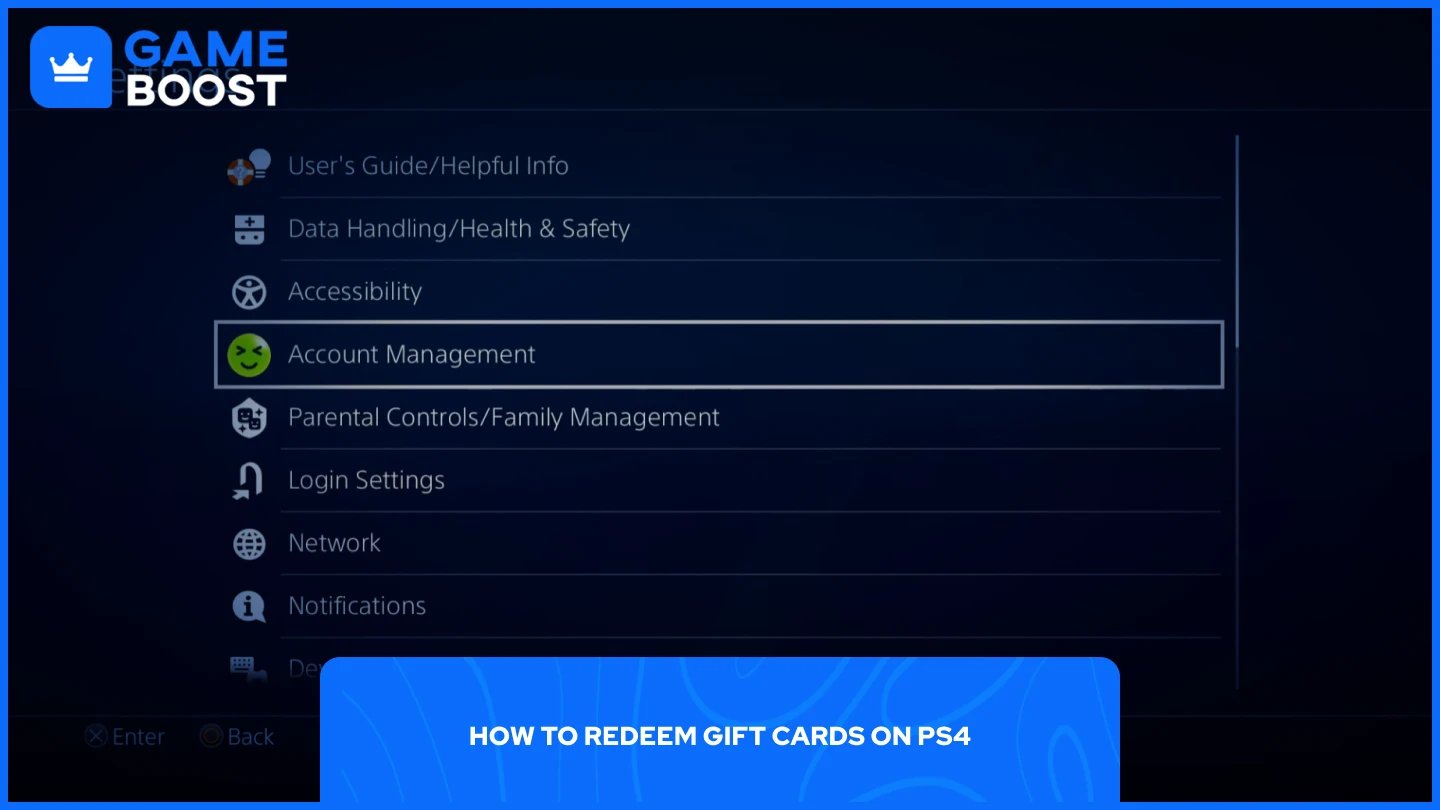
Postoje dvije metode za otkup PlayStation poklon kartica na PS4. Obje savršeno funkcioniraju, pa odaberite onu koja vam se čini prikladnijom.
Pokrenite svoj PS4 i idite na Postavke.
Idite na "Upravljanje računom."
Odaberite "Informacije o računu."
Idite na "Novčanik."
Iz popisa odaberite "Dodaj sredstva."
Kliknite na "Otkupite kodove i poklon kartice."
Unesite 12-znamenkasti kod s vaše poklon kartice.
Kliknite "Nastavi."
Kada potvrdite da želite otkupiti kod, sredstva će odmah biti dodana vašem novčaniku.
Pokrenite svoj PS4 i idite na PlayStation Store.
Na bočnoj traci, pomaknite se skroz dolje dok ne pronađete "Otkupite kodove."
Unesite 12-znamenkasti kod.
Kliknite "Nastavi."
Ova metoda slijedi isti koncept, ali s manje koraka. Ako već pregledavate PlayStation Store i želite brzo dodati sredstva, ovaj pristup vam štedi vrijeme u usporedbi s navigacijom kroz izbornik postavki.
Kupite PlayStation poklon karticu
Također pročitajte: Gdje kupiti Amazon poklon kartice - Online i u trgovinama
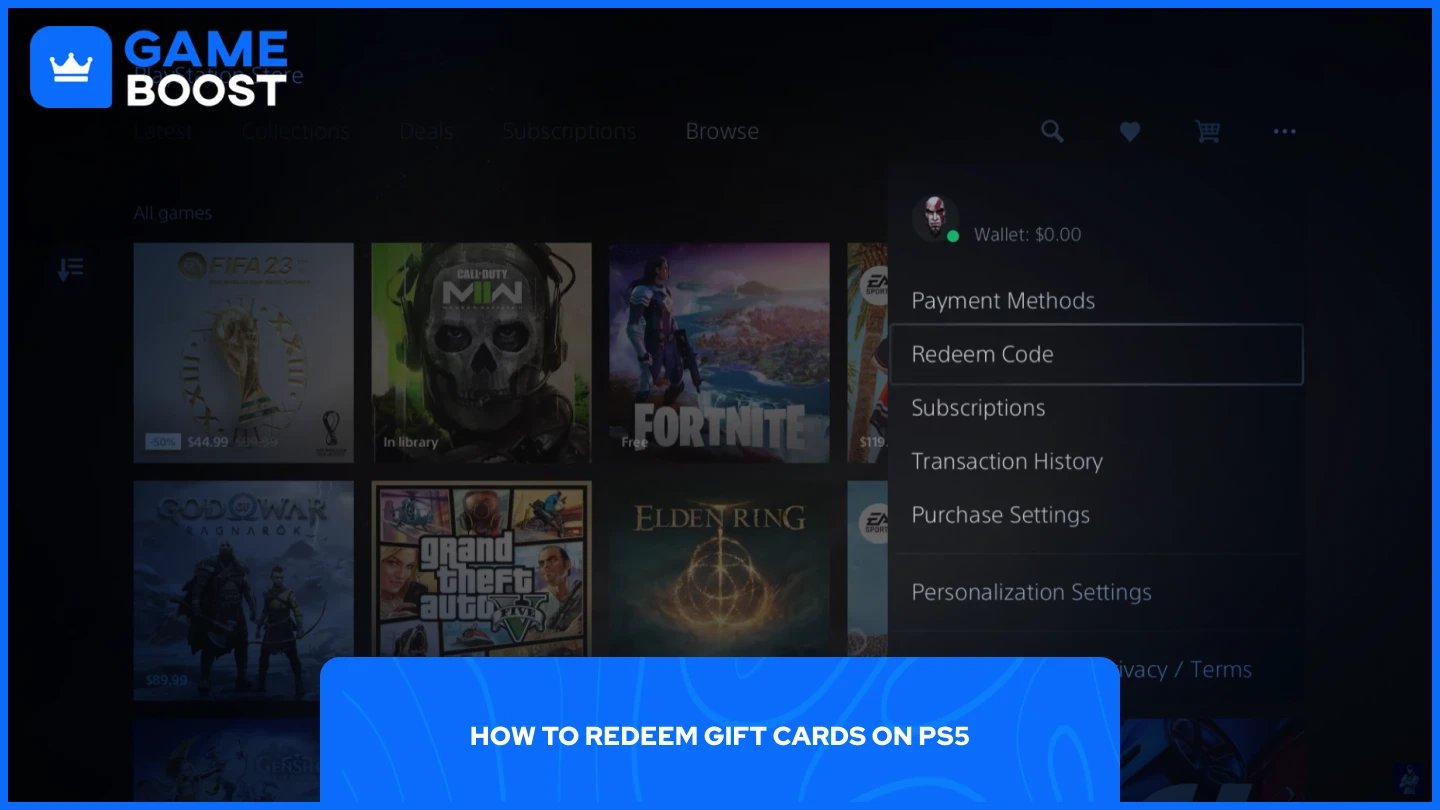
Proces iskorištavanja poklon kartica je jednostavniji na PS5 u usporedbi s PS4. Evo kako to učiniti:
Pokrenite svoj PS5 i idite na PlayStation Store.
Kliknite na tri točke u gornjem desnom kutu.
Pomaknite se dolje i odaberite "Iskoristi kod."
Unesite 12-znamenkasti kod s vaše poklon kartice.
Odaberite "Iskoristi."
Nakon što pritisnete gumb za iskorištavanje, sredstva će odmah biti dodana vašem saldu i mogu se koristiti kad god želite.
Također pročitajte: Gdje kupiti Steam Wallet kodove po najboljim cijenama
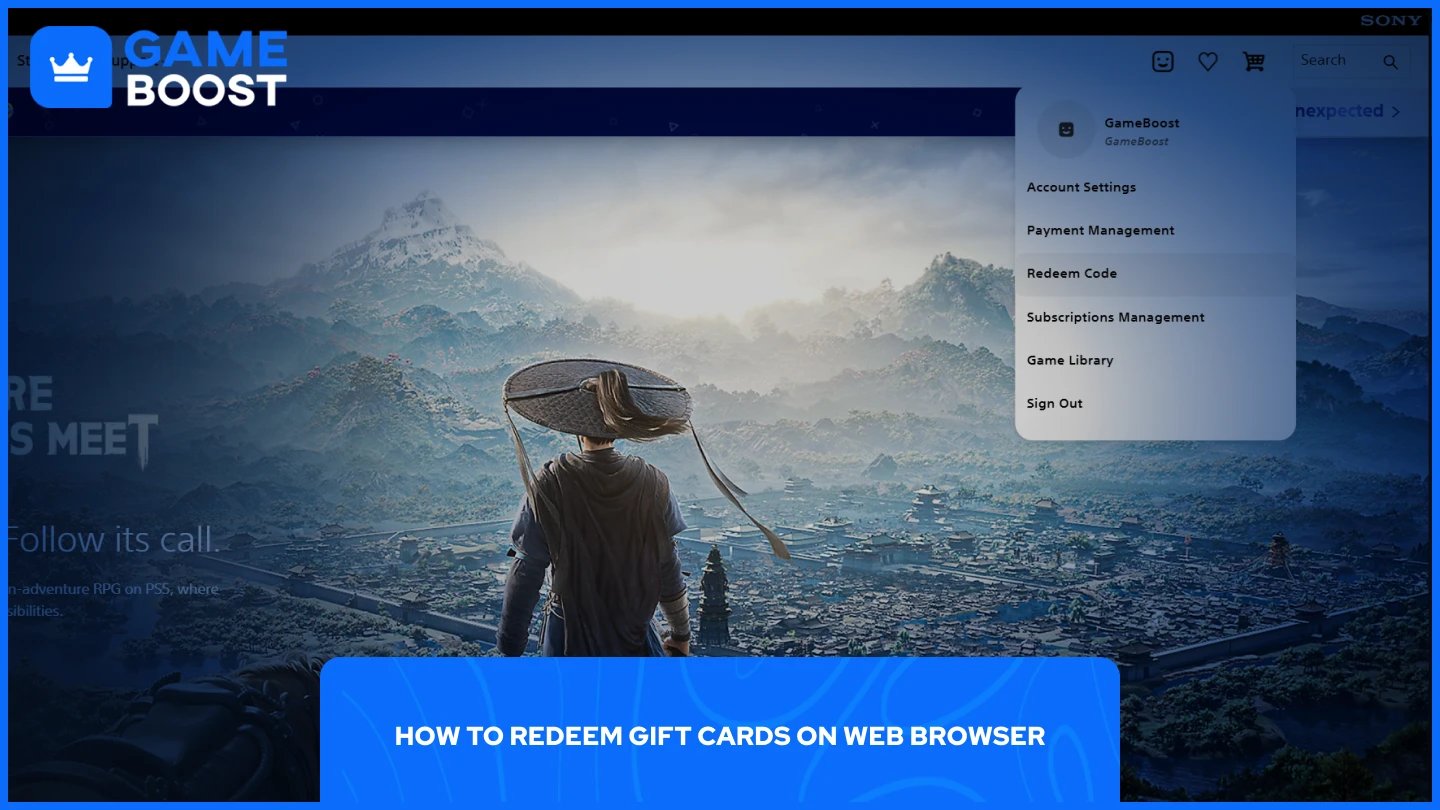
Za one koji ne znaju, možete iskoristiti PlayStation poklon kartice izravno putem vašeg preglednika. Ova metoda radi na PC-u i mobilnim uređajima. Evo kako to učiniti:
Idite na službenu web stranicu PlayStation.
Prijavite se na svoj račun.
Kliknite na ikonu svog profila u gornjem desnom kutu.
Odaberite "Iskoristi kod" iz padajućeg izbornika.
Unesite 12-znamenkasti kod s vaše poklon kartice.
Kliknite "Nastavi."
Nakon potvrde, sredstva će biti dodana vašem PSN novčaniku i automatski sinkronizirana na svim vašim povezanim uređajima.
Iskorištavanje PlayStation poklon kartica je brz i jednostavan proces na bilo kojoj platformi. Koraci traju samo minutu da se završe putem postavki vaše konzole, PlayStation Store-a ili vašeg web preglednika. Nakon što su iskorištena, vaša sredstva su odmah dostupna i mogu se potrošiti na igre, DLC, pretplate ili bilo koji drugi sadržaj dostupan na PlayStation Store-u.
Kako iskoristiti Fortnite poklon kartice
Kako iskoristiti Nintendo kodove
Kako iskoristiti Microsoft poklon kartice
Kako iskoristiti Xbox Game Pass
Jeftine Playstation poklon kartice
Pogledajte sve GameBoost poklon kartice
Pogledajte sve gaming poklon kartice
Pogledajte sve poklon kartice za zabavu
Pogledajte sve poklon kartice za kupovinu
Pogledajte sve poklon kartice za hranu i dostavu
“ Mustafa Atteya has been writing about gaming and esports since 2023, specializing in competitive game content and player improvement guides. At 24, he brings both hands-on gaming experience and professional SEO writing expertise to the GameBoost team.”