•Mustafa Atteya• 4 min čitanja
Marvel Rivals

Ubrzanje miša u Marvel Rivals utječe na to kako se pokazivač pomiče ovisno o brzini pomicanja miša. Kada brzo pomaknete miš, pokazivač putuje dalje nego kod sporijih pokreta. Ova neujednačenost može poremetiti vaš aim tijekom intenzivnih mečeva, otežavajući precizno gađanje i učinkovito praćenje krećućih meta.
Mnogi natjecateljski igrači preferiraju isključiti ubrzanje miša kako bi održali dosljedan cilj kod svih pokreta mišem. Ovaj vodič obuhvaća svaki moguć način isključivanja ubrzanja miša u Marvel Rivals, od postavki unutar igre do podešavanja na razini Windowsa, pomažući vam uspostaviti stabilan cilj potreban za napredovanje kroz kompetitivne rankove.
Također pročitajte: Je li Marvel Rivals dostupan na Switchu? Sve što trebate znati
Ubrzanje miša može se onemogućiti na tri glavna načina:
Istražimo svaki od ovih metoda detaljnije kako bismo vam pomogli postići glađu i precizniju kontrolu nad pokretima miša.
Također pročitajte: Kako otključati besplatni Invisible Woman skin u Marvel Rivals
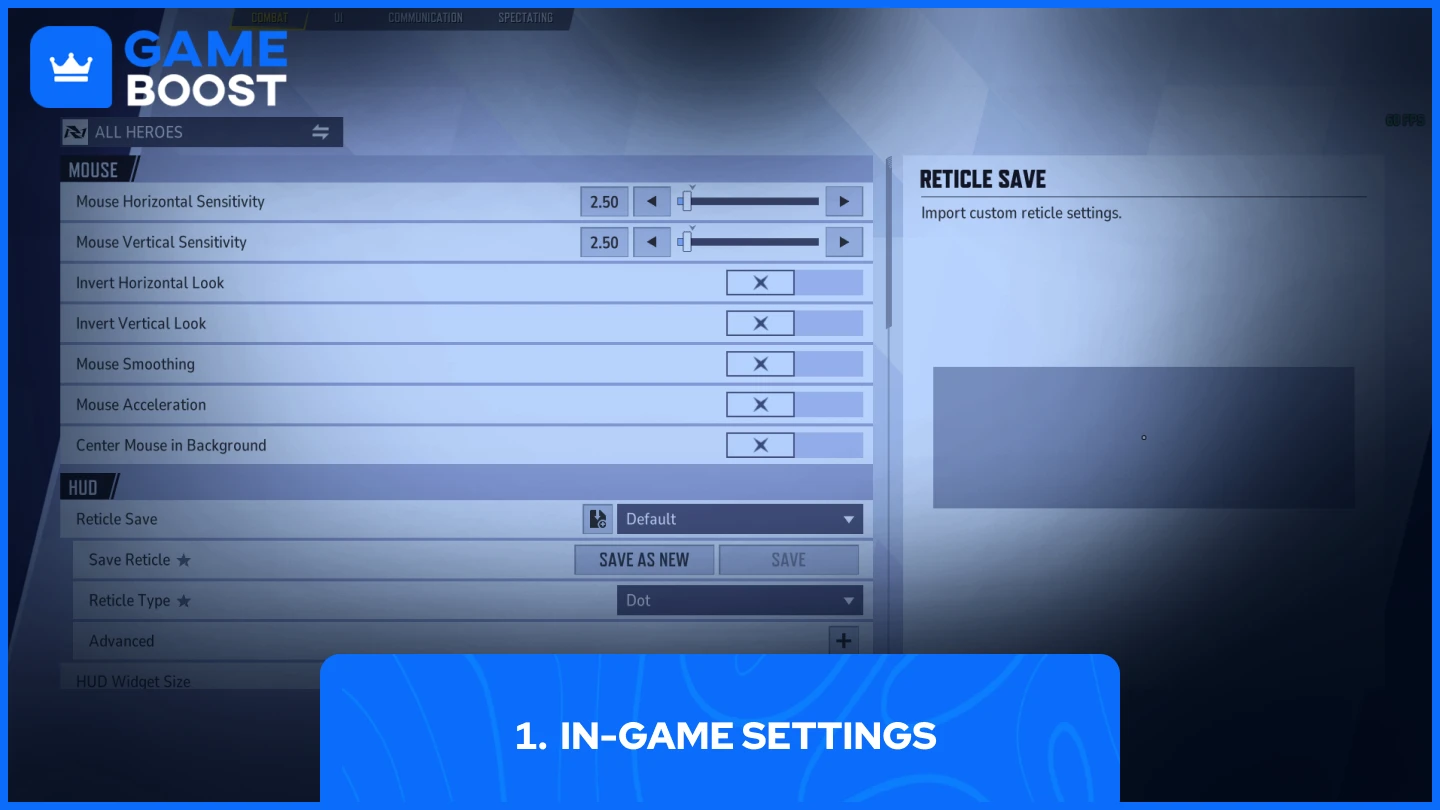
Onemogućavanje ubrzanja miša kroz izbornik postavki igre najbrži je i najjednostavniji način. Evo što trebate učiniti:
Nakon primjene ovih promjena, ponovno pokrenite igru kako biste osigurali da postavke stupe na snagu. Imajte na umu da su neki igrači prijavili da igraća postavka ne uklanja potpuno ubrzanje na određenim sustavima. Ako i dalje primjećujete neujednačene pokrete miša, pokušajte metodu s konfiguracijskom datotekom ili prilagodbu postavki Windowsa za potpunije rješenje.
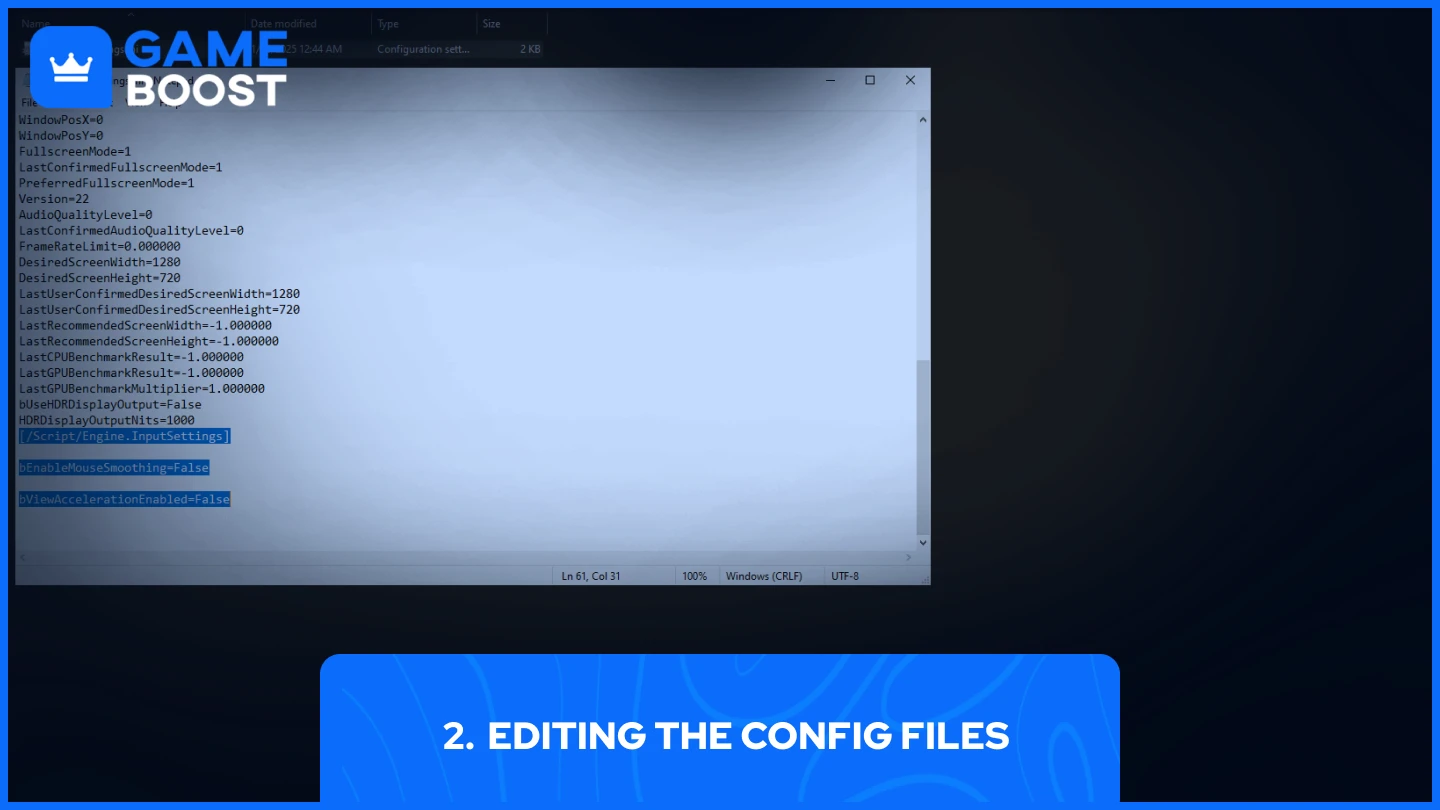
Podešavanje konfiguracijskih datoteka zahtijeva malo više truda, ali vam daje veću kontrolu nad postavkama miša. Evo kako to učiniti:
• C:\Users\YOURPCNAME\appdata\local\marvel\saved\config\windows
[/Script/Engine.InputSettings]
bEnableMouseSmoothing=False
bViewAccelerationEnabled=False
Provjerite je li igra zatvorena dok uređujete ove datoteke. Nakon spremanja, postavite datoteku na "Samo za čitanje" tako da kliknete desnom tipkom miša na nju, odaberete Svojstva i označite okvir Samo za čitanje. To sprječava da igra poništi vaše promjene pri pokretanju.
Ako ne možete pronaći mapu config, provjerite jeste li omogućili prikaz skrivenih datoteka u Windows Exploreru. Također, napravite sigurnosnu kopiju izvorne datoteke prije nego što napravite bilo kakve promjene u slučaju da ih trebate vratiti.
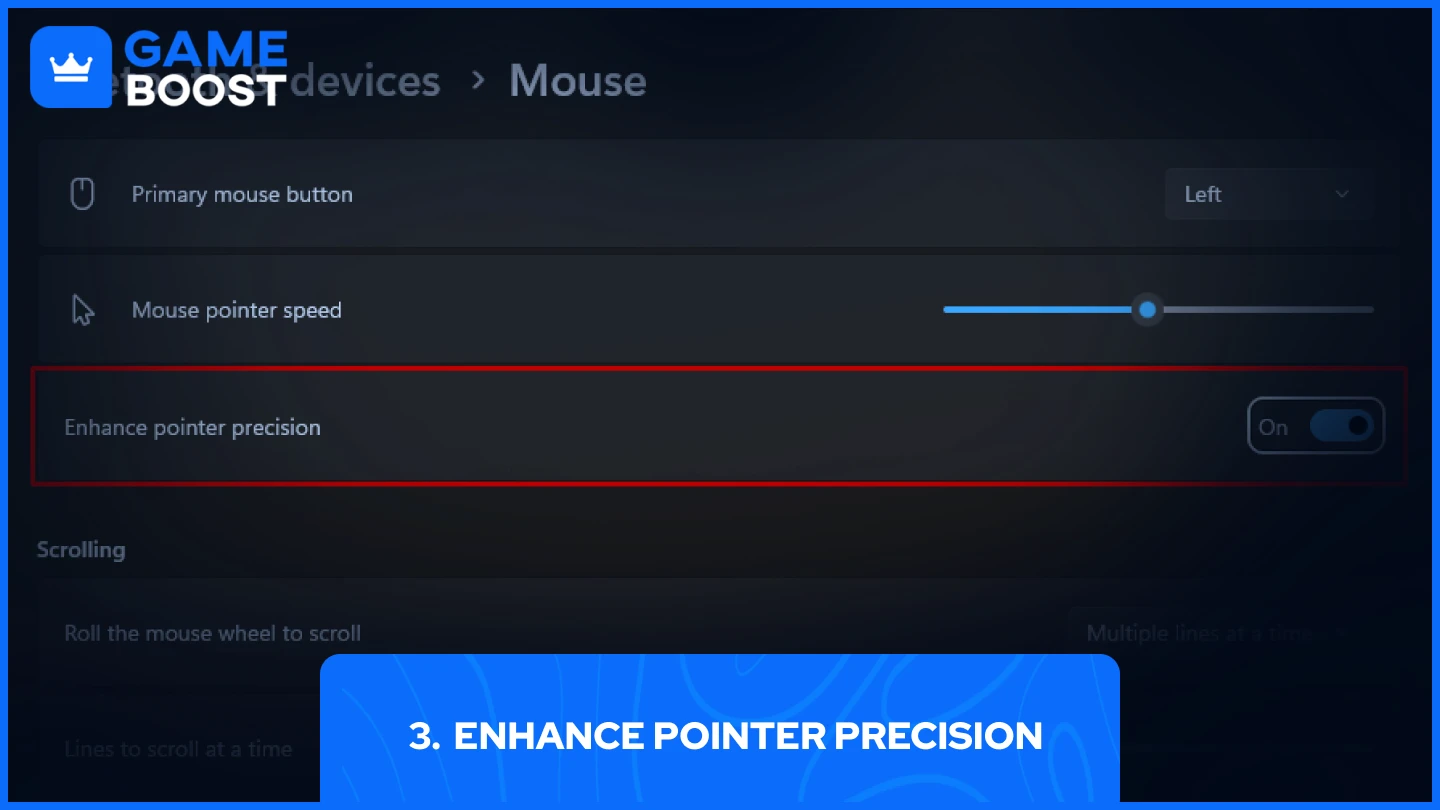
Ubrzanje miša može ostati aktivno kroz Windows postavke čak i nakon podešavanja opcija unutar igre. Windows naziva ovu značajku "Unaprijedi preciznost pokazivača," a isključivanjem iste mnogi igrači Marvel Rivals su riješili probleme s mišem.
Testirajte svoj aim na Practice Range nakon primjene ovih promjena. Pomak miša trebao bi sada biti konzistentan bez obzira na brzinu kojom ga pomičete, što vodi do pouzdanijeg trackinga i flick shotova.
Pročitaj također: Kako promijeniti i uvesti nišanske niti u Marvel Rivals?
Isprobajte svaku metodu redom dok ne pronađete onu koja odgovara vašem sustavu. Većina igrača će riješiti probleme s ubrzanjem miša kroz postavke u igri, no ako problemi i dalje traju, promjene u konfiguracijskoj datoteci i postavkama pokazivača u Windowsu pružaju dublja rješenja. Dosljedno kretanje miša ključno je u Marvel Rivals – uzmite si vremena da to pravilno postignete.
Završili ste s čitanjem, ali imamo još informativnog sadržaja iz kojeg možete učiti. Osim toga, nudimo usluge koje mijenjaju igru i mogu podići vaše gaming iskustvo na novu razinu. Što biste htjeli naredno učiniti?
“ Mustafa Atteya has been writing about gaming and esports since 2023, specializing in competitive game content and player improvement guides. At 24, he brings both hands-on gaming experience and professional SEO writing expertise to the GameBoost team.”