


•Mario Juričević• 12 min čitanja
Valorant

FPS je najvažniji faktor u pucačkim i kompetitivnim igrama poput Valorant. Igrači s stabilnim brzinama kadrova uživaju u glatkoj igri, dok oni koji pate od padova kadrova često gube ključne mečeve. Praćenje vašeg FPS-a pomaže vam razumjeti performanse vašeg računala i identificirati kada su potrebne prilagodbe.
U ovom članku ćemo vam pokazati kako omogućiti FPS overlay u Valorantu kako biste mogli pratiti svoje performanse u stvarnom vremenu. Ovaj jednostavan vodič pomoći će vam da postavite praćenje FPS-a bez ikakvih komplikacija, dajući vam informacije koje su vam potrebne za održavanje konkurentske prednosti.
Također pročitajte: Datum Valorant Noćnog Tržišta (2025)
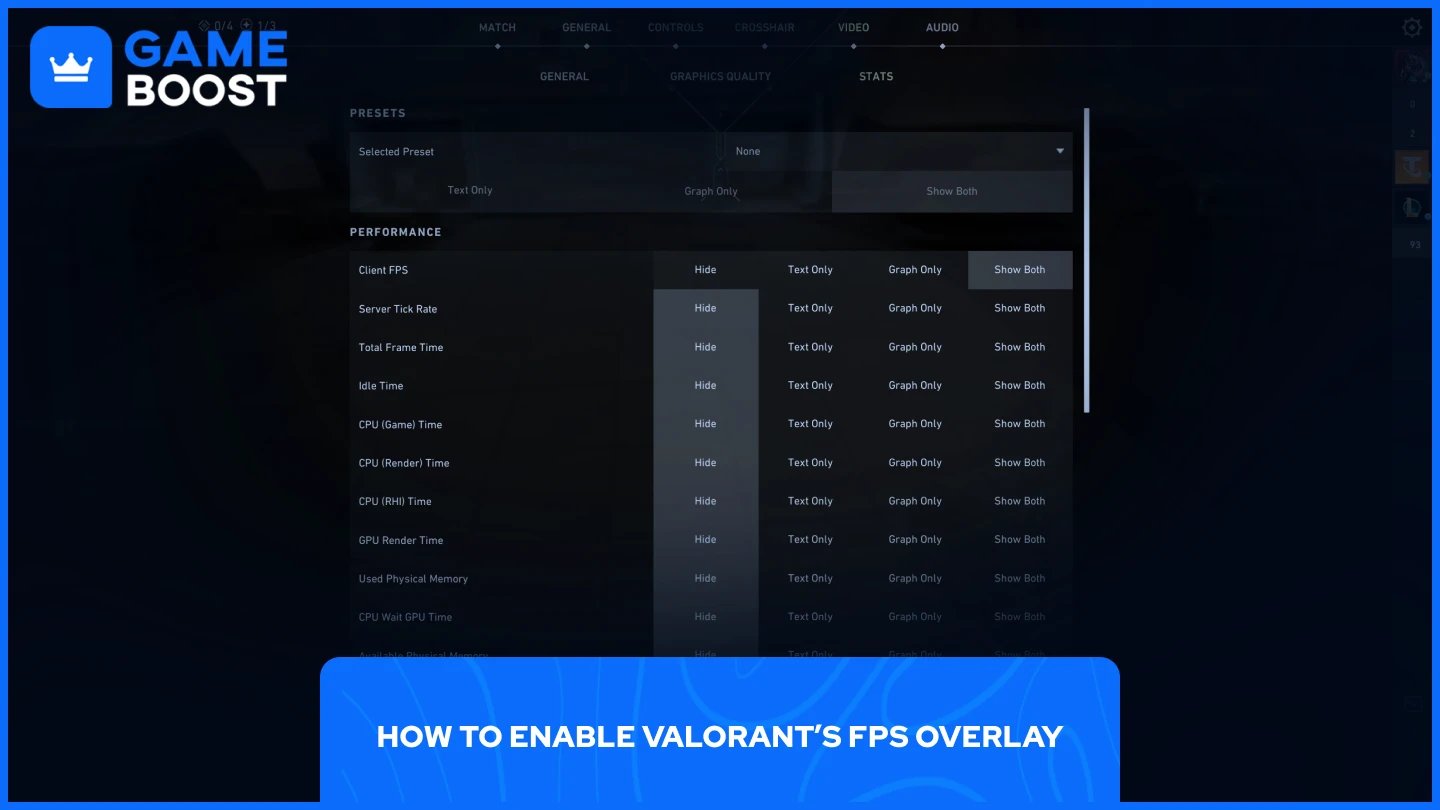
Omogućavanje Valorantovog ugrađenog FPS overlay-a je jednostavno i pruža više od samo informacija o brzini kadrova. Ova funkcija nudi dodatne metrike performansi kako bi vam pomogla pratiti vaš sustav tijekom igranja.
Evo kako ga aktivirati:
Pokrenite Valorant
Kliknite na ikonu zupčanika u gornjem desnom kutu
Odaberite "Postavke."
Idite na "Video" i zatim odaberite "Statistika."
Odaberite željenu opciju u "Klijentskom FPS-u" (Samo tekst, Samo grafikon ili Prikaži oboje)
Jednom kada odaberete svoju preferiranu opciju prikaza i kliknete "Zatvori postavke," FPS overlay će se odmah pojaviti u vašim igrama. To vam omogućuje da pratite svoje performanse bez prekidanja igranja.
Također pročitajte: Valorant: Kako dobiti Riot Gun Buddy
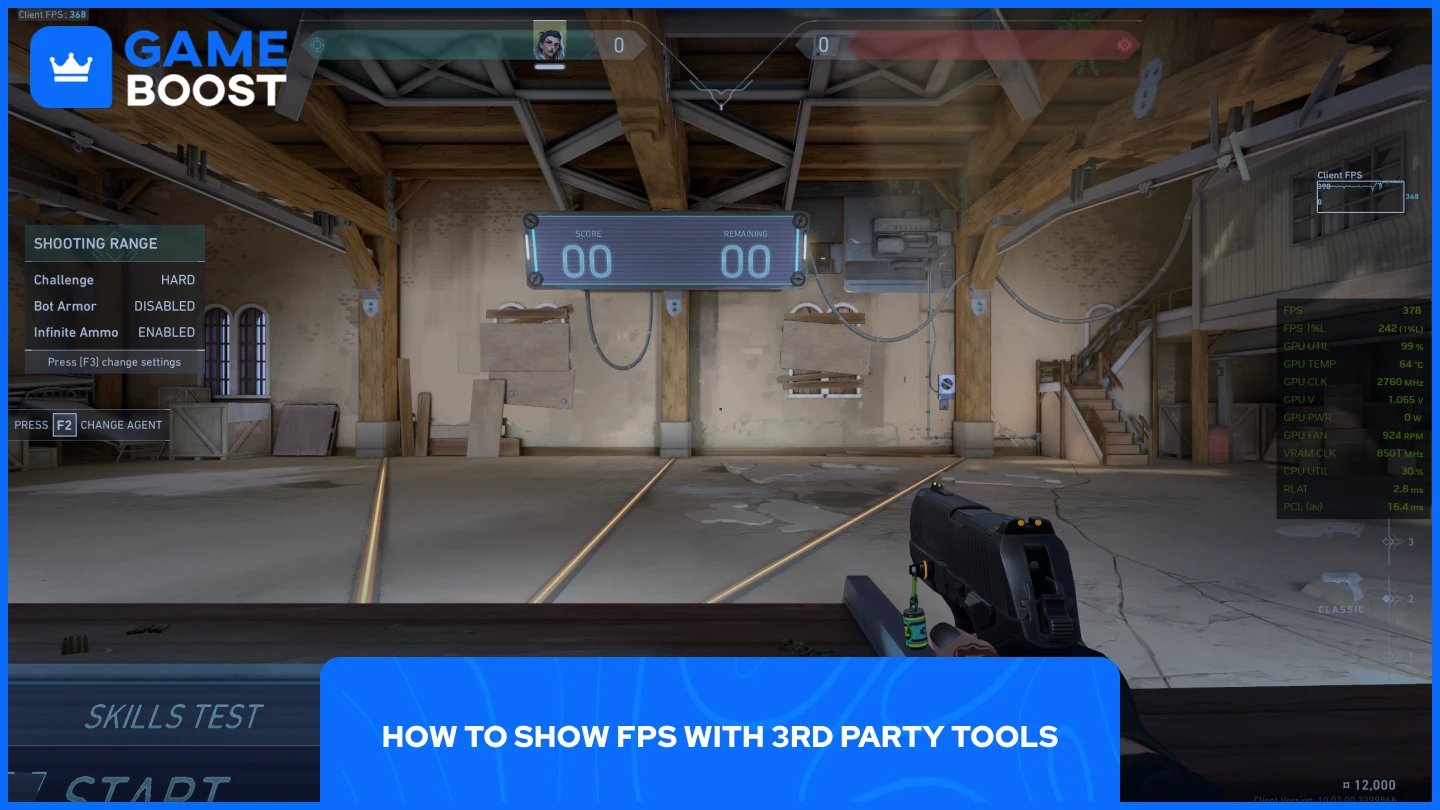
Za igrače koji ne preferiraju Valorantov ugrađeni overlay, nekoliko pouzdanih alata trećih strana pruža točno praćenje FPS-a. NVIDIA GeForce Experience i AMD Radeon Software nude precizne metrike performansi za korisnike s odgovarajućim grafičkim karticama. Ovi alati specifični za proizvođače besprijekorno se integriraju s vašim hardverom i često pružaju detaljnije analize od opcija unutar igre.
Windows Game Bar nudi još jedno dostupno rješenje. Pritisnite "Win + G" za otvaranje sučelja, zatim odaberite karticu performansi za pregled FPS-a, GPU-a, CPU-a i RAM-a u stvarnom vremenu dok igrate. Ova izvorna Windows značajka radi u većini igara bez potrebe za dodatnim instalacijama softvera.
Ove alternative pružaju vam fleksibilnost u načinu na koji pratite performanse tijekom igranja, omogućujući vam da odaberete alat koji najbolje odgovara vašim specifičnim potrebama.
Također pročitajte: Je li Valorant na Steamu? Sve što trebate znati
Praćenje vašeg FPS-a u Valorantu je ključno za optimalno igranje. Bilo da odaberete Valorantovu ugrađenu preklopku ili alate trećih strana poput NVIDIA GeForce Experience, AMD Radeon Software ili Windows Game Bar, sada imate više opcija za praćenje performansi. Odaberite metodu koja najbolje odgovara vašem postavkama i počnite pratiti svoj FPS kako biste održali konkurentsku prednost i identificirali potencijalne probleme s performansama prije nego što utječu na vaše igranje.
Valorant računi na prodaju
Kupite Valorant bodove
Valorant usluga boostanja
Pogledajte sve GameBoost račune
Pogledajte sve GameBoost usluge boostanja
Pogledajte sve GameBoost valute
Pogledajte sve GameBoost ključeve igara
Pogledajte sve GameBoost poklon kartice
Pogledajte sve GameBoost stavke
Pogledajte sve GameBoost dopune
Counter-Strike 2 skinovi
“ Mustafa Atteya has been writing about gaming and esports since 2023, specializing in competitive game content and player improvement guides. At 24, he brings both hands-on gaming experience and professional SEO writing expertise to the GameBoost team.”





