

•Filip Premuš• 7 min čitanja
GTA 6
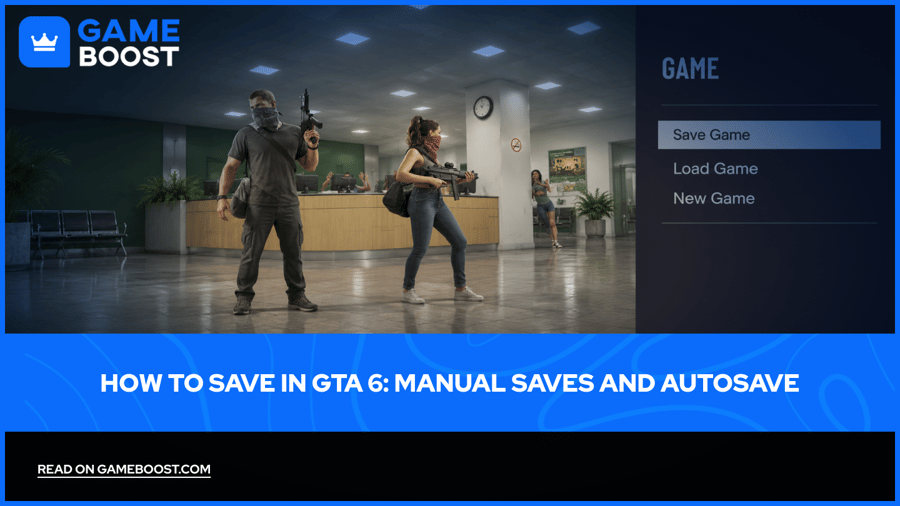
Za spremanje u igri GTA 6, pauzirajte tijekom slobodnog kretanja i odaberite Game > Save Game, a zatim odaberite utor. Pritisnite Options na PS5 ili gumb Menu na Xbox Series X|S da biste otvorili izbornik za pauzu. Imate 15 utora za ručno spremanje i zasebno automatsko spremanje.
Ručno spremite igru prije završetka sesije ili povratka na raniji dio priče. Automatsko spremanje stalno se mijenja dok igrate, pa vam zasebna datoteka omogućuje da se kasnije vratite na tu točku. Ako započinjete prvo igranje s GTA 6 računom, steknite tu naviku nakon završetka prologa, kada ručno spremanje postane dostupno.
Otvorite Pause Menu > Game > Save Game tijekom slobodnog kretanja.
Pritisnite Options na PS5 ili Menu na Xboxu da biste otvorili izbornik za pauzu.
Izmjenjujte utore za ručno spremanje i čuvajte zasebne sigurnosne kopije poglavlja.
Spremite trenutačni napredak prije učitavanja starije datoteke jer ona može zamijeniti automatsko spremanje.
Završite misije, izađite iz borbe i pobjegnite policiji prije pokušaja spremanja.
Napravite čisto spremanje prije korištenja šifri; njihovo aktiviranje onemogućuje spremanje tijekom te sesije.
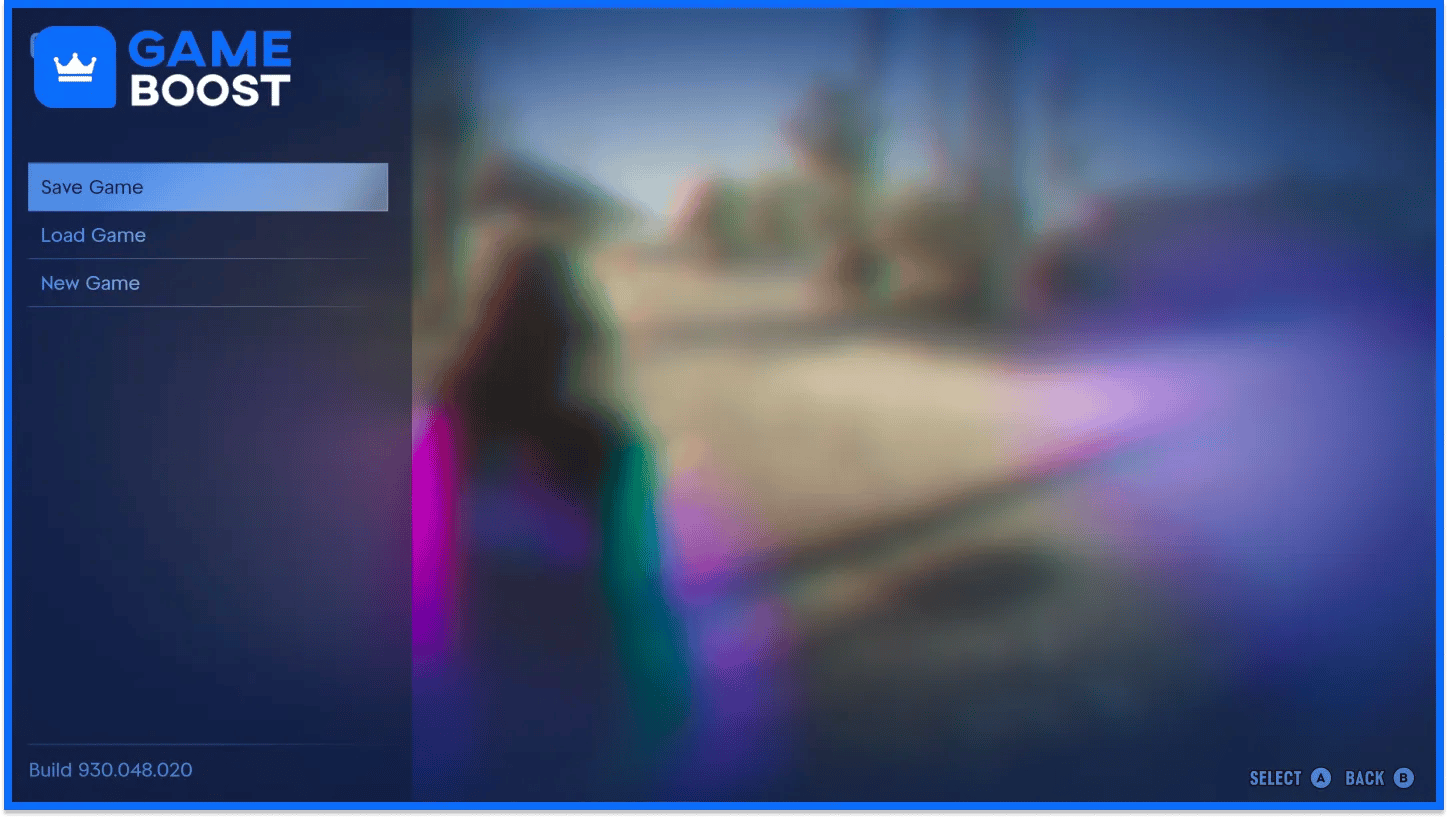
Ručno spremanje postaje dostupno nakon prologa, kada se možete slobodno kretati po otvorenom svijetu. Možete spremiti igru putem izbornika za pauzu, bez povratka u kuću.
Završite trenutačnu misiju i vratite se u otvoreni svijet.
Pritisnite Options na PS5 ili Menu na Xbox Series X|S.
Odaberite Game.
Odaberite Save Game.
Odaberite prazan utor ili postojeću ručnu snimku koju želite prebrisati.
Potvrdite odabir i pričekajte da se spremanje dovrši prije izlaska iz igre.
Na PS5 gumb Options otvara izbornik koji vam treba. Dodirna ploha otvara kartu, pa biste mogli tražiti naredbu za spremanje na pogrešnom zaslonu.
Prije potvrde prebrisavanja provjerite odabranu datoteku. Ako želite sačuvati tu točku u priči, odaberite drugi utor. Ne trebate zasebnu datoteku nakon svake manje aktivnosti, no ako sačuvate više od jedne nedavne snimke, imat ćete mogućnost oporavka u slučaju pogreške.
Put kroz izbornik jednak je na obje konzole. Mijenja se samo gumb kojim otvarate izbornik za pauzu.
Radnja | PS5 | Xbox Series X|S |
|---|---|---|
Otvori izbornik za pauzu | Options | Izbornik |
Ručno spremanje | Igra > Spremi igru | Igra > Spremi igru |
Učitaj prethodnu datoteku | Igra > Učitaj igru | Igra > Učitaj igru |
Upotrijebite Spremi igru za bilježenje trenutačnog napretka. Odaberite Učitaj igru kada se želite vratiti na datoteku koju ste već stvorili. Prije odabira provjerite prikazani datum i napredak.
GTA 6 koristi jedno mjesto za automatsko spremanje, odvojeno od ručnih datoteka koje odlučite zadržati. Bilježi napredak nakon misija priče i nekih drugih sadržaja, zamjenjujući prethodno automatsko spremanje pri svakom ažuriranju.
Nemojte pretpostavljati da svaka kupnja, putovanje ili manja aktivnost stvara novo automatsko spremanje. Prije zatvaranja igre nakon duljeg slobodnog istraživanja svijeta, spremite igru ručno. Tako će manji dio napretka ovisiti o tome je li se igra nedavno automatski spremila.
Učitavanje starije ručno spremljene datoteke može zamijeniti i automatsko spremanje tim ranijim napretkom. Primjerice, ako učitate datoteku iz 1. poglavlja nakon što ste stigli do 2. poglavlja, automatsko spremanje neće ostati zaštićeno na napretku iz 2. poglavlja. Prije povratka izradite ručnu sigurnosnu kopiju najnovijeg napretka.
Automatsko spremanje možete odabrati putem Igra > Učitaj igru. Prije nego što ga smatrate najnovijom dostupnom datotekom, provjerite vremensku oznaku i napredak u priči.
Najprije provjerite što vaš lik radi. Ručno spremanje možda neće biti dostupno tijekom prologa, aktivnih misija, borbe ili policijske potjere. Aktivirani cheatovi također onemogućuju spremanje.
Situacija | Što učiniti |
|---|---|
Još ste u prologu | Nastavite dok ne postanu dostupni slobodno istraživanje svijeta i ručno spremanje |
Misija je aktivna | Dovršite to i pokušajte ponovno u slobodnoj vožnji |
U borbi ste | Izađite iz borbe i ponovno provjerite izbornik |
Policija vas progoni | Pobjegnite policiji prije spremanja |
Aktivirali ste šifru | Izađite iz igre i ponovno učitajte čistu spremljenu igru kako biste se vratili u uobičajeno igranje |
Ako izbornik nije dostupan tijekom misije, pričekajte dok ne završite niz ciljeva. Kontrolna točka unutar te misije ne daje vam ručnu datoteku koju možete odabrati i zadržati.
Ako ste koristili GTA 6 šifre, planirajte povratak na spremljenu igru prije korištenja šifri. Isključivanje učinka ne pruža pouzdan način da zadržite napredak iz te sesije. Prvo spremite igru, a zatim eksperimentirajte.
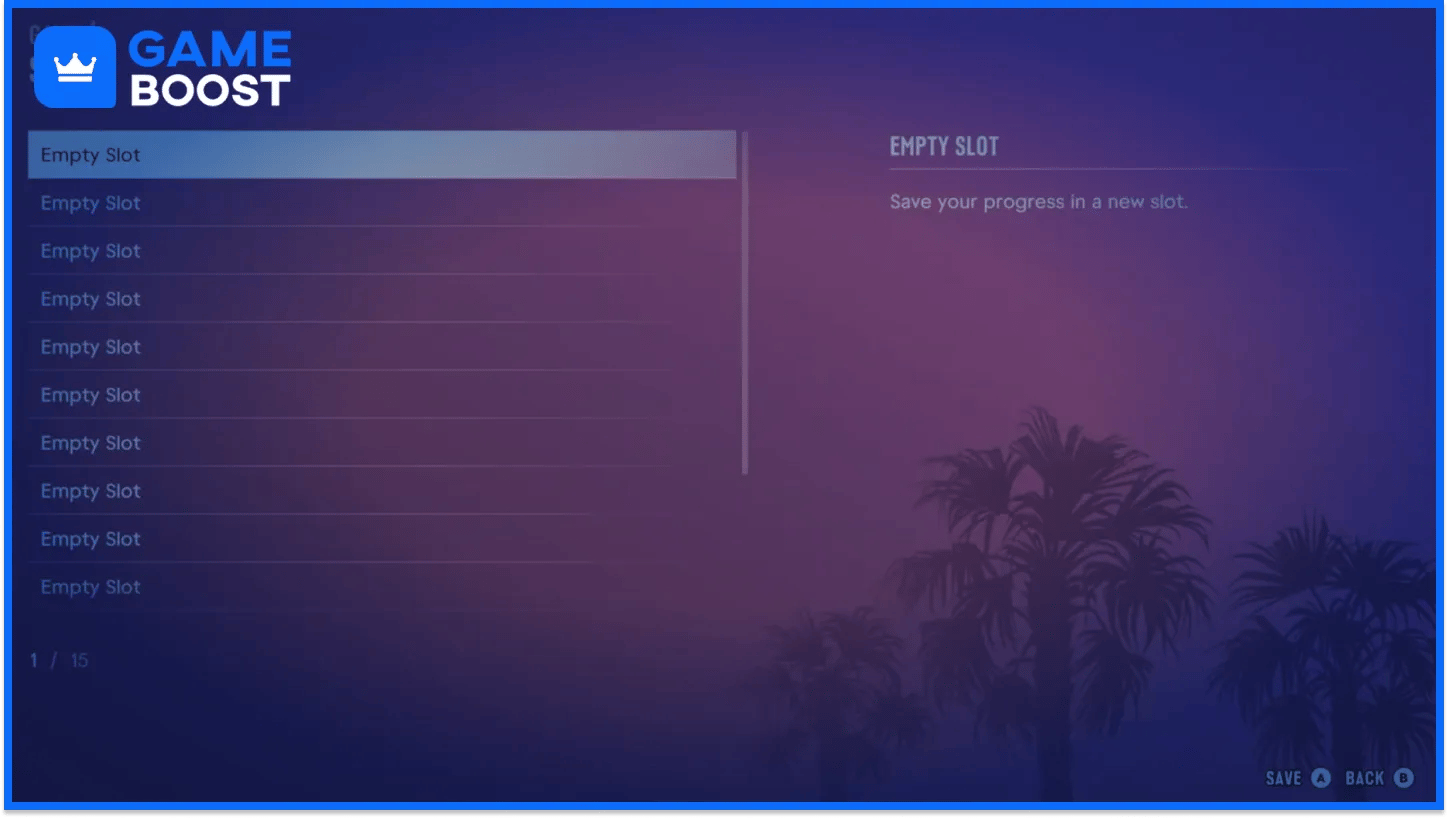
Za uobičajeno igranje koristite nekoliko izmjeničnih spremanja, a starije datoteke poglavlja ostavite netaknutima. GTA 6 nudi 15 ručnih mjesta za spremanje, pa možete sačuvati važne prekretnice bez zamjene najnovijeg napretka svaki put.
Jedan praktičan raspored je:
Svrha spremanja | Preporučena upotreba |
|---|---|
Nedavni napredak | Nakon misija ili korisnog napretka u slobodnoj vožnji izmjenjujte tri mjesta za spremanje |
Sigurnosne kopije poglavlja | Zadržite zasebnu datoteku blizu početka svakog poglavlja |
Prije rizične aktivnosti | Spremite igru prije eksperimentiranja ili pokretanja zadatka koji biste možda željeli ponoviti |
Prije učitavanja stare datoteke | Zadržite trenutačni napredak na mjestu koje nećete dirati |
Ovo je predložena rutina, pa je prilagodite tome koliko se često vraćate na ranije dijelove igre. Ako vam treba samo pouzdana sigurnosna kopija, lakše je upravljati s dvije ili tri nedavne datoteke nego s petnaest gotovo identičnih spremanja.
Pri izlasku igre GTA 6 nema poseban izbornik za ponovno igranje misija. Učitavanje ranijeg ručnog spremanja omogućuje vam da ponovno odigrate misiju, pod uvjetom da je datoteka nastala prije nje. Noviju datoteku kampanje držite odvojeno kako vam povratak na starije poglavlje ne bi ostavio samo taj napredak.
Spremanje ide uz ostale navike za početnike u GTA 6, poput čuvanja viška novca i provjere opreme prije posla. Napravite sigurnosnu kopiju prije nego što riskirate.
Spremite igru putem Igra > Spremi igru prije izlaska, testiranja šifri ili povratka na starije poglavlje. Čuvaj nekoliko rotirajućih datoteka i zasebnu sigurnosnu kopiju napretka koji ne želiš izgubiti. Ako je spremanje zasivljeno, dovrši misiju ili se izvuci iz trenutačne nevolje, a zatim pokušaj ponovno u slobodnom načinu igre.
“ Filip Premuš is a seasoned gaming content writer specializing in titles like Steal a Brainrot, Old School RuneScape, and other popular online games. With a sharp focus on accuracy, updates, and in-game strategy, he creates comprehensive guides that help players stay ahead of the meta and make informed decisions.”