



•Mario Juričević• 12 min čitanja
Valorant
Valorant je izuzetno popularna taktička pucačina iz prvog lica koja se oslanja na brze reflekse i precizno ciljanje. Međutim, mnogi igrači se bore s niskim brojem sličica u sekundi (FPS) koji može negativno utjecati na performanse.
Pružit ćemo rješenja za povećanje FPS-a u Valorantu, bez obzira imate li nisku ili visoku gaming PC konfiguraciju. Glatkija igra s višim, dosljednijim FPS-om daje konkurentsku prednost kada svaka milisekunda računa.
Ako doživljavate nizak FPS klijenta FPS dok igrate Valorant, optimizacija svojstava može se pokazati korisnim rješenjem. Podešavanjem postavki vaše igre možete poboljšati performanse vašeg sustava i uživati u glatkijem gaming iskustvu. Slijedite sljedeće korake kako biste uspješno optimizirali svojstva Valoranta.
Idite na datoteku igre Valorant (najčešće /Riot Games/VALORANT/live)
Desni klik na VALORANT i odaberite Svojstva
Kliknite na karticu Kompatibilnost
Označite opciju "Onemogući optimizacije za cijeli ekran"
Pritisnite "Promijeni postavke visoke DPI" ispod
Pobrinite se da označite opciju "Zamijeni ponašanje skaliranja visoke DPI"
Odaberite Skaliranje koje provodi aplikacija
Primijeni, zatim pritisnite U redu
Nakon optimizacije svojstava Valoranta, prelazimo na dodatni korak:
Otvorite mapu "ShooterGame"
Otvorite mapu "Binaries"
Otvorite "Win64"
Pronađite "VALORANT-Win64-Shipping"
Desni klik na njega i pritisnite svojstva
Isto kao što smo učinili s prethodnom datotekom, idite na karticu Kompatibilnost
Označite "Onemogući optimizacije za cijeli ekran"
Pritisnite "Promijeni postavke visoke DPI"
Označite opciju "Zamijeni ponašanje skaliranja visoke DPI"
Odaberite Skaliranje koje provodi aplikacija
Primijeni, zatim pritisnite U redu
Ako još uvijek imate problema s FPS-om u vašoj igri, ne brinite - imamo još jedno rješenje koje možete isprobati! Mnogi igrači su vidjeli odlične rezultate optimizacijom vrijednosti svoje igre. Lako je to učiniti, a mi ćemo vas voditi kroz svaki korak. Pažljivo slijedite dolje navedene korake kako biste osigurali optimalne rezultate.
Pritisnite Windows + R
Unesite "%localappdata"
Idite u VALORANT mapu
Idite na Saved pa Config
Otvorite svoju konfiguracijsku datoteku (dugi tekst)
Nakon što pronađete "GameUserSettings" otvorite je s Notepadom
CTRL + F zatim pronađite ScalabilityGroups
Uredite sljedeće vrijednosti na:
sg.ResolutionQuality=60.000000
sg.ViewDistanceQuality=0
sg.AntiAliasingQuality=0
sg.ShadowQuality=0
sg.PostProcessQuality=0
sg.TextureQuality=0
sg.EffectsQuality=0
sg.FoliageQuality=0
sg.ShadingQuality=0
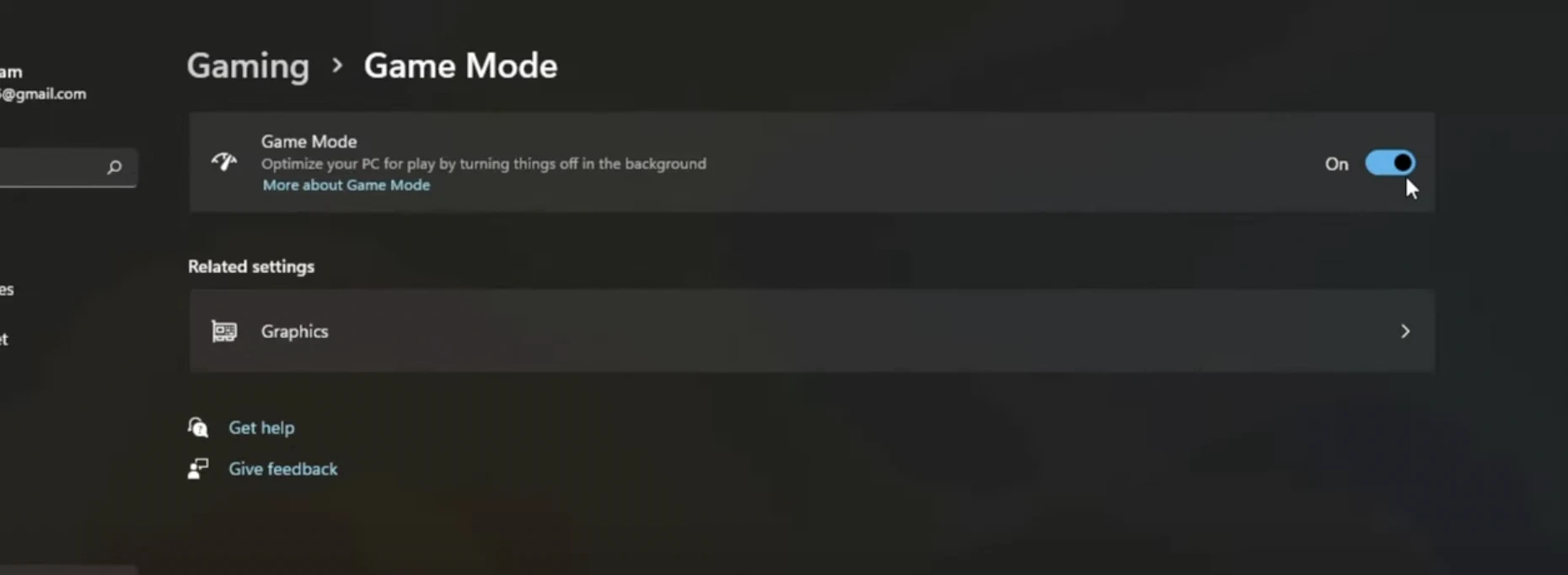
Da biste popravili nizak FPS klijenta u Valorantu, jednostavno otvorite Windows izbornik ili traku za pretraživanje i upišite "Game Mode Settings" zatim kliknite za otvaranje odgovarajuće postavke sustava. U odjeljku Game Mode, prebacite prekidač na "On" kako biste aktivirali ovu značajku koja poboljšava performanse.
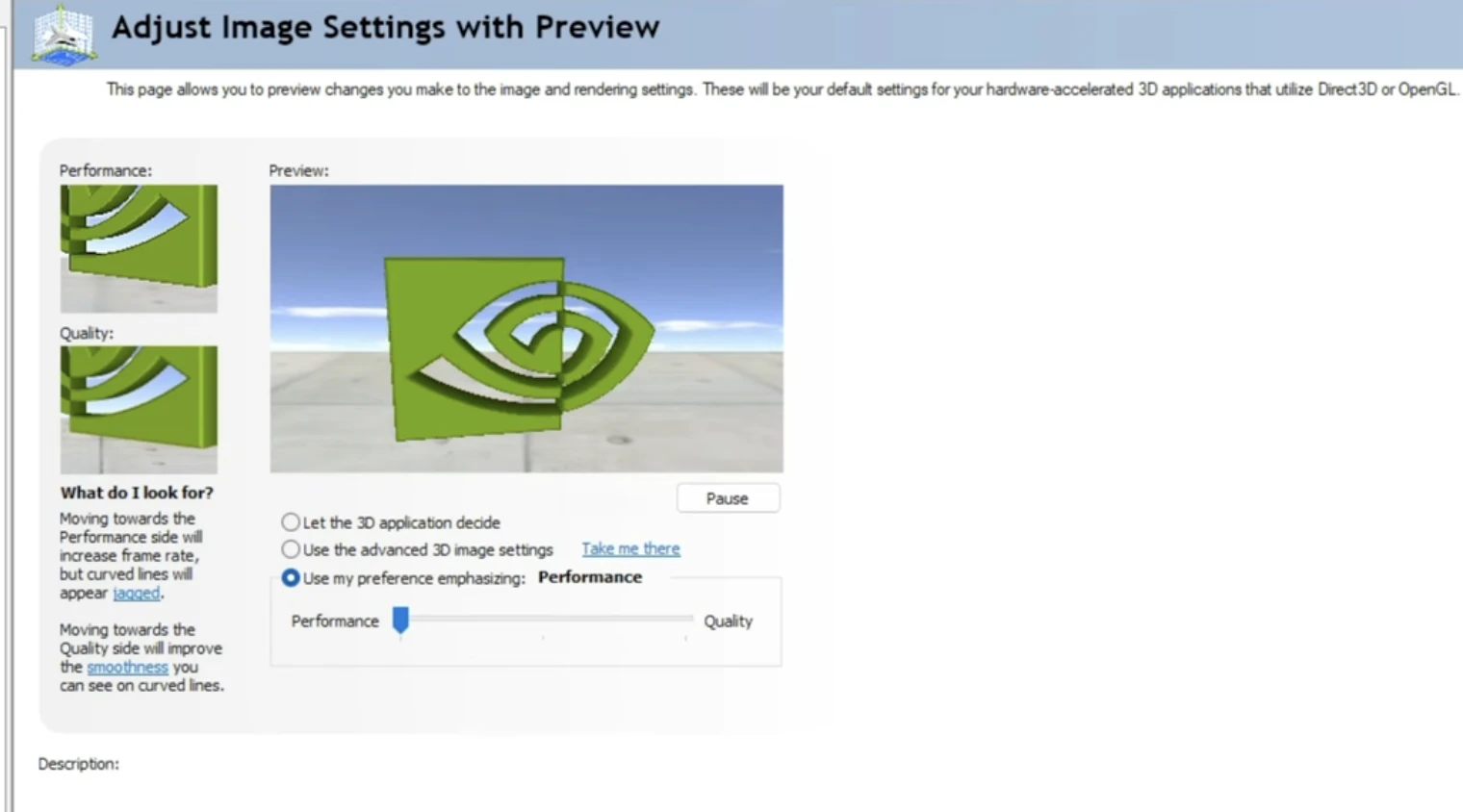
Još jedan način za popravak niskog FPS-a klijenta u Valorantu je desni klik na radnu površinu, zatim otvorite NVIDIA Control Panel Settingsi idite na adjust image settings with preview, i konačno odaberite Use my preference emphasizingi odaberite Performanse.
I evo, najbolji načini za rješavanje niskog FPS-a klijenta u Valorantu. Kada isprobate ove korake, primijetit ćete značajnu razliku u svom FPS-u. Naravno, najbolji način za rješavanje problema vezanih uz FPS je kupnja novog računala ili nadogradnja vašeg računala. Zabavite se, agenti!
Što sada? Završili ste s čitanjem, ali mi još nismo gotovi. Imamo puno informativnog sadržaja iz kojeg možete učiti. Želite li brže napredovati u Valorantu? Ne tražite dalje od naših usluga - nudimo različite vrste usluga za bolje iskustvo u Valorantu.
Valorant računi na prodaju
Kupite Valorant bodove
Valorant usluga boostanja
Pogledajte sve GameBoost račune
Pogledajte sve GameBoost usluge boostanja
Pogledajte sve GameBoost valute
Pogledajte sve GameBoost ključeve za igre
Pogledajte sve GameBoost poklon kartice
Pogledajte sve GameBoost predmete
Pogledajte sve GameBoost dopune
Counter-Strike 2 skinovi
“ Muhammad Nagi is a gamer-turned-organic growth hacker with a passion for performance, strategy, and persistence. With over 8,000 hours in CS:GO, he knows what it means to grind — and he applies that same energy to digital growth. Drawing from years of in-game experience, Muhammad now uses his deep understanding of gamer behavior to educate others, build visibility for gaming brands, and deliver actionable content that resonates with real players.”




