



•Mustafa Atteya• 4 perc olvasási idő
GTA 5
A GTA Online a videojátékok történetének egyik legnagyobb multiplayer közösségét építette fel, és a felhasználóneved nagyobb szerepet játszik ebben a tapasztalatban, mint ahogy azt a legtöbb játékos gondolja.Minden alkalommal, amikor csatlakozol egy lobbyhoz, megjelenik egy kill feedben, vagy barátkérést küldesz, a neved az, ami képvisel téged.A csavar az, hogy a Rockstar három különböző réteghez köti az identitásodat: a Rockstar Social Club becenevedet, a játékbeli karakternevedet és a platformazonosítódat.Mindegyik más helyeken jelenik meg, és más folyamaton keresztül változik, így az első lépés a helyes frissítéshez az, hogy tudd, melyiket kell frissítened.
A GTA Online egyszerre három különböző névrétegen fut, és a legtöbb játékos nem ismeri fel ezt, amíg el nem rontja a frissítést.
A Rockstar Social Club beceneved az azonosítód az összes Rockstar címben, amely látható a PC lobbykban és a Social Club weboldalon.
A platformazonosítód (PSN, Xbox Gamertag vagy Steam név) az, amit a többi játékos lát a konzol lobbykban.
A karakterneved az első és utolsó név, amely a játékbeli személyiségedhez kapcsolódik, főleg küldetések és rablások során látható, és nagyrészt csak neked.
Ezek a három név teljesen független egymástól. A Social Club beceneved és a karakterneved nem ugyanaz, bár sok játékos egyként kezeli őket. Ha PlayStation vagy Xbox platformon vagy, és szeretnéd megváltoztatni, hogy mi jelenik meg a lobbykban, a Social Club beceneved nem érinti ezt. Ezt a PSN ID-d vagy Gamertag-ed irányítja. PC-n a Social Club beceneved az, amit a többi játékos lát, így ezt érdemes frissíteni, ha a nyilvános identitásod frissítésre szorul.

A jelenlegi felhasználóneved ellenőrzéséhez anélkül, hogy aktív sessionben lennél, látogass el a socialclub.rockstargames.com, jelentkezz be, és nyisd meg a profilbeállításaidat. A beceneved ott van feltüntetve, valamint az, hogy hány változtatásod maradt. Ha már a játékban vagy PC-n, a Home billentyű megnyomásával megjelenik a Social Club overlay, ahol a beceneved a tetején látható. Konzolon a megjelenített neved közvetlenül a PSN ID-d vagy Xbox Gamertag-ed alapján kerül megjelenítésre, így ezt a platformod fiókbeállításaiban ellenőrizd.
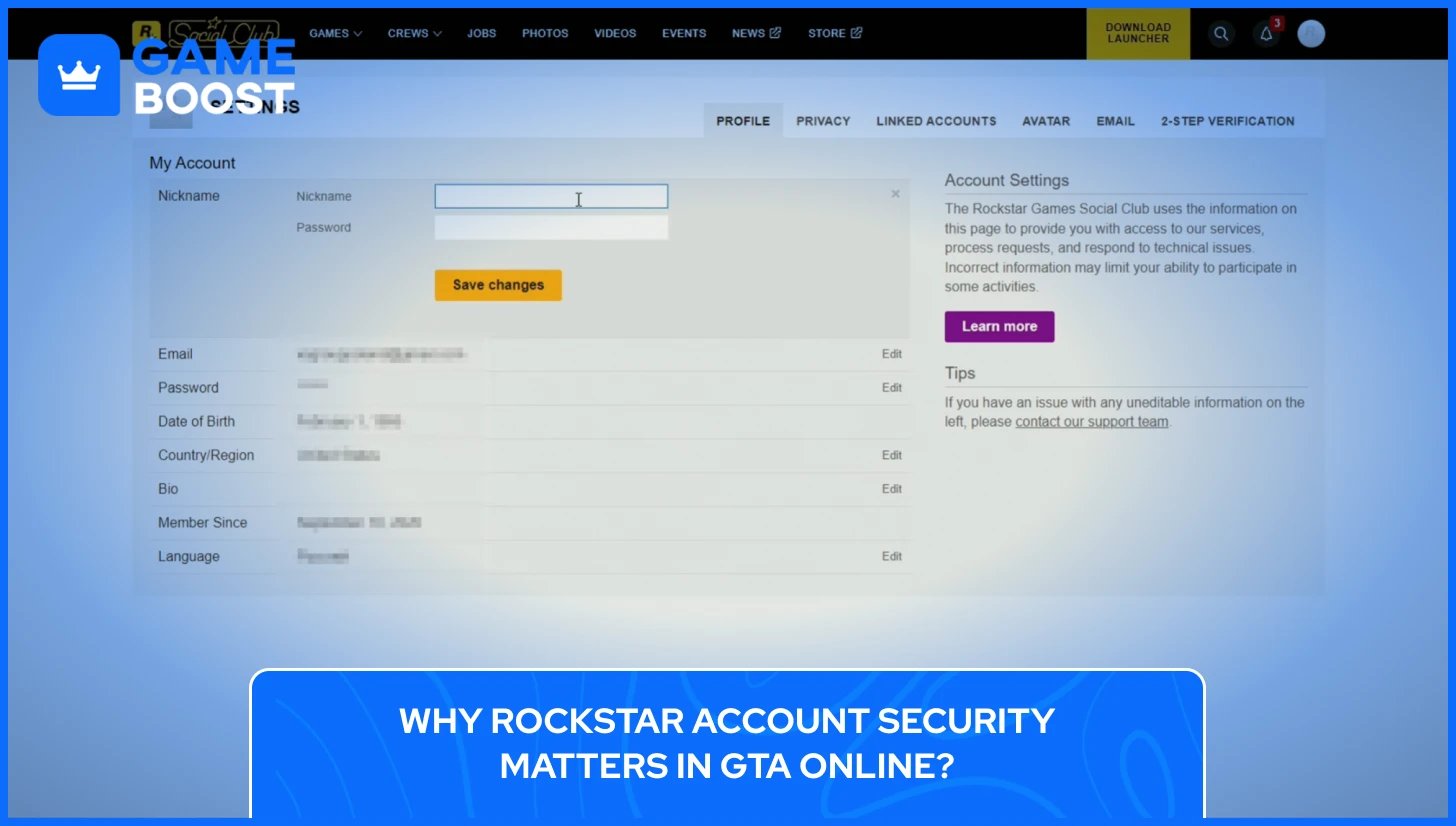
A Social Club beceneved az, ami képvisel téged az összes Rockstar címben, és a megváltoztatása kevesebb mint egy percet vesz igénybe, ha tudod, hol keresd.Az egész folyamat a Social Club weboldalán zajlik, nem a játékban.
A lépések egyszerűek. Látogass el a weboldalra, végezd el a változtatást, és kész:
Látogass el a socialclub.rockstargames.com oldalra, és jelentkezz be a fiókodba.
Kattints a profil nevedre a jobb felső sarokban és válaszd a Beállítások lehetőséget
A Profil fül megnyitásával kattints a Szerkesztés melletti gombra a Becenevednél
Írd be az új beceneved, hogy helyettesítsd a régit
Kattints Változtatások mentése
Mielőtt rákattintanál a mentésre, ellenőrizd a helyesírást. Ez a változtatás szigorú éves korlátozással jár, ezért fontos, hogy elsőre jól csináld.
A Social Club weboldal azonnal frissül, de a játék maga kicsit tovább tart, míg lépést tart. A legtöbb játékos 5-15 percen belül látja az új nevet megjelenni a GTA Online-ban, bár néha akár egy órát is igénybe vehet. Ha a régi neved még mindig látható 24 óra elteltével, jelentkezz ki a játékból teljesen, indítsd újra, és ellenőrizd újra.
A becenév megváltoztatása nem állítja vissza a haladásodat, nem távolítja el a barátaidat, és semmilyen módon nem befolyásolja a fiókodat.A statisztikáid, pénzed, ingatlanjaid és járműveid pontosan úgy maradnak, ahogy voltak.
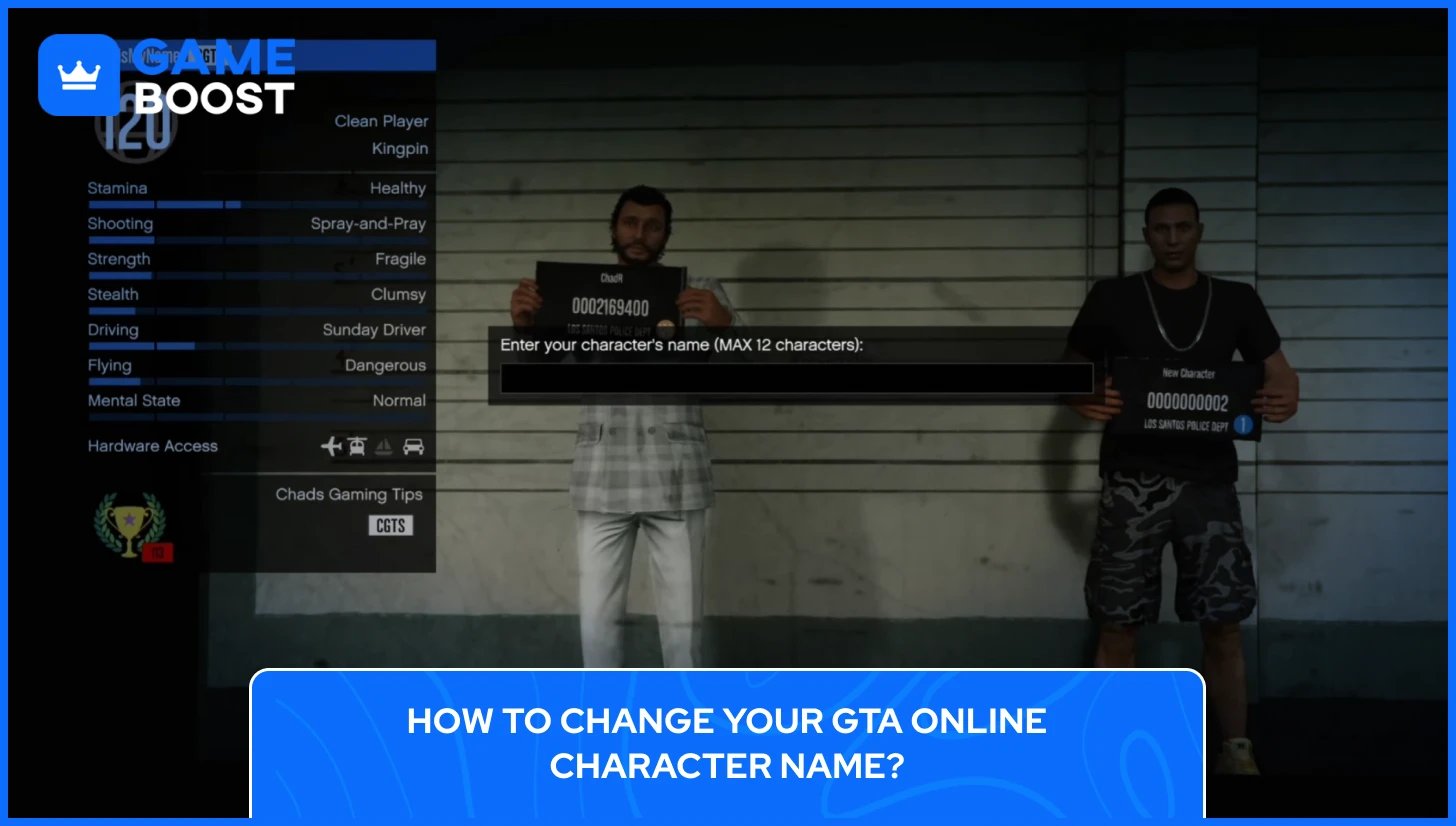
A karaktered neve az első és utolsó név, amit a karakter létrehozása során állítottál be. Ez megjelenik küldetések, rablások és bizonyos szerepjáték kontextusok során, de nem ugyanaz a név, amit a többi játékos lát a lobbikban.Ez a Social Club beceneved vagy platformazonosítód a platformodtól függően.
A karakter neve közvetlenül nem szerkeszthető, miután be lett állítva. A Rockstar nem épített be egy lehetőséget, hogy egyszerűen megnyiss egy menüt és átnevezd a meglévő karaktert. Az egyetlen módja, hogy másik karakternevet szerezz a GTA Online-ban, ha törlöd a jelenlegi karakteredet és létrehozol egy újat a karakterválasztó képernyőn.
Ehhez kövesd az alábbi lépéseket a főmenüből:
Nyisd meg a szünet menüt és navigálj a Online fülre
Válaszd ki Karakter csere
A karakterválasztó képernyőn válaszd ki a törölni kívánt karaktert
Töröld a karaktert hogy felszabadítsd a helyet
Hozz létre egy új karaktert, és állíts be egy új nevet a létrehozási folyamat során
A karakter törlése véglegesen eltávolít minden, ahhoz kapcsolódó előrehaladást.A pénzed, rangod, ingatlanjaid, járműveid és minden egyéb, a karakterhez kapcsolódó dolog eltűnik, és nincs mód a visszaállítására. Ha csak annyit szeretnél, hogy a többi játékos által látott név megváltozzon, nem szükséges semmit törölni. A Social Club beceneved frissítése ezt megoldja anélkül, hogy a karakteredet vagy az előrehaladásodat érintené.
Olvasd el ezt is: Biztonságos fiókokat vásárolni a GTA 5-höz?
A Social Club becenév rendszere szigorúbb, mint amit a legtöbb játékos várna.Csak évente egyszer változtathatod meg a becenevedet, 365 naponta.Ha megpróbálod ezt az időszak előtt, a beállítások oldalon a "Becenév nem szerkeszthető" üzenet jelenik meg, és nincs mód a megkerülésére.
Az éves várakozási időn felül a Rockstar korlátozza a fiókonként engedélyezett változtatások összesített számát is, jellemzően egy-két változtatásra összesen. Pontosan megnézheted, hány változtatásod maradt, ha bejelentkezel a socialclub.rockstargames.com oldalra, és elnavigálsz a Beállítások, majd Profil, majd Felhasználónév.Keresd a "Maradék változtatások: X" sort a felhasználónév panelen.
A Rockstar ezeket a korlátozásokat azért vezette be, hogy megakadályozza a játékosokat abban, hogy nevet váltsanak a kitiltások elkerülése vagy mások zaklatása érdekében a közösségben. Ez annyira felelősségvállalási intézkedés, mint bármi más.
Ha a változtatásaid már kimerültek, a Social Club beceneved véglegesen zárolva van. A Rockstar Support normál körülmények között nem állítja vissza a korlátot. Ekkor a lehetőségeid a platform ID frissítése konzolon (PSN vagy Xbox Gamertag), vagy egy teljesen új Rockstar fiók létrehozása, ami azt jelenti, hogy elveszíted az összes meglévő előrehaladást.
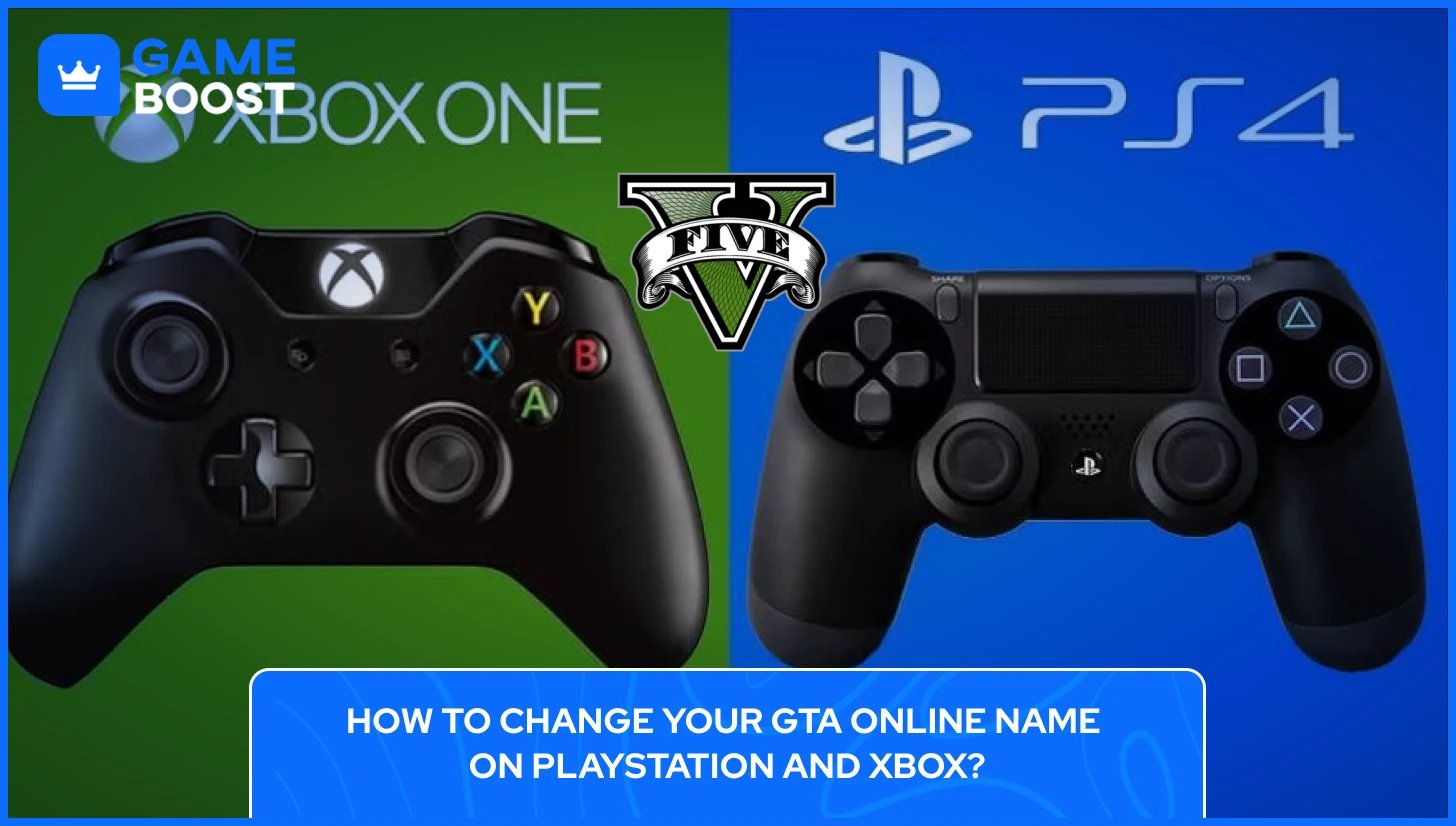
PlayStation és Xbox rendszeren a név, amit a többi játékos lát a GTA Online lobbykban, a platform fiókodból származik, nem a Social Club becenevedből. A megváltoztatásához közvetlenül a Sony vagy a Microsoft fiókbeállításaiban kell frissítened a platform ID-t.
Az első PSN névváltoztatás ingyenes. Ezt követően a további változtatások költsége $9.99, vagy $4.99, ha aktív PlayStation Plus előfizetéssel rendelkezel.
A PSN ID megváltoztatásához PS4-en vagy PS5-ön kövesd az alábbi lépéseket:
Lépj a Beállítások menübe, és válaszd a Felhasználók és fiókok
Válaszd a Fiók, majd a Profil
Válaszd az Online ID-t, írd be az új neved, és ellenőrizd a rendelkezésre állást
Erősítsd meg a változtatást, és kövesd a képernyőn megjelenő utasításokat
Lehetőséged van arra is, hogy a régi nevedet az új mellett 30 napig megjelenítsd, így könnyebben felismernek a barátaid a váltás után. Néhány régebbi PS3 és PS Vita cím nem támogatja teljes mértékben a PSN ID változtatásokat, ezért ha még játszol ezekkel, ellenőrizd a Sony érintett játékok listáját, mielőtt elköteleznéd magad.
Olvasd el ezt is: GTA 5 Social Club: Minden, amit tudni érdemes
Az Xbox játékosok a GTA Online lobby nevüket az Xbox Gamertag-jük megváltoztatásával frissítik a Microsoft fiókbeállításaikban. Az első Gamertag változtatás ingyenes. Minden további változtatás 9,99 dollárba kerül.
A Gamertag frissítéséhez kövesse az alábbi lépéseket:
Nyomja meg az Xbox gombota útmutató megnyitásához és a következőre lépni Profil és Rendszer
Válaszd ki a profilodat, majd válaszd a Saját Profilom
Válassza ki Profil testreszabása, majd kattintson a jelenlegi Gamertag-jére
Írja be az új nevet, majd kattintson a Elérhetőség ellenőrzése, és erősítse meg
Miután elmentette, az új Gamertag automatikusan frissül az összes platformon, további lépések nélkül.
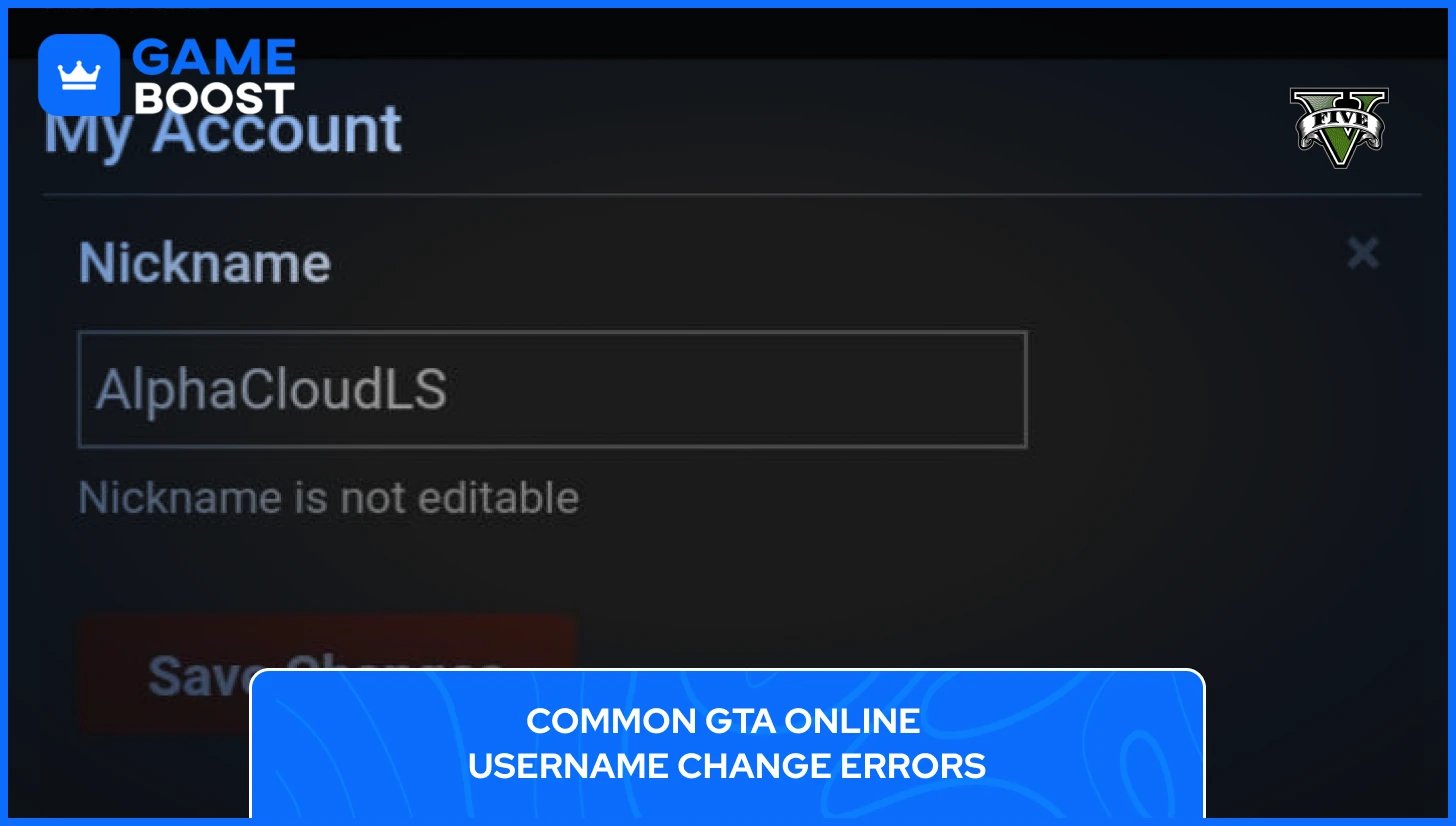
A legtöbb probléma, amivel a játékosok szembesülnek a GTA Online felhasználónév megváltoztatásakor, néhány kategóriába sorolható.Itt van, mit jelentenek az egyes GTA Online felhasználónév változtatási hibák, és mit tehetsz velük kapcsolatban :
"A becenév nem szerkeszthető" a leggyakoribb. Ez azt jelenti, hogy a 365 napos várakozási időd még nem járt le. Nincs megoldás. Az egyetlen lehetőség, hogy várj, amíg a legutóbbi változtatásodtól számított teljes év eltelik, mielőtt a szerkesztési mező újra aktívvá válik.
"0 Változtatás Maradt" azt jelenti, hogy a lifetime limit ki lett merítve. Amint ez megtörténik, a név véglegessé válik, és nincs megoldás. A Rockstar Support nem fogja visszaállítani ezt a limitet. Ekkor az egyetlen módja, hogy megváltoztasd, amit a többi játékos lát, az, hogy frissíted a platform ID-dat a konzolon.
"Felhasználónév Foglalt" egyszerűen azt jelenti, hogy egy másik fiók már birtokolja ezt a nevet. Próbálj ki variációkat, például számok, aláhúzások vagy évszámok hozzáadásával a kívánt névhez, amíg találsz valami elérhetőt.
A név megváltozott a weboldalon, de nem látható a játékban egy szinkronizálási probléma, nem hiba. A Social Club weboldal azonnal frissül, de a GTA Online-nak 5-15 percig is eltarthat, míg tükrözi, és néha akár egy óráig is.
Ha a régi név még mindig látható 24 óra elteltével, jelentkezz ki a játékból teljesen, indítsd újra, és ellenőrizd újra. Ha még mindig nem frissült, lépj kapcsolatba közvetlenül a Rockstar Support-tal a support.rockstargames.com oldalon.
A neved megváltoztatása a GTA Online-ban egyszerű, ha tudod, hogy melyik réteg irányítja, amit a többi játékos lát. A nagyobb kihívás a Rockstar korlátain belül dolgozni, mivel a hibák költséget jelentenek az egyik nagyon kevés elérhető változtatásod számára.
Ha teljes újratervezést tervezel, érdemes a névnél tovább gondolkodni. A csapatod címkéje, a CEO szervezet neve és még a Motorkerékpáros Klub neve is része annak, ahogyan mások azonosítanak Los Santosban. Ezeket függetlenül frissítheted, és nagyobb rugalmasságot adnak, hogy formáld a játékbeli identitásodat anélkül, hogy egyáltalán megérintenéd a Social Club fiókodat.
Azoknak a játékosoknak, akik teljesen új kezdetet szeretnének egy új névvel, karakterrel és fióktörténettel, érdemes megfontolni egy előre elkészített GTA fiókot egy megbízható piactérről, mint a GameBoost. Így kihagyhatod a grindot, és egyenesen abba az élménybe ugorhatsz, amit valójában szeretnél.
GTA 5 Kulcs
GTA 5 Enhanced Kulcs
Vásárolj GTA 5 Tárgyakat
GTA 5 Fiókok Eladó
Nézd meg az összes GameBoost Fiókot
Nézd meg az összes GameBoost Boosting Szolgáltatást
Nézd meg az összes GameBoost Pénznemet
Nézd meg az összes GameBoost Játék Kulcsot
Nézd meg az összes GameBoost Ajándékkártyát
Nézd meg az összes GameBoost Feltöltést
Nézd meg az összes GameBoost Tárgyat
Counter-Strike 2 Skinek
“ Kristina 2024-ben csatlakozott a GameBoost-hoz SEO szakemberként, és gyorsan a harmadik személyű lövöldözős és kompetitív játékok szakírójává vált. Olyan címeket fed le, mint a Fortnite, Valorant, League of Legends, GTA 5 és Roblox, főként útmutatók, gyakorlati tippek és frissítések terén.”




