
•Kristina Horvat• 6 perc olvasási idő
Genshin Impact
A költéseid nyomon követése a Genshin Impact játékban nem olyan egyszerű, mint kellene. A Genesis Crystals, a Welkin Moon előfizetések, és a Battle Passok között a vásárlások felhalmozódnak különböző platformokon és fizetési módokon, anélkül, hogy lenne egyetlen hely, ahol mindet át tudnád nézni.
A terhelés vitatása, a költéseid ellenőrzése vagy egy adott tranzakció nyomon követése mind azt igényli, hogy tudd, hol keresd, attól függően, hogy melyik platformon játszol. Ebben a cikkben megvizsgáljuk, hogyan ellenőrizheted a Genshin Impact vásárlási előzményeidet PC-n, iOS-en, Androidon, PlayStationön és Xboxon.
Olvasd el ezt is: Hogyan ajándékozz Genesis Crystals-t a Genshin Impact-ban

A Genshin Impact-nak nincs hivatalos vásárlási előzmény rendszere, így a költéseid nyomon követése manuális ellenőrzést igényel a platformodon vagy a fizetési módodon keresztül.
A játékbeli Pénznem Nyilvántartás (Paimon Menü > Visszajelzés > Önkiszolgálás > Pénznem Nyilvántartás) az utolsó hat hónap Genesis Crystals feltöltési előzményeit mutatja, de nem tartalmaz teljes kifizetési nyugtákat.
A PC-s játékosok a tranzakciós nyilvántartásokat az e-mailjükben vagy az online bankjukban kereshetik olyan kulcsszavakra, mint "miHoYo," "HoYoverse," vagy "Genshin Impact."
Az iOS játékosok a vásárlási előzményeket a Beállítások > a neved > Média és Vásárlások > Vásárlási előzmények menüpont alatt nézhetik meg.
Az Android játékosok a Google Play Áruházban találhatják meg a tranzakciókat a Fizetések és Előfizetések > Költségvetés és Előzmények menüpont alatt.
A PlayStation játékosok az Account Management > Tranzakciós előzmények menüpont alatt ellenőrizhetik a számlázási előzményeiket.
Az Xbox játékosok a Genshin Impact tranzakciókat a account.microsoft.com-ra belépve és a Rendelési előzmények ellenőrzésével nézhetik meg.
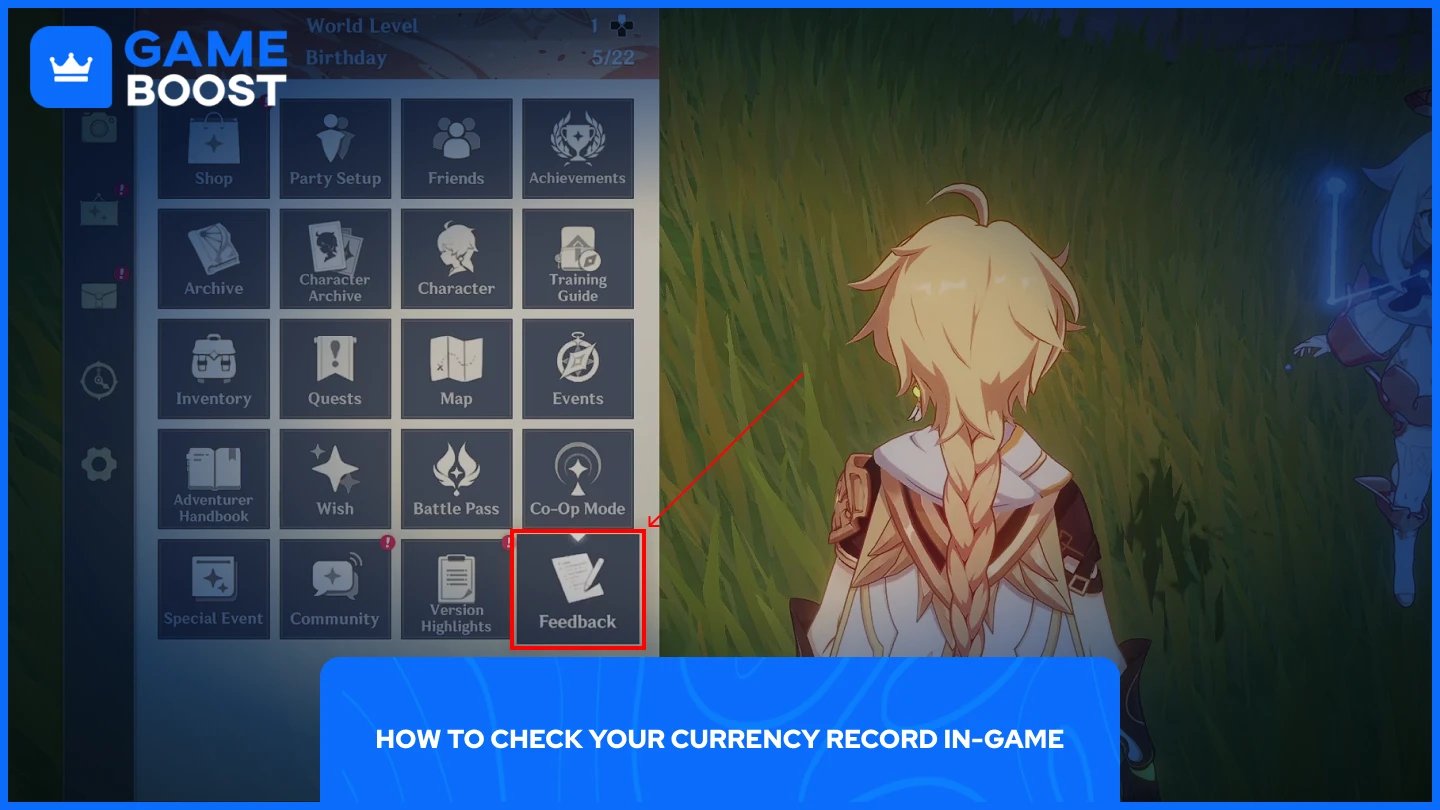
A Genshin Impact tartalmaz egy Pénznem Nyilvántartás eszközt, amely lehetővé teszi, hogy közvetlenül a játékból nézd meg a Genesis Crystals feltöltési előzményeidet. Ez az utolsó hat hónap tranzakcióit fedi le, és a leggyorsabb kiindulópont, ha általános áttekintést szeretnél a játékbeli vásárlásaidról.
A hozzáféréshez kövesd az alábbi lépéseket:
Nyisd meg a Paimon Menüt.
Válaszd a Visszajelzést.
Menj az Önkiszolgálásra.
Koppints a Pénznem Nyilvántartásra.
Ne feledd, hogy ez csak a kapott Genesis Crystals-t mutatja, nem a teljes kifizetési nyugtákat vagy számlákat.A teljes tranzakciós nyilvántartásért a platformod vásárlási előzményeit kell ellenőrizned.
Olvasd el ezt is: Biztonságos fiókokat vásárolni a Genshin Impact-hoz?
A Genshin Impactnak nincs hivatalos vásárlási előzménye, így nincs egyetlen hely, ahol mindent láthatnál, amit költöttél. Kézzel kell átnézned azt a platformot, amelyet a vásárláshoz használtál.
A PC-s játékosok, akik Genesis Crystals-t vásárolnak a hivatalos HoYoverse feltöltő oldalon vagy egy harmadik fél szolgáltatón keresztül, ellenőrizzék az e-mail fiókjukat. Keresd a "miHoYo," "HoYoverse," vagy "Genshin Impact" kulcsszavakat a vásárlási visszaigazolás e-mailek előhívásához. A hitel- vagy bankkártya felhasználók bejelentkezhetnek online bankjukba, és ugyanazt a kulcsszó keresést végezhetik el a tranzakciós előzményeikben.
Nyisd meg a Beállításokat az iPhone-odon.
Érintsd meg a neved a tetején.
Válaszd a Média és vásárlások lehetőséget.
Érintsd meg a Vásárlási előzmények lehetőséget.
Állítsd be a dátumtartományt, hogy megtaláld a szükséges tranzakciókat.
Nyisd meg a Google Play Áruházat.
Érintsd meg a profil ikont a jobb felső sarokban.
Menj a Fizetések és előfizetésekhez.
Válaszd a Költségvetés és előzmények lehetőséget.
Keresd a Genshin Impact tranzakciókat.
PlayStation esetén jelentkezz be a PSN fiókodba, menj az Fiókkezeléshez, majd válaszd a Tranzakciós előzmények lehetőséget. Minden Genesis Crystal vásárlás, amelyet a PS Store-on keresztül végeztek, ott fog megjelenni.
Xbox esetén menj a fiókbeállításaidhoz, jelentkezz be, majd válaszd a Fizetés és számlázás lehetőséget, ezt követően a Rendelési előzményeket. Onnan szűrhetsz dátumtartomány szerint, és megtalálhatod a Microsoft Store-on keresztül végzett Genshin Impact tranzakciókat.
Olvasd el: Hogyan ajándékozz Welkint a Genshin Impactban: Lépésről lépésre útmutató
A Genshin Impact vásárlási előzményeinek ellenőrzése kicsit több erőfeszítést igényel, mint kellene, de a lehetőségek ott vannak a platformodtól függően. A játékbeli Pénznem Nyilvántartás az utolsó hat hónapot fedi le egy gyors áttekintéshez, míg a platform boltod vagy banki nyilvántartásaid teljes képet adnak. Ha valaha vitatni kell egy terhelést, vagy csak nyomon akarod követni a költéseidet, a fenti módszerek segítenek abban, amire szükséged van.
Genshin Impact Fiókok
Genshin Impact Feltöltés
Minden GameBoost Fiók megtekintése
Minden GameBoost Boosting Szolgáltatás megtekintése
Minden GameBoost Pénznem megtekintése
Minden GameBoost Játék Kulcs megtekintése
Minden GameBoost Ajándékkártya megtekintése
Minden GameBoost Feltöltés megtekintése
Minden GameBoost Tárgy megtekintése
CS2 Skinek vásárlása
“ Mustafa Atteya has been writing about gaming and esports since 2023, specializing in competitive game content and player improvement guides. At 24, he brings both hands-on gaming experience and professional SEO writing expertise to the GameBoost team.”