



•Hamza Rashid• 8 perc olvasási idő
Roblox

A Shift Lock egy funkció a Robloxban amely lehetővé teszi a játékosok számára, hogy a kamera nézőpontját a karakterük mozgásához igazítsák. Aktiváláskor a kamera a karakter mögött rögzül, lehetővé téve a mozgást, amely hasonlít az első személyű módhoz, miközben megőrzi a harmadik személyű nézetet.
Ebben a cikkben megvizsgáljuk, hogyan engedélyezheted és aktiválhatod a shift lockot a Robloxban mind PC, mind mobil verziókon. A folyamat egyszerű, és csak néhány másodpercet vesz igénybe, így nagyobb kontrollt biztosít a játékélményed felett.
Olvasd el ezt is: Hogyan változtathatod meg a neved a Robloxban: Lépésről lépésre útmutató
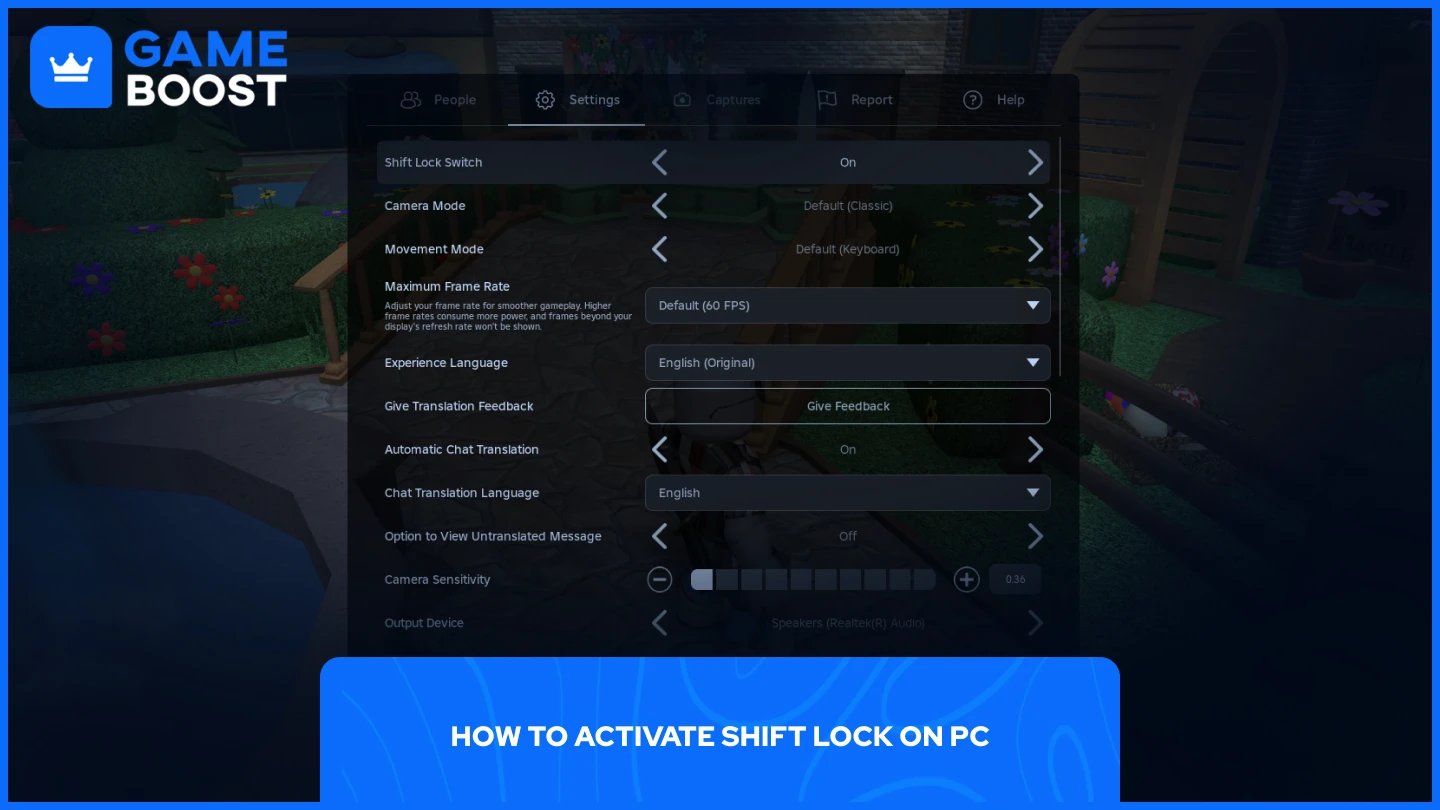
A Shift Lock aktiválása a Roblox PC-nvalójában meglehetősen egyszerű. Csak annyit kell tenned, hogy megnyomod a Shift gombot, és észre fogod venni, hogy a kamera a karakter mögött rögzül. Az egér mozgatása most a kamerát is mozgatja, így jobb kontrollt biztosít a játék során.
Ha a Shift megnyomása nem működik, engedélyezned kell a "Shift Lock Switch"-t a beállításokban:
Indítsd el a Robloxot
Csatlakozz bármilyen élményhez
Kattints a Roblox ikonra a bal felső sarokban, vagy nyomd meg az "Esc" gombot a billentyűzeteden
Navigálj a "Beállítások"-hoz.
Győződj meg róla, hogy a "Shift Lock Switch" be van kapcsolva
Miután engedélyezted, a Shift billentyű a Shift Lockot váltja a játék során. Ez a beállítás minden Roblox játékban megmarad, így csak egyszer kell engedélyezned.
Olvasd el ezt is: Hogyan jelenj meg offline a Robloxban: Lépésről lépésre útmutató
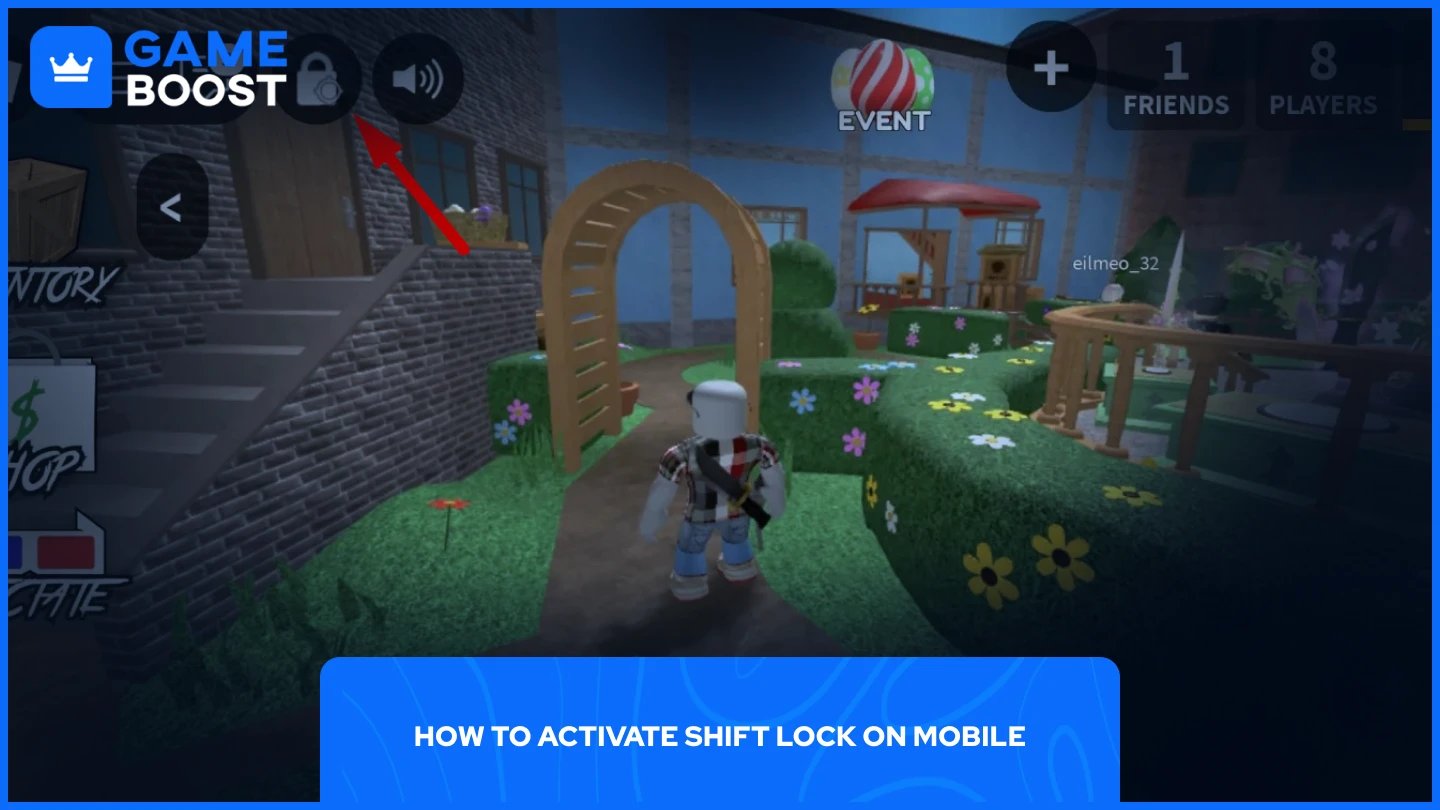
A Shift Lock aktiválása a Roblox mobilon még könnyebb:
Indítsd el a Robloxot
Csatlakozz bármilyen élményhez
Kattints a Zár ikonra
A zár ikon helyzete változik a jelenlegi élmény függvényében. Lehet a bal felső sarokban vagy a jobb alsó sarokban a képernyődön.
Ezenkívül győződj meg róla, hogy a játékon belüli beállításaid a következőképpen vannak konfigurálva:
Kamera mód: Alapértelmezett (Követés)
Mozgás mód: Dinamikus Ujjvezérlő
Ezek a beállítások biztosítják, hogy a Shift Lock megfelelően működjön a mobil eszközödön. A PC-vel ellentétben a mobil Shift Lock egy egyszerű érintéssel aktiválható, ami kényelmesebbé teszi a érintőképernyős játékot.
Olvasd el ezt is: Hogyan suttogj a Robloxban: Teljes útmutató
A Shift Lock engedélyezése a Robloxban javítja a játékmenetedet, mivel jobb kamera-ellenőrzést és mozgásprecizitást biztosít. Ne feledd, hogy egyes Roblox élmények letilthatják ezt a funkciót a játékmenet okai miatt, de a legtöbb játék támogatja. Most, hogy tudod, hogyan engedélyezd a Shift Lock-ot mindkét platformon, élvezheted a jobb irányítást a kedvenc Roblox játékaidban.
Vásárolj Roblox ajándékkártyákat
Nézd meg az összes GameBoost fiókot
Nézd meg az összes GameBoost Boosting szolgáltatást
Nézd meg az összes GameBoost valutát
Nézd meg az összes GameBoost játékkulcsot
Nézd meg az összes GameBoost ajándékkártyát
“ Mustafa Atteya has been writing about gaming and esports since 2023, specializing in competitive game content and player improvement guides. At 24, he brings both hands-on gaming experience and professional SEO writing expertise to the GameBoost team.”




