


•Mario Juričević• 7 perc olvasási idő
Call of Duty

Az Activision fiókok rengeteg értékes adatot tartalmaznak, a Call of Duty előrehaladástól és Battle Pass vásárlásoktól kezdve a kapcsolt fizetési módokon és platformkapcsolatokon át. A fióklopás valódi veszély, és egy kompromittált fiók azt jelentheti, hogy elveszíted több évnyi előrehaladást és megvásárolt tartalmakat.
Kétlépcsős azonosítás egy második ellenőrzési lépést ad a bejelentkezési folyamatodhoz, így jelentősen megnehezíti, hogy bárki hozzáférjen a fiókodhoz még akkor is, ha tudja a jelszavadat. Ebben a cikkben bemutatjuk, hogyan engedélyezheted a 2FA-t az Activision fiókodon, végigvezetünk mindkét elérhető módszeren, és ismertetjük, mit tegyél, ha elvesztenéd az autentikációs alkalmazásodhoz való hozzáférést.

Az Activision két 2FA módszert támogat: egy hitelesítő alkalmazást (Google Authenticator, Authy vagy Microsoft Authenticator) és SMS-es ellenőrzést, és mindkettőt egyszerre engedélyezheted.
Az egész beállítási folyamat az Activision fiókodon keresztül történik.
Miután bekapcsoltad a 2FA-t, az Activision tíz egyszer használatos mentőkódot ad. Tárold ezeket biztonságos helyen, külön a telefonodtól.
Ha elveszíted a hozzáférést az authentikátor alkalmazásodhoz, be tudsz jelentkezni egy biztonsági kóddal; ha az összes kódot felhasználtad, akkor kapcsolatba kell lépned az Activision támogatással.
To disable 2FA, go to the Privacy & Security tab, select the three dots next to your active method, and select Disable Method.
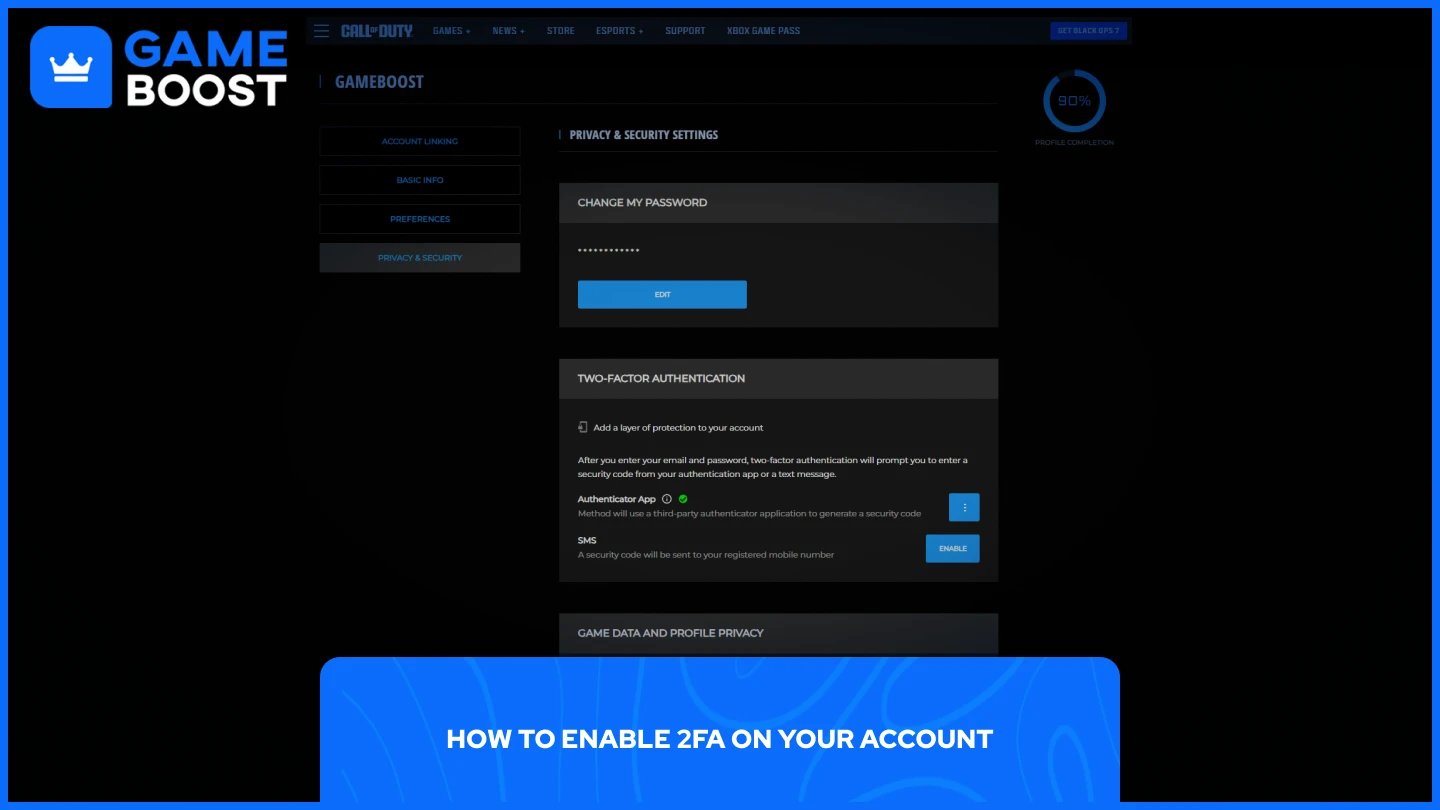
Az Activision két kétlépcsős azonosítási (2FA) módszert támogat: hitelesítő alkalmazást vagy SMS-t, és mindkettőt, illetve bármelyiket engedélyezheted. Az egész beállítási folyamat az Activision fiókodon keresztül történik a hivatalos weboldalon, ezért győződj meg róla, hogy be vagy jelentkezve, mielőtt követnéd az alábbi lépéseket.
Tölts le egy támogatott hitelesítő alkalmazást a telefonodra. A Google Authenticator, az Authy vagy a Microsoft Authenticator mind működnek.
Jelentkezz be az Activision-fiókodba, majd lépj a Adatvédelem és biztonság fülre.
A Kéttényezős hitelesítés szakaszban válassza az Engedélyezés lehetőséget az Authenticator alkalmazás sorában.
Ha azonosításra kérnek, válaszd a Kód küldése lehetőséget, majd ellenőrizd az emailed a hat karakterből álló kódért, írd be, és válaszd az Ellenőrzés gombot.
Nyisd meg az autentikátor alkalmazásodat, és kövesd a képernyőn megjelenő utasításokat az Activision fiókod hozzáadásához, QR-kód beolvasásával vagy a manuális kulcs megadásával.
Lépj vissza az Activision-fiókodba, írd be a 6 számjegyű kódot az appból a jelszavaddal együtt, majd válaszd az Aktiválás lehetőséget.
Miután a beállítás befejeződött, az Activision tíz egyszer használatos biztonsági kódot fog biztosítani. Tárold ezeket biztonságos helyen, a telefonodtól elkülönítve.
Jelentkezz be az Activision fiókodba, majd lépj a Adatvédelem és Biztonság fülre.
A Kétfaktoros hitelesítés szakaszban válassza az Engedélyezés lehetőséget az SMS sorban.
Ha kérik az fiókod ellenőrzését, válaszd a Kód Küldése opciót, írdd be az emailedben kapott kódot, majd válaszd a Ellenőrzés lehetőséget.
Egy szöveget küldünk az fiókjához regisztrált telefonszámra. Írja be a kódot a beállítás befejezéséhez.
Olvasson tovább: Hogyan jelentkezzünk ki a fiókunkból a Call of Duty-ban
Előfordulhat, hogy ideiglenesen ki kell kapcsolnod a 2FA-t, amikor telefont váltasz vagy visszaállítod az authentikátor alkalmazásodat. Ehhez:
Jelentkezz be az Activision fiókodba.
Lépj a Privacy & Security fülre.
A Kétlépcsős hitelesítés szakaszban válassza ki a három pontot a törölni kívánt módszer mellett.
Válassza ki a Letiltási Módszert.
Ha eszközt váltasz, kapcsold ki, majd újra be a 2FA-t az új telefonoddal, hogy minden szinkronban maradjon. Ha nincs aktív 2FA, a fiókod sebezhetőbb, ezért kerüld, hogy szükségtelenül hosszú ideig legyen kikapcsolva.
Olvasd el ezt is: Hogyan állítsd vissza a fiókodat a Call of Duty-ban
Ha elveszíted az authentikátor alkalmazásodhoz való hozzáférést, akkor is be tudsz jelentkezni az Activision által a beállítás során megadott mentőkódok segítségével. Ezeket a kódokat a rendszer szintén elküldte az e-mail címedre „Kétlépcsős hitelesítés engedélyezve” tárggyal. Ha használni szeretnéd egyiket, jelentkezz be szokásosan, és a mentőkódot ott add meg, ahol általában a 2FA kódot írnád be. Ne feledd, hogy minden mentőkódot csak egyszer lehet felhasználni.
Ha felhasználtad az összes tartalékkódodat, közvetlenül az Activision támogatásával kell felvenned a kapcsolatot a fiókod helyreállításához. Miután visszajutottál, érdemes azonnal visszaállítani a 2FA-t.
Kapcsold ki a Beállítások > Adatvédelem és biztonság fülön, majd kapcsold vissza egy új hitelesítőalkalmazás használatával az új vagy kicserélt eszközödön. Ez tíz új biztonsági mentési kódot is generál majd.
Olvassa el ezt is: Hogyan kapcsoljuk össze és válasszuk szét a fiókokat a Call of Duty-ban
A 2FA engedélyezése az Activision fiókodon az egyik legegyszerűbb lépés, amellyel megvédheted a fejlődésedet, vásárlásaidat és személyes adataidat. A beállítás csak néhány percet vesz igénybe a Call of Duty weboldalán keresztül, és az authenticator alkalmazás, valamint az SMS módszer is egyszerűen konfigurálható.
Győződj meg róla, hogy a mentési kódjaidat olyan helyen tárolod, ami elérhető, de külön van a telefonodtól, mivel ezek az egyetlen visszajutási lehetőséged, ha valaha elveszítenéd az authentikátor alkalmazásodhoz való hozzáférést. Ha eszközt váltasz, azonnal tiltsd le és engedélyezd újra a 2FA-t, hogy minden megfelelően működjön.
“ Mustafa Atteya has been writing about gaming and esports since 2023, specializing in competitive game content and player improvement guides. At 24, he brings both hands-on gaming experience and professional SEO writing expertise to the GameBoost team.”