


•Hamza Rashid• 6 perc olvasási idő
Fortnite

A Fortnite az egyik legjátszottabb online játék konzolokon, közvetlen versenytársa a játékóriásoknak, mint a Minecraft és a GTA V. A battle royale milliókat vonzott a PlayStation, Xbox és Nintendo Switch platformokon.
Hosszabb játékmenetek során a játékosok gyakran találkoznak hibákkal, kapcsolati problémákkal vagy játékmeneti gondokkal, amelyek normál módon nem tűnnek el. Ezek a technikai problémák megzavarhatják a játékélményt és befolyásolhatják a teljesítményt. A PC-s játékokkal ellentétben, ahol egyszerűen bezárhatod és újra megnyithatod az alkalmazásokat, a konzolok nem kínálnak egyértelmű újraindító gombot az egyes játékokhoz.
Ebben a cikkben lépésről lépésre bemutatjuk, hogyan lehet újraindítani a Fortnite-ot PlayStation, Xbox és Nintendo Switch konzolokon, hogy megoldjuk a gyakori technikai problémákat és visszatérjünk a játékba.
Olvasd el ezt is: Minden Fortnite Győzelmi Ernyő (2025)
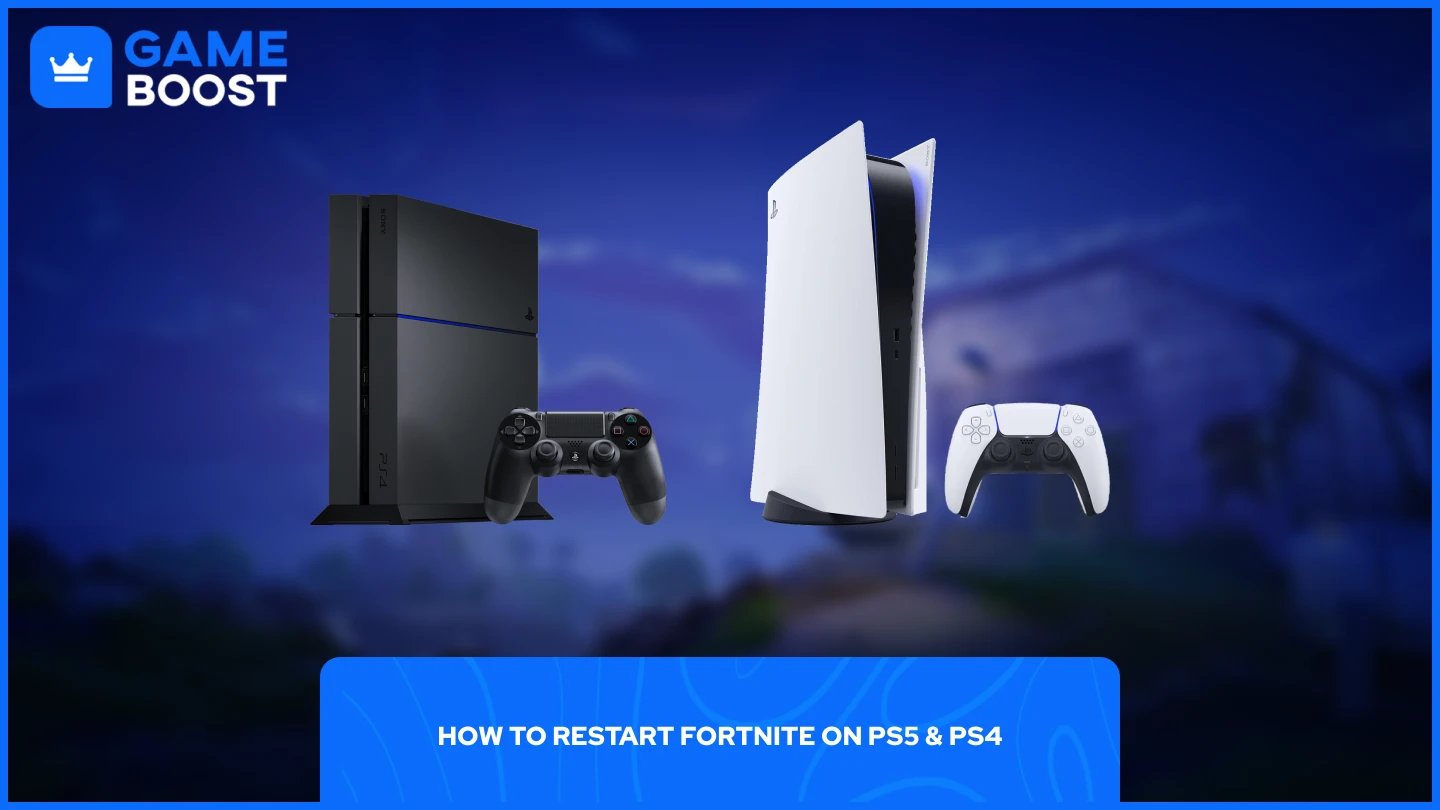
A Fortnite újraindításának folyamata a PlayStation konzolokon hasonlóságokat mutat a PS5 és PS4 között, bár mindkét rendszernek kissé eltérő navigációs lépései vannak.
Fortnite újraindítása PS5-ön:
Kattints a PlayStation gombra a vezérlődön
Navigálj a Főképernyőre
Keresd meg a Fortnite-ot és nyomd meg az Opciók gombot (☰)
Válaszd a "Játék bezárása" lehetőséget a menüből
Fortnite újraindítása PS4-en:
Menj a főmenübe
Emeld ki a Fortnitot, majd nyomd meg az Opciók gombot
Válaszd a "Alkalmazás bezárása" lehetőséget a menüből
Miután bezártad a játékot bármelyik konzolon, várj néhány másodpercet, mielőtt újraindítanád a Fortnitot. Ez a rövid szünet lehetővé teszi a rendszer számára, hogy teljesen leállítsa az összes játékfolyamatot és törölje az ideiglenes adatokat, amelyek problémákat okozhatnak.
Miután bezártad az alkalmazást, egyszerűen válaszd a Fortnitot a kezdőképernyődről vagy a könyvtáradból az újraindításhoz. Az új indításnak meg kell oldania a leggyakoribb hibákat, kapcsolódási problémákat vagy teljesítménybeli gondokat, amelyeket az előző játék során tapasztaltál.
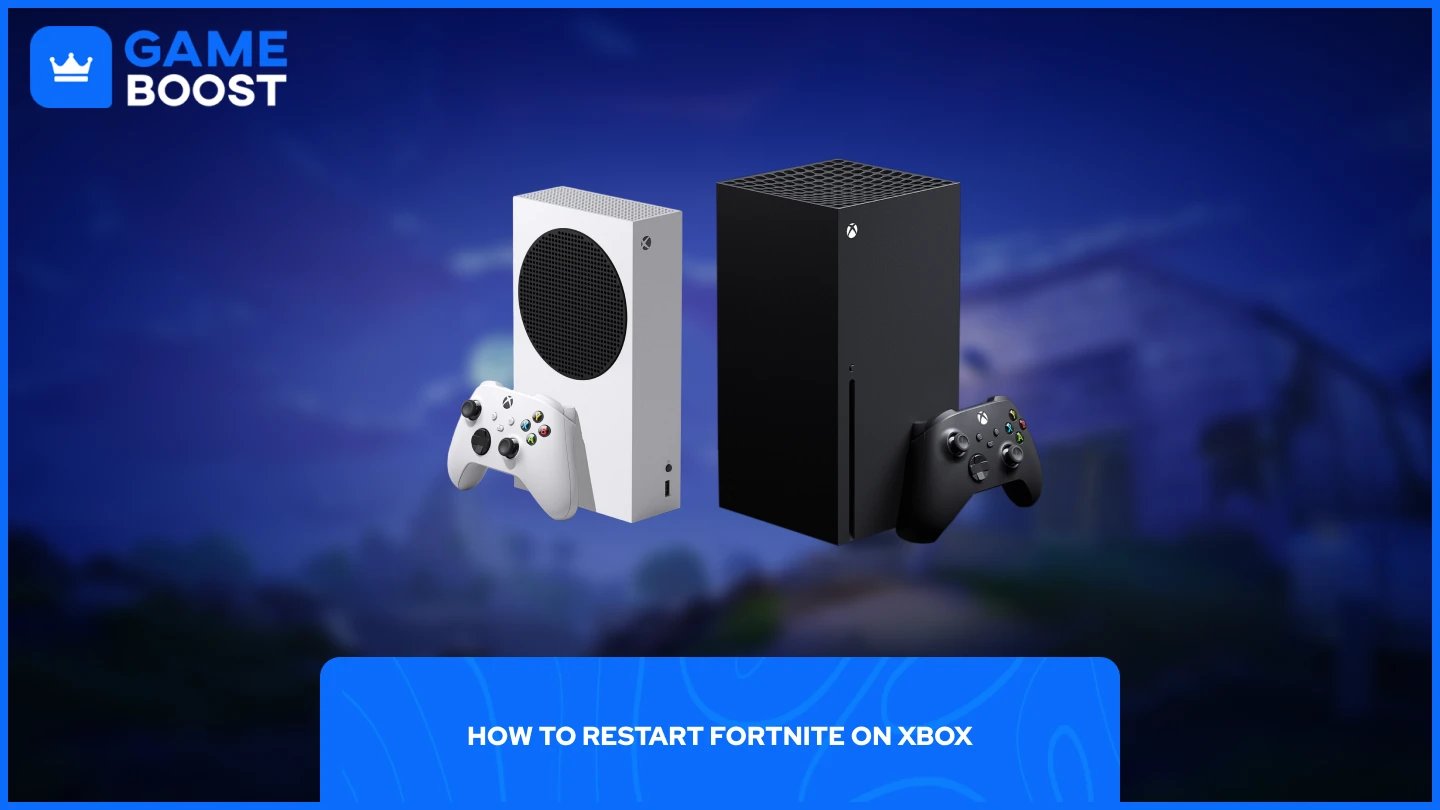
A Fortnite Xbox konzolokon való újraindítása egy egyszerű folyamat, amely minden Xbox modellre vonatkozik, beleértve az Xbox One-t, Xbox Series X-et és Xbox Series S-t.
Nyomd meg az Xbox gombot a vezérlődön
Navigálj a Fortnite-ra, majd nyomd meg a Menü gombot (☰)
Válaszd a "Kilépés" lehetőséget a legördülő menüből
Ezeknek a lépéseknek a befejezése után egyszerűen indítsd újra a Fortnitot a kezdőképernyődről vagy a játékok könyvtárából. A játék frissen indul, törölve minden ideiglenes problémát vagy hibát, amely befolyásolta az előző játékodat.
Olvasd el ezt is: Játszhatsz Fortnite-ot MacBook-on? (Válaszoltuk)
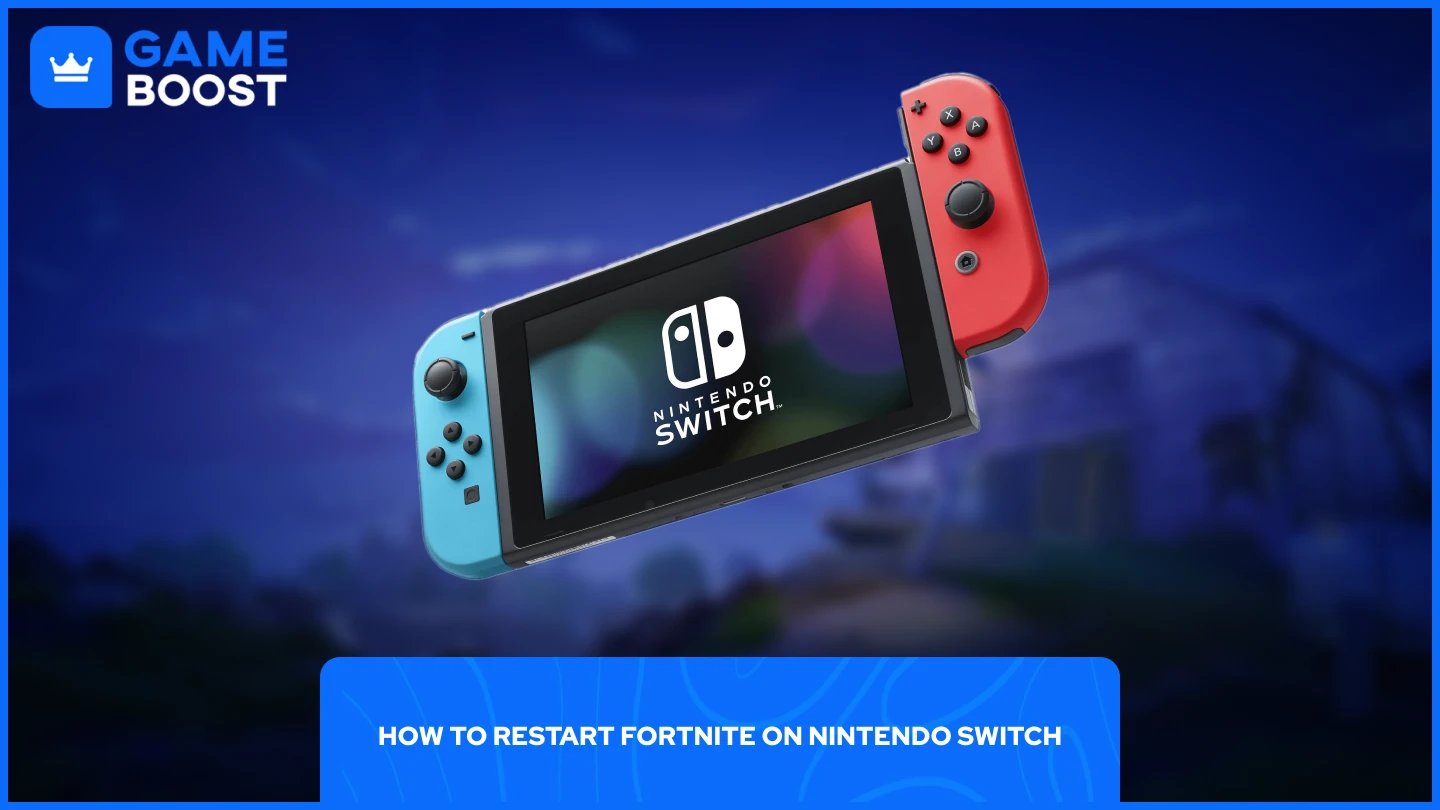
A Fortnite újraindítása Nintendo Switch-enegyszerűbb, mint a PlayStation vagy Xbox konzolokon. A Switch közvetlenebb megközelítést kínál az alkalmazások bezárásához.
Nyomd meg a Home gombot a vezérlődön
Emeld ki a Fortnite-ot a játékválasztékodból
Nyomd meg az X-et a szoftver bezárásához
Indítsd újra a játékot a kezdőképernyődről
A Nintendo Switch azonnal bezárja az alkalmazást további megerősítő menük nélkül, így ez a leggyorsabb módszer az összes konzolplatform között. Miután megnyomtad az X-et, a Fortnite teljesen leáll, lehetővé téve, hogy frissen újraindítsd, és megoldj bármilyen technikai problémát, amivel a játék során találkoztál.
Olvasd el ezt is: Fortnite Fiók Szintek: Minden, amit tudni érdemes
A Fortnite újraindítása a konzolokon különböző lépéseket igényel a platformodtól függően, de minden módszer hatékonyan megoldja a gyakori technikai problémákat. A PlayStation felhasználóknak az Opciók menübe kell belépniük a játék bezárásához, az Xbox játékosok a Menü gombon keresztül léphetnek ki, míg a Nintendo Switch tulajdonosok egyszerűen megnyomják az X-et a szoftver bezárásához.
V-Bucks vásárlás
Fortnite Tárgyak vásárlás
Fortnite Fiókok Eladó
Nézd meg az összes GameBoost Fiókot
Nézd meg az összes GameBoost Boosting Szolgáltatást
Nézd meg az összes GameBoost Pénznemet
Nézd meg az összes GameBoost Játék Kulcsot
Nézd meg az összes GameBoost Ajándék Kártyát
Nézd meg az összes GameBoost Feltöltést
Nézd meg az összes GameBoost Tárgyat
CS2 Skinek vásárlása
“ Mustafa Atteya has been writing about gaming and esports since 2023, specializing in competitive game content and player improvement guides. At 24, he brings both hands-on gaming experience and professional SEO writing expertise to the GameBoost team.”





