



•Mustafa Atteya• 4 perc olvasási idő
GTA 5

A saját zenéd lejátszása a GTA 5 játékban platformtól függően másképp működik. A PC-s játékosok hozzáférhetnek a Self Radio-hoz, egy beépített funkcióhoz, amely lehetővé teszi, hogy saját audiofájlokat töltsenek fel és egyedi in-game állomásként játsszák le őket.A konzolos játékosok, akik PlayStation-t vagy Xbox-ot használnak, nem rendelkeznek ezzel a lehetőséggel natívan, de vannak alternatív megoldások, amelyek lehetővé teszik, hogy a háttérben saját zenédet játsszák a játék közben.
A lépések egyszerűek mindhárom platformon, amint tudod, hogy mindegyik mit igényel. Ebben a cikkben felfedezzük, hogyan játszhatod le a saját zenédet a GTA 5-ben PC-n, PlayStation-en és Xbox-on.
Olvasd el ezt is: Hogyan lehet eladni a garázsodat a GTA Online-ban

A PC-s játékosok használhatják a GTA 5 beépített Self Radio állomását MP3, WMA és M4A fájlok lejátszására, ha azokat a Felhasználói Zene mappába helyezik, és beállítások > Hang menüben futtatnak egy keresést.
A Self Radio három lejátszási módot kínál: Szekvenciális, Shuffle és Rádió, in-game átugró vezérléssel a Minus és Equal billentyűk használatával.
A PS4 és PS5 nem támogatja a testreszabott rádióállomásokat natívan, de a Spotify-on vagy egy USB meghajtón keresztül lejátszhatod a saját zenédet, miközben csökkented a játékbeli zene hangerőét.
Az Xbox játékosok ugyanazokat a két módszert követik, mint a PlayStation, a Spotify elérhető a Microsoft Store-on, és USB lejátszás a konzol médialejátszóján keresztül.
Mindkét konzolon a Spotify lehetővé teszi a lejátszás vezérlését a platform overlay-jén keresztül anélkül, hogy elhagynád a játékot.
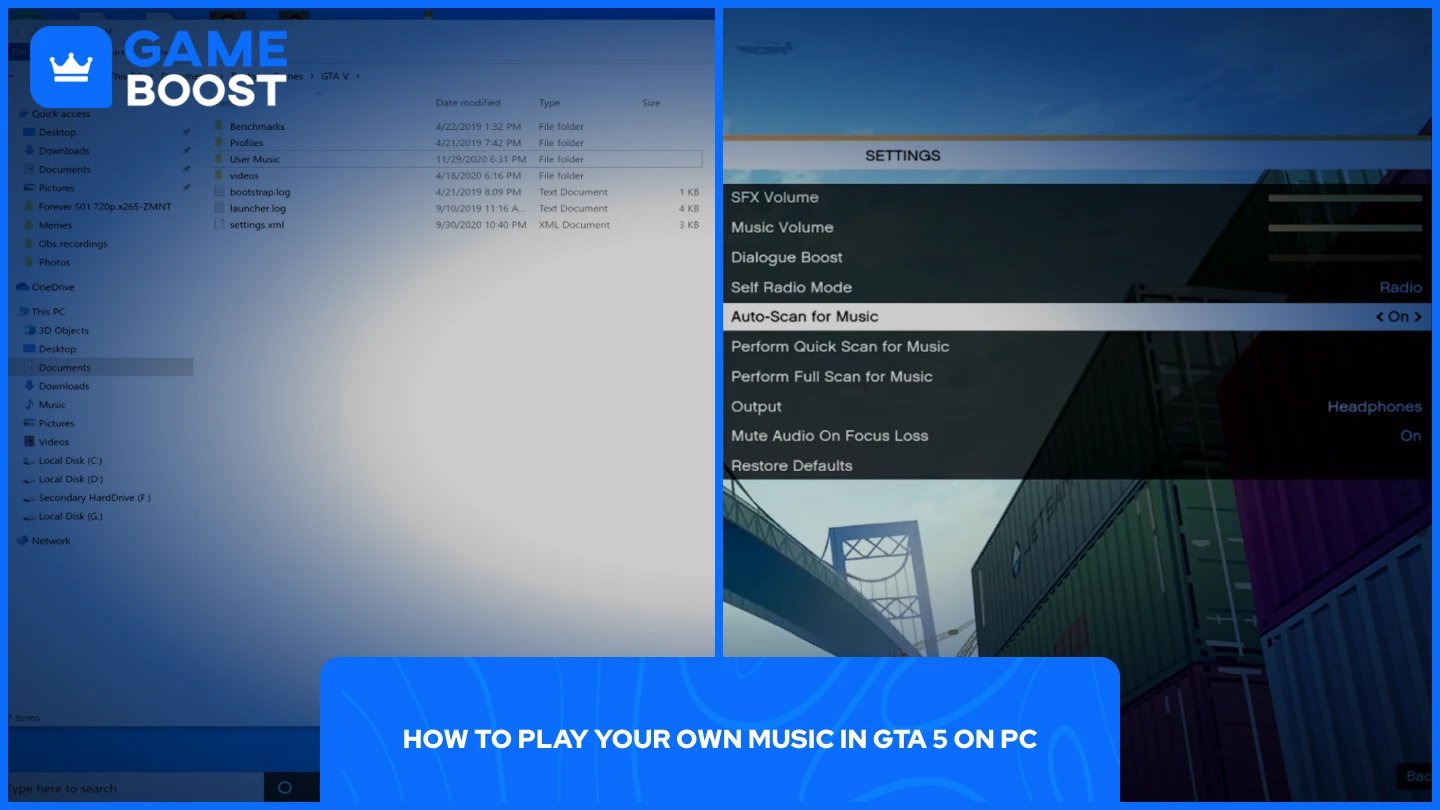
A GTA 5 PC-n támogatja az MP3, WMA és M4A fájlokat a Self Radio állomás számára, amennyiben nem védettek DRM-mel. Mielőtt bármit tennél a játékban, hozzá kell adnod a zenei fájljaidat a megfelelő mappához.
Nyisd meg a Fájlkezelőt és navigálj a Dokumentumok > Rockstar Games > GTA V > Felhasználói Zenemappához.
Másold a zenei fájljaidat ebbe a mappába. Ha nem szeretnéd megduplázni a fájlokat, létrehozhatsz parancsikonokat, amelyek arra mutatnak, ahol a zenéd tárolva van.
Indítsd el a GTA 5-öt és nyisd meg a Szünet menüt.
Menj a Beállítások > Hang menübe.
Keresd meg a Self Radio módot és állítsd be a kívánt lejátszási lehetőségre. A Szekvenciális a mappában lévő számokat sorrendben játssza le, a Shuffle véletlenszerűsíti őket, a Rádió pedig véletlenszerűen játssza le a számokat DJ kommentárral és hirdetésekkel közben. Bármelyik módban átugorhatod a számokat a Minus billentyű (előre ugrás) vagy az Equal billentyű (vissza ugrás) használatával.
Válaszd a Teljes zene keresés végrehajtása lehetőséget, és hagyd, hogy a játék feldolgozza a fájljaidat.
Ülj be bármilyen járműbe, nyisd meg a rádiókereket, és válts a Self Radio-ra.
Ha később további számokat adsz hozzá, térj vissza a Beállítások > Hang menübe, és futtass egy újabb keresést az állomás frissítéséhez. A Zene automatikus keresés engedélyezésével a játék automatikusan elvégez egy gyors keresést minden indításkor.

A PS4 és PS5 nem támogatja a GTA 5 testreszabott rádióállomásait, de a háttérben még mindig futtathatod a saját zenédet két módszerrel.
Töltsd le a Spotify alkalmazást a PlayStation Store-ból.
Nyisd meg a Spotify-t, és jelentkezz be a Spotify e-mail címeddel és jelszavaddal, Spotify Connect-tel vagy egy PIN-kóddal.
Hozd létre vagy nyisd meg azt a lejátszási listát, amit hallgatni szeretnél, és kezdd el lejátszani.
Indítsd el a GTA 5-öt. Nyomd meg a PS gombot játék közben, hogy megnyisd az irányítópultot, és válaszd a Zenét. A Spotify lejátszási vezérlőd egy kártyaként fog megjelenni, amit a játék elhagyása nélkül használhatsz.
Menj a Beállítások > Zene menübe a játékban, és csökkentsd a játékbeli zene hangerőszintjét, hogy a Spotify lejátszási listád tisztán hallható legyen.
Add hozzá a zenei fájljaidat egy mappába egy USB meghajtón.
Csatlakoztasd az USB-t a PlayStation-hoz.
Nyisd meg a médialejátszó alkalmazást a konzolon, és kezdd el lejátszani a számaidat.
Indítsd el a GTA 5-öt, majd menj a Beállítások > Zene menübe, és csökkentsd a játékbeli zene hangerőszintjét.
Olvasd el ezt is: Hogyan indítsd újra a GTA 5 történet módot: Lépésről lépésre útmutató
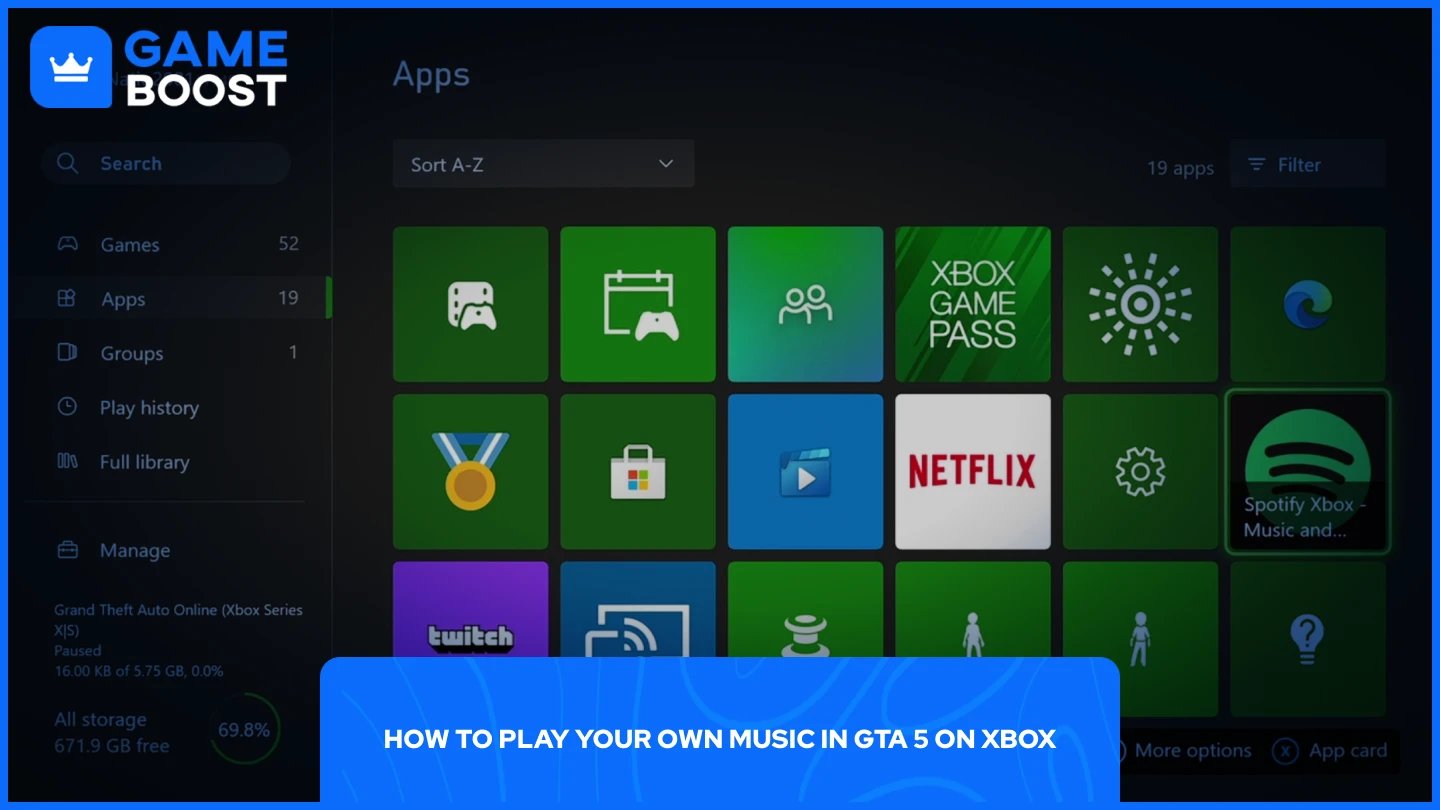
A folyamat Xbox-on hasonló a PlayStation-höz, némi eltéréssel az alkalmazások megtalálásában.
Töltsd le a Spotify alkalmazást a Microsoft Store-ból az Xbox-odra.
Nyisd meg a Spotify-t, és jelentkezz be.
Kezdj el lejátszani egy lejátszási listát.
Indítsd el a GTA 5-öt. Nyomd meg az Xbox gombot a vezérlődön, hogy megnyisd az Xbox Útmutatót, és válaszd a Spotify-t onnan, hogy irányítsd a zenédet anélkül, hogy kilépnél a játékból.
Csökkentsd a játékbeli zene hangerőszintjét a Beállítások > Zene menüben, hogy a számaid tisztán szólaljanak meg a játék felett.
Add hozzá a zenei fájljaidat egy mappába egy USB meghajtón.
Csatlakoztasd az USB-t az Xbox-hoz.
Nyisd meg a médialejátszó alkalmazást, és kezdd el a lejátszást.
Indítsd el a GTA 5-öt, és állítsd be a játékbeli zene hangerőszintjét a Beállítások > Zene menüben.
Olvasd el ezt is: Hogyan növeld a Strength-et a GTA Online-ban
A PC-s játékosok a Self Radio révén a legzökkenőmentesebb élményt kapják, mivel a zene közvetlenül a játékban fut, mint saját állomás. A PlayStation és Xbox konzolos játékosoknak meg kell oldaniuk a natív támogatás hiányát, de a Spotify és az USB mindkettő elvégzi a feladatot. Bárhogy is legyen, a beállítás csak néhány percet vesz igénybe, és észrevehető különbséget jelent, amikor hosszú órákat töltesz a GTA 5-ben.
GTA 5 Kulcs
GTA 5 Enhanced Kulcs
Vásárolj GTA 5 Tárgyakat
GTA 5 Fiókok Eladó
Nézd meg az összes GameBoost Fiókot
Nézd meg az összes GameBoost Boosting Szolgáltatást
Nézd meg az összes GameBoost Pénznemet
Nézd meg az összes GameBoost Játék Kulcsot
Nézd meg az összes GameBoost Ajándékkártyát
Nézd meg az összes GameBoost Feltöltést
Nézd meg az összes GameBoost Tárgyat
Counter-Strike 2 Skinek
“ Kristina 2024-ben csatlakozott a GameBoost-hoz SEO szakemberként, és gyorsan a harmadik személyű lövöldözős és kompetitív játékok szakírójává vált. Olyan címeket fed le, mint a Fortnite, Valorant, League of Legends, GTA 5 és Roblox, főként útmutatók, gyakorlati tippek és frissítések terén.”




