


•Hamza Rashid• 6 perc olvasási idő
Fortnite

Fortnite nem rendelkezik natív klienssel ChromeOS, és az iskolai Chromebookok további nehézségeket jelentenek. Ezeket az eszközöket általában az iskola kezeli, adminisztrátori vezérlésekkel, amelyek megakadályozzák a szoftvertelepítéseket, és hálózati szűrőkkel, amelyek blokkolják a legtöbb játékplatformot.
Ennek ellenére léteznek működő módszerek, amelyek lehetővé teszik, hogy a Fortnite-ot egy iskolai Chromebookon futtassuk anélkül, hogy bármilyen korlátozott beállítást megérintenénk. Ebben a cikkben lépésről lépésre végigvezetjük az egyes módszereken, bemutatva, hogy mire van szükséged és hogyan indíthatod el a Fortnite-ot az iskolai Chromebookodon.
Olvasd el ezt is: Mit jelent a V-Bucks?

A Fortnite-nak nincs natív ChromeOS kliensje, és nem tölthető le közvetlenül egy Chromebookra
Az egyetlen támogatott módszer a felhőalapú játékplatformok, beleértve a GeForce NOW-t, az Xbox Cloud Gaminget és az Amazon Lunát
A GeForce NOW ingyenes szinttel rendelkezik, és ez a legelérhetőbb opció, de az ingyenes tervben az üléseket egy órára korlátozza
Az Xbox Cloud Gaming Game Pass Ultimate előfizetést igényel (14,99 USD/hó), de nincs üléskorlátozása, és Xbox Series X hardveren fut
A GeForce NOW alkalmazás elérhető a Google Play Áruházban Chromebookokhoz; ha a Play Áruház korlátozott, a böngésző verzió alternatívaként működik
Az iskolai Chromebookoknak lehetnek hálózati szűrőik, amelyek blokkolják ezeket a platformokat, ezért érdemes egy tartalék opciót is figyelembe venni
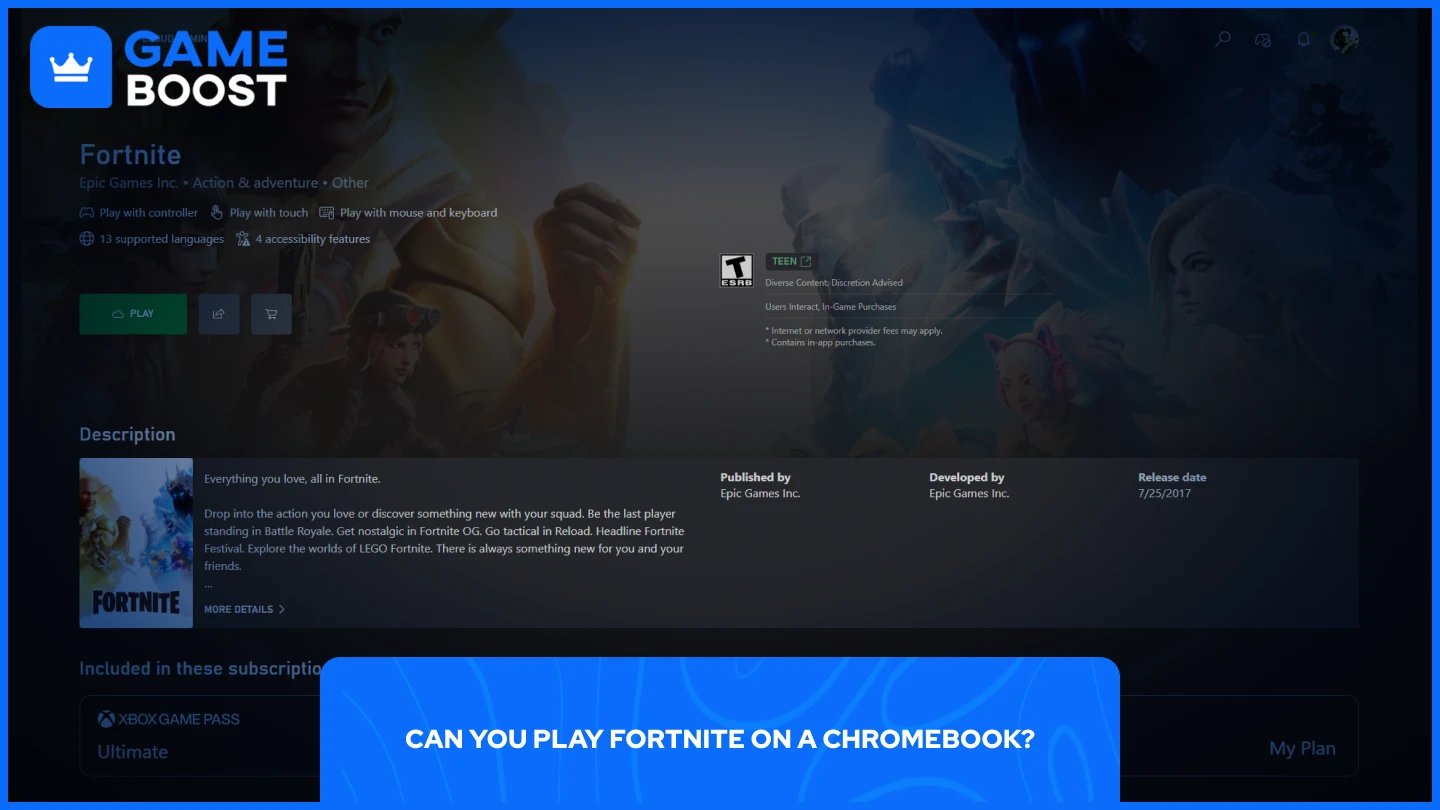
Igen, de nem közvetlen letöltéssel. Az Epic Games Launcher egy Windows végrehajtható fájl, amelyet a ChromeOS nem tud futtatni. Ez kizárja a hagyományos telepítést.
A támogatott módszer a felhőalapú játék. Az Epic Games hivatalosan három platformot ajánl a Fortnite Chromebookon való játszásához:
NVIDIA GeForce NOW
Xbox Cloud Gaming
Amazon Luna
Mindhárom távoli szerverekről közvetíti a játékot közvetlenül a böngésződbe, így a Chromebook hardvere nem számít. Amíg stabil internetkapcsolatod van, a játék futni fog. Az iskolai Chromebookok extra nehézséget jelentenek, mivel a hálózati szűrők blokkolhatják ezeket a platformokat, de legalább az egyik három általában átjut.

A Fortnite-ot magát nem lehet letölteni egy Chromebookra. Amit helyette tehetsz, az a GeForce NOW alkalmazás letöltése, amely elérhető Chromebookon, és hozzáférést biztosít a Fortnite-hoz felhőalapú streaming révén.
Íme, hogyan állíthatod be:
Nyisd meg a Google Play Áruházat a Chromebookodon, és keresd meg a GeForce NOW-t.
Töltsd le és telepítsd az alkalmazást.
Nyisd meg, és jelentkezz be az NVIDIA fiókoddal, vagy hozz létre egyet ingyen.
Kösd össze az Epic Games fiókodat a csatlakoztatott fiókok szekció alatt.
Keresd meg a Fortnite-ot a könyvtárban, és kattints a Játék indítása gombra.
Ha a Play Áruház korlátozott a iskolai Chromebookodon, a GeForce NOW-hoz a böngészőn keresztül is hozzáférhetsz. A böngésző verzió ugyanúgy működik. Az ingyenes szint korlátozza a munkameneteket egy órára. A Priority és Ultimate csomagok eltávolítják ezt a korlátot, ha hosszabb munkamenetekre van szükséged.
Olvasd el ezt is: Mennyibe kerül a Fortnite Battle Pass V-Bucks-ban?
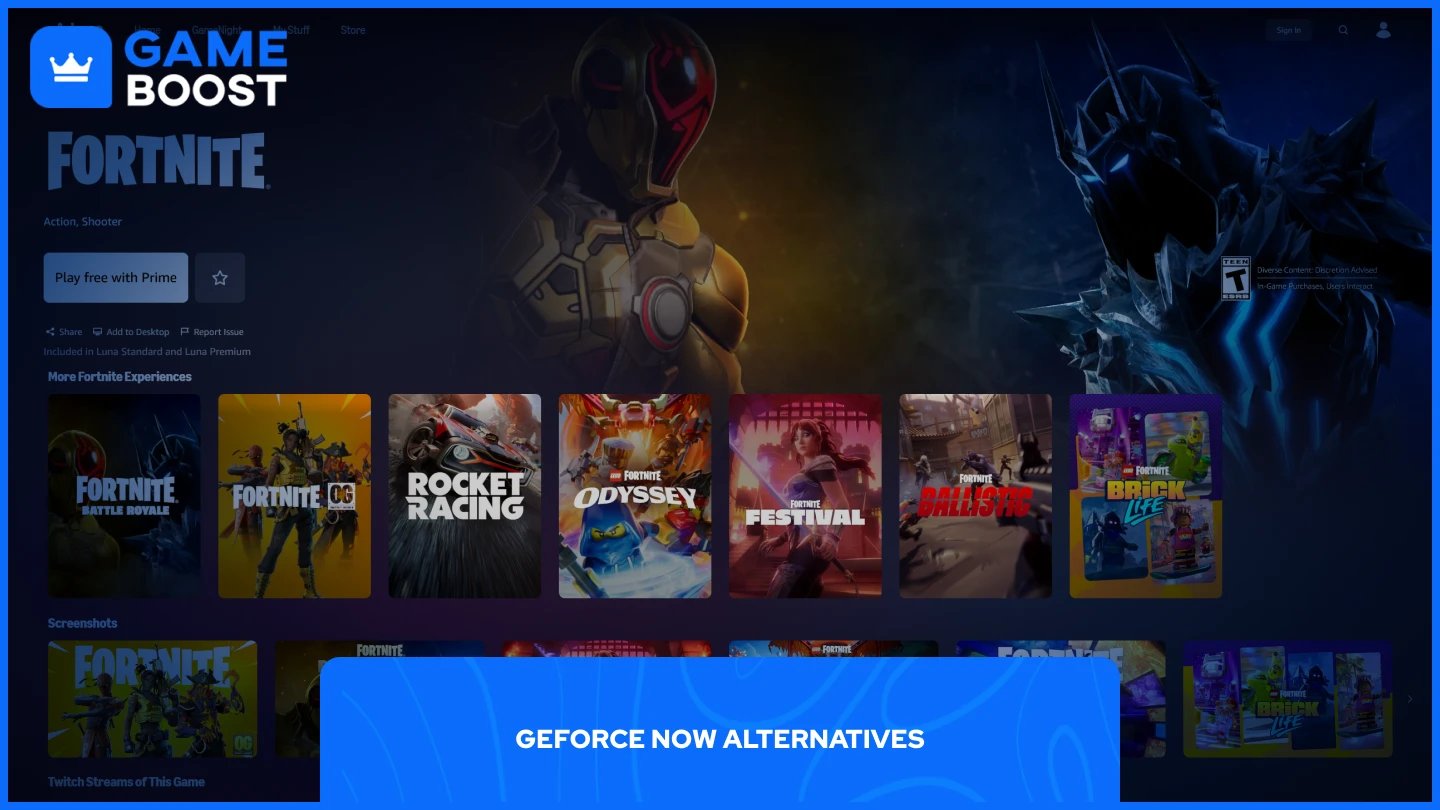
Ha a GeForce NOW blokkolva van az iskolai hálózaton, vagy más lehetőséget szeretnél, két másik platform hivatalosan támogatja a Fortnite-ot Chromebookokon.
Az Xbox Cloud Gaming a Fortnite-ot az Xbox Series X hardveren keresztül streameli, ami erős teljesítményt és stabil képkockasebességet jelent. Game Pass Ultimate előfizetés szükséges hozzá (14,99 USD/hó), de nincs munkamenet időkorlát. A kezdéshez látogass el a xbox.com/play oldalra a böngésződben, jelentkezz be egy Microsoft fiókkal, és indítsd el a Fortnite-ot a könyvtárból.
Az Amazon Luna egy megbízható alternatíva. A Fortnite-ot a Lunán keresztül játszhatod, ha bejelentkezel a luna.amazon.com oldalra egy Amazon fiókkal, és elindítod a játékot, a Prime tagok számára vagy Luna előfizetéssel elérhető.
Platform | Költség | Munkamenet korlát | Elérhetőség |
|---|---|---|---|
GeForce NOW | Ingyenes / 9,99–19,99 USD/hó | 1 óra (ingyenes szint) | Globális |
Xbox Cloud Gaming | 14,99 USD/hó (Game Pass Ultimate) | Nincs | Globális |
Amazon Luna | Amazon Prime / Luna Előfizetés | Nincs | Korlátozott |
Olvasd el ezt is: Hogyan vásárolj V-Bucks-ot Nintendo Switch-en
A Fortnite iskolai Chromebookokon fut a felhőalapú játék révén, és a beállítás csak néhány percet vesz igénybe. A GeForce NOW a legjobb kiindulópont, figyelembe véve ingyenes szintjét és széles körű elérhetőségét, de az Xbox Cloud Gaming és az Amazon Luna is megbízható alternatívák, ha blokkolva van az iskolai hálózaton. Válaszd azt, ami a legjobban megfelel a helyzetednek, és már indulhatsz is.
V-Bucks vásárlás
Fortnite Skinek vásárlása
Fortnite Fiókok Eladó
Összes GameBoost Fiók megtekintése
Összes GameBoost Boosting Szolgáltatás megtekintése
Összes GameBoost Pénznem megtekintése
Összes GameBoost Játék Kulcs megtekintése
Összes GameBoost Ajándékkártya megtekintése
Összes GameBoost Feltöltés megtekintése
Összes GameBoost Tárgy megtekintése
CS2 Skinek vásárlása
“ Mustafa Atteya has been writing about gaming and esports since 2023, specializing in competitive game content and player improvement guides. At 24, he brings both hands-on gaming experience and professional SEO writing expertise to the GameBoost team.”





