•Filip Premuš• 7 perc olvasási idő
Roblox

A Roblox feltörése nem ritka. A platformnak nagy játékosbázisa van, és a ritka tárgyakkal vagy felhalmozott Robux egyenleggel rendelkező fiókok gyakori célpontok. Egy jelszó önmagában nem nyújt sok védelmet, ha kiszivárog vagy kitalálják.
A kétfaktoros hitelesítés egy második ellenőrzési lépést ad a bejelentkezéshez, így még ha valaki hozzá is jut a jelszavadhoz, akkor sem tud bejutni. A Roblox három módot kínál a beállítására: e-mailes hitelesítés, hitelesítő alkalmazás és biztonsági kulcsok. Ebben a cikkben megvizsgáljuk, hogyan működik mindegyik módszer, és lépésről lépésre végigvezetünk, hogyan engedélyezheted a 2FA-t a Roblox fiókodban.
Olvasd el ezt is: Hogyan változtathatod meg a neved a Robloxon: Lépésről lépésre útmutató

A Roblox három 2FA módszert kínál: e-mail, hitelesítő alkalmazás és biztonsági kulcsok.
Az e-mail a legegyszerűbben beállítható, de a legkevésbé biztonságos, mivel bárki, aki hozzáfér az e-mail fiókodhoz, megkaphatja a kódot.
A hitelesítő alkalmazások, mint a Google Authenticator vagy az Authy, olyan kódot generálnak, amely 30 másodpercenként frissül, és fizikai hozzáférést igényel a készülékedhez.
A biztonsági kulcsok a legbiztonságosabb lehetőség, de csak web böngészőkben működik, és először a hitelesítő alkalmazást kell engedélyezni.
A 2FA engedélyezéséhez lépj a Beállításokba, nyisd meg a Biztonság fület, és kapcsold be a preferált módszeredet.
Mentsd el a hitelesítő alkalmazás beállításakor kapott biztonsági kódokat. Ezek az egyetlen módja annak, hogy visszajuss, ha elveszíted a hozzáférést az alkalmazásodhoz.
A Roblox három módszert kínál a kétlépcsős hitelesítéshez, és mindegyik másképp működik.
E-mail a legegyszerűbb lehetőség. Amikor bejelentkezel, a Roblox egy egyszer használatos kódot küld a regisztrált e-mail címedre. Ez a legegyszerűbb beállítani, de a legkevésbé biztonságos, mivel bárki, aki hozzáfér az e-mail fiókodhoz, be tud lépni.
Hitelesítő alkalmazás a leggyakrabban ajánlott módszer. Olyan alkalmazások, mint a Google Authenticator, Microsoft Authenticator, vagy Authy ideiglenes kódot generálnak a telefonodon, amely 30 másodpercenként frissül. Még ha valakinek van is a jelszavad, nem tud bejelentkezni fizikai hozzáférés nélkül a készülékedhez.
Biztonsági kulcsok a legbiztonságosabb lehetőség, de a legkorlátozottabb is. Hardver alapú hitelesítést használ, például USB kulcsot vagy biometrikus azonosítást, mint az ujjlenyomat vagy az arcfelismerés. Ez a módszer jelenleg csak web böngészőkben érhető el, és a hitelesítő alkalmazás módszert először engedélyezni kell, mielőtt beállíthatod.
Olvasd el ezt is: Hogyan állíthatod vissza és változtathatod meg a Roblox jelszavadat
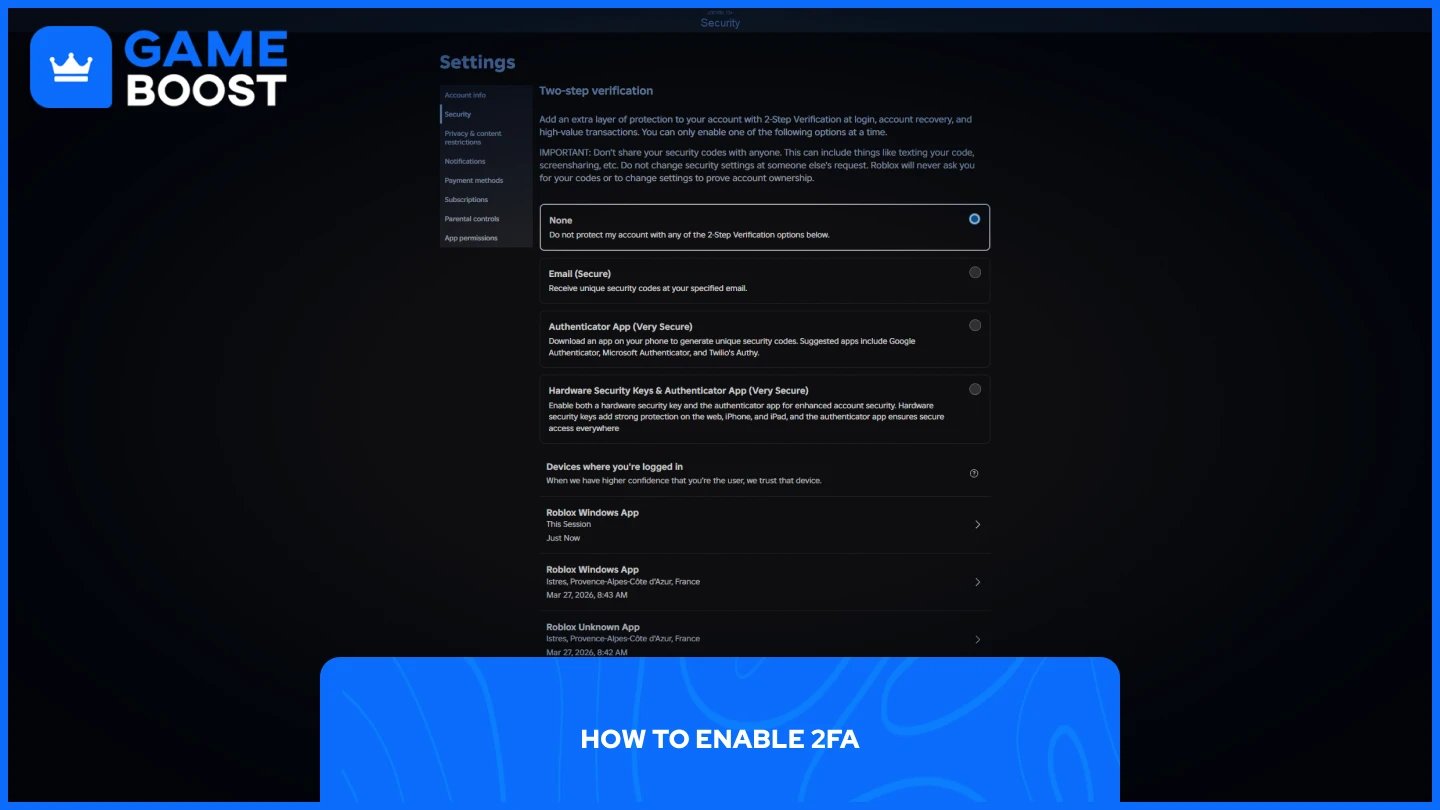
A beállítási folyamat ugyanaz, függetlenül attól, hogy melyik módszert választod. Íme, hogyan juthatsz el a megfelelő beállításokhoz:
Jelentkezz be a Roblox fiókodba.
Kattints a Beállításokra.
Kattints a Biztonság fülre.
A Kétlépcsős Azonosítás alatt kapcsold be a preferált módszeredet.
Itt a lépések eltérnek attól függően, hogy melyik módszert választottad.
Miután bekapcsoltad, a Roblox egy megerősítő kódot küld a regisztrált email címedre. Írd be azt a kódot az aktiváláshoz.
A Roblox egy QR-kódot jelenít meg a képernyőn. Nyisd meg a hitelesítő alkalmazásodat, érintsd meg a plusz ikont, és olvasd be a QR-kódot. Az alkalmazásod egy hatjegyű kódot generál — írd be a Robloxba a beállítás befejezéséhez. Ne felejtsd el elmenteni a biztonsági kódokat, amelyeket a Roblox biztosít, mivel ezek lehetővé teszik a fiókod helyreállítását, ha valaha elveszítenéd a hozzáférést az alkalmazásodhoz.
Először a hitelesítő alkalmazás módszert kell engedélyezni, mielőtt ez az opció elérhetővé válik. Miután ez megtörtént, kapcsold be a Biztonsági Kulcsokat, és kövesd a képernyőn megjelenő utasításokat a kulcsod vagy biometrikus módszered regisztrálásához.

Jelentkezz be a Roblox fiókodba.
Menj a Beállításokhoz.
Kattints a Biztonság fülre.
Kapcsold ki az aktív kétlépcsős azonosítási módszeredet.
Egy figyelmeztető üzenet jelenik meg. Kattints a Igen gombra a megerősítéshez.
A 2FA azonnal le lesz tiltva a megerősítés után. Ha több módszer van engedélyezve, mindegyiket külön-külön kell kikapcsolnod.
Olvasd el ezt is: Hogyan szerezz ingyen Robuxot
Ha a 2FA kódod nem kerül elfogadásra, van néhány dolog, amit ellenőrizni kell.
A kód lejárt. Az authentikáló alkalmazás kódjai 30 másodpercenként frissülnek. Ha túl sokáig vártál a megadásával, már érvénytelen. Várj a következő kódra, és próbáld újra.
Az eszközöd időbeállítása nincs szinkronban. Az authentikáló alkalmazások az eszközöd órájára támaszkodnak a pontos kódok generálásához. Ha a telefonod ideje nincs automatikusra állítva, az általa generált kódok nem fognak egyezni azzal, amit a Roblox vár. Lépj a készüléked dátum- és időbeállításaihoz, és engedélyezd az automatikus időszinkront.
Elvesztetted a hozzáférést az authentikáló alkalmazásodhoz. Ha már nincs hozzáférésed az alkalmazáshoz, használd az egyik biztonsági kódot, amelyet a Roblox a beállítás során biztosított. Ezek egyszer használatos kódok, amelyek lehetővé teszik, hogy visszajuss a fiókodba.
Ha egyik sem működik, lépj kapcsolatba a Roblox támogatással közvetlenül a weboldalukon található Súgó oldalon.
A 2FA engedélyezése a Robloxon néhány percet vesz igénybe, és jelentősen csökkenti a fiók elvesztésének kockázatát. Az authentikáló alkalmazás módszer a legjobb egyensúlyt kínálja a biztonság és a kényelem között, de bármelyik három lehetőség jobb, mint csupán a jelszóra támaszkodni. Ha valaha telefonváltásra kerül sor, vagy elveszted a hozzáférést az alkalmazásodhoz, azok a biztonsági kódok az egyetlen módja a visszatérésnek, ezért tartsd őket biztonságos helyen.
Vásárolj Roblox ajándékkártyákat
Nézd meg az összes GameBoost fiókot
Nézd meg az összes GameBoost Boosting szolgáltatást
Nézd meg az összes GameBoost valutát
Nézd meg az összes GameBoost játék kulcsot
Nézd meg az összes GameBoost ajándékkártyát
“ Mustafa Atteya has been writing about gaming and esports since 2023, specializing in competitive game content and player improvement guides. At 24, he brings both hands-on gaming experience and professional SEO writing expertise to the GameBoost team.”