•Mustafa Atteya• 4 perc olvasási idő
Marvel Rivals

Az egér gyorsulása a Marvel Rivals-ban befolyásolja, hogy az kurzor hogyan mozog az egérmozgásod sebessége alapján. Ha gyorsan mozgatod az egeret, a kurzor távolabb jut, mint lassabb mozgás esetén. Ez az inkonzisztencia elronthatja a célzást intenzív meccsek során, megnehezítve a pontos lövések leadását és a mozgó célpontok hatékony követését.
Sok versenyszerű játékos előnyben részesíti a kurzormozgás gyorsulásának kikapcsolását, hogy a célzás minden egérmozgásnál következetes maradjon. Ez az útmutató minden módszert bemutat a Marvel Rivals egérgyorsulásának kikapcsolásához, az in-game beállításoktól a Windows-szintű módosításokig, segítve, hogy stabil célzást érj el a versenyranglétra megmászásához.
Érdemes elolvasni: Elérhető a Marvel Rivals Switch-en? Minden, amit tudnod kell
Az egér gyorsítás három fő módszerrel tiltható le:
Vizsgáljuk meg részletesen ezeket a módszereket, hogy segítsünk neked simább és pontosabb kontrollt elérni az egérmozgásaid felett.
Olvass el még: Hogyan oldhatod fel az ingyenes Láthatatlan Nő skin-t a Marvel Rivals-ban
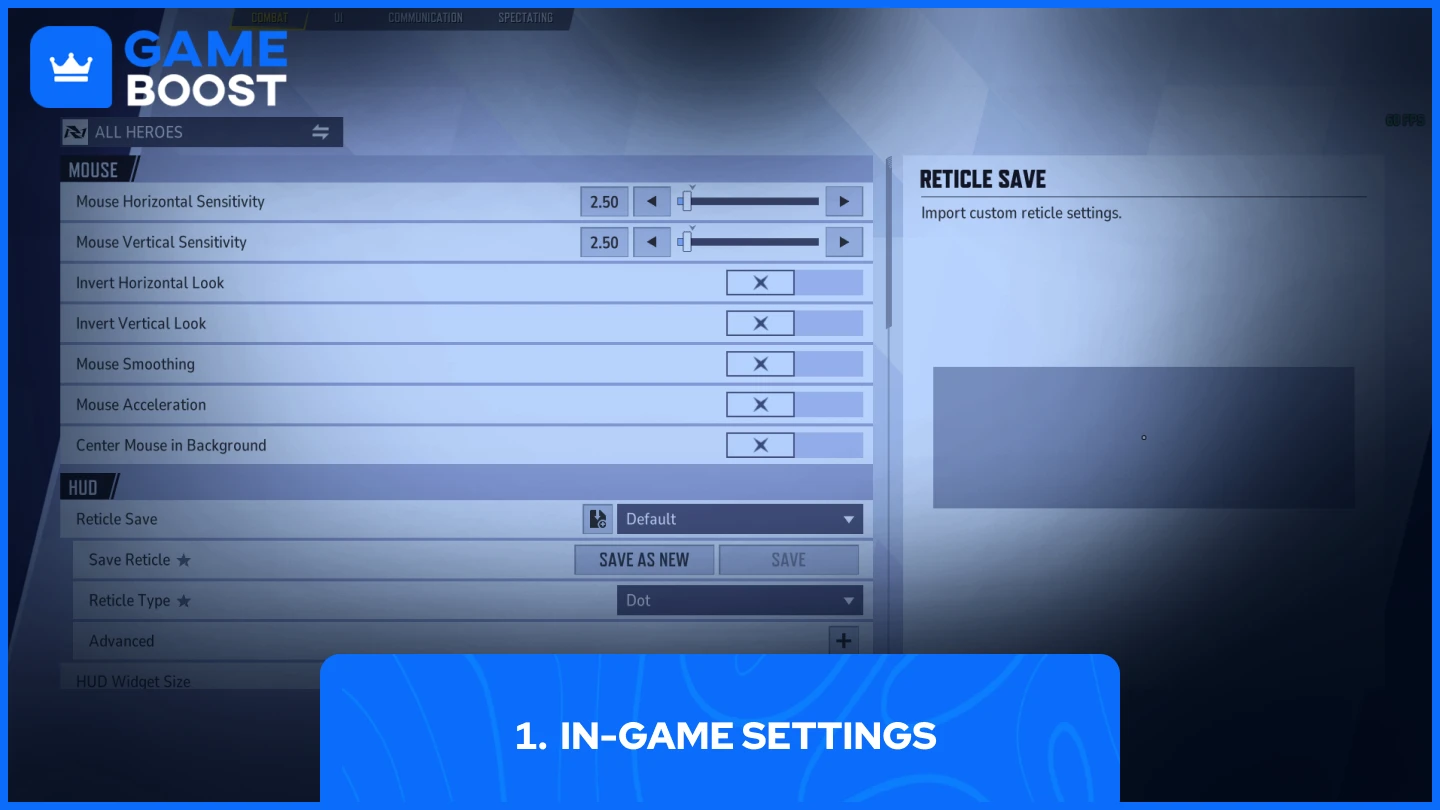
A gyors- és legegyszerűbb módja a gyorsítás letiltásának a játék beállítási menüjén keresztül. Így kell eljárnod:
Ezeknek a változtatásoknak az alkalmazása után indítsd újra a játékot, hogy a beállítások érvénybe lépjenek. Ne feledd, hogy néhány játékos arról számolt be, hogy a játékbeli beállítás nem szünteti meg teljes mértékben a gyorsulást bizonyos rendszereken. Ha továbbra is észlelsz következetlen egérmozgást, próbáld meg a config fájl módosítását vagy a Windows beállítások finomhangolását egy átfogóbb megoldás érdekében.
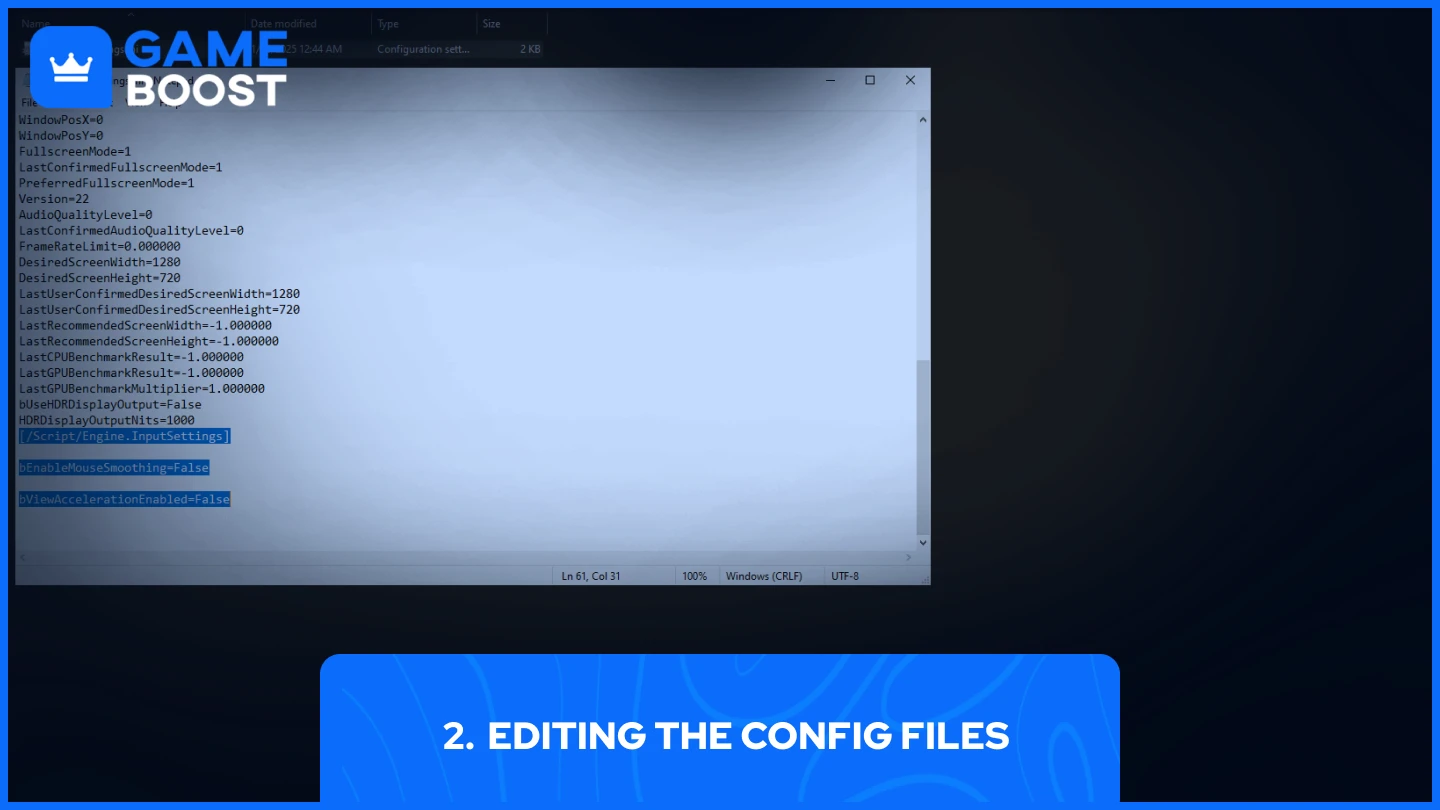
A konfigurációs fájlok módosítása egy kis több munkát igényel, de több irányítást ad az egérbeállítások felett. Így kell csinálni:
• C:\Users\APCNEVED\appdata\local\marvel\saved\config\windows
[/Script/Engine.InputSettings]
bEnableMouseSmoothing=False
bViewAccelerationEnabled=False
Győződj meg róla, hogy a játék be van zárva, amikor ezeket a fájlokat szerkeszted. A mentés után állítsd a fájlt "Csak olvasható"-ra úgy, hogy jobb gombbal ráklikkelsz, kiválasztod a Tulajdonságokat, és bepipálod a Csak olvasható opciót. Ez megakadályozza, hogy a játék visszaállítsa a módosításaidat az indításkor.
Ha nem találod a config mappát, győződj meg róla, hogy a Windows Intézőben be van kapcsolva a rejtett fájlok megjelenítése. Emellett készíts biztonsági mentést az eredeti fájlról, mielőtt bárminemű változtatást végzel, hogy szükség esetén vissza tudjad állítani azokat.
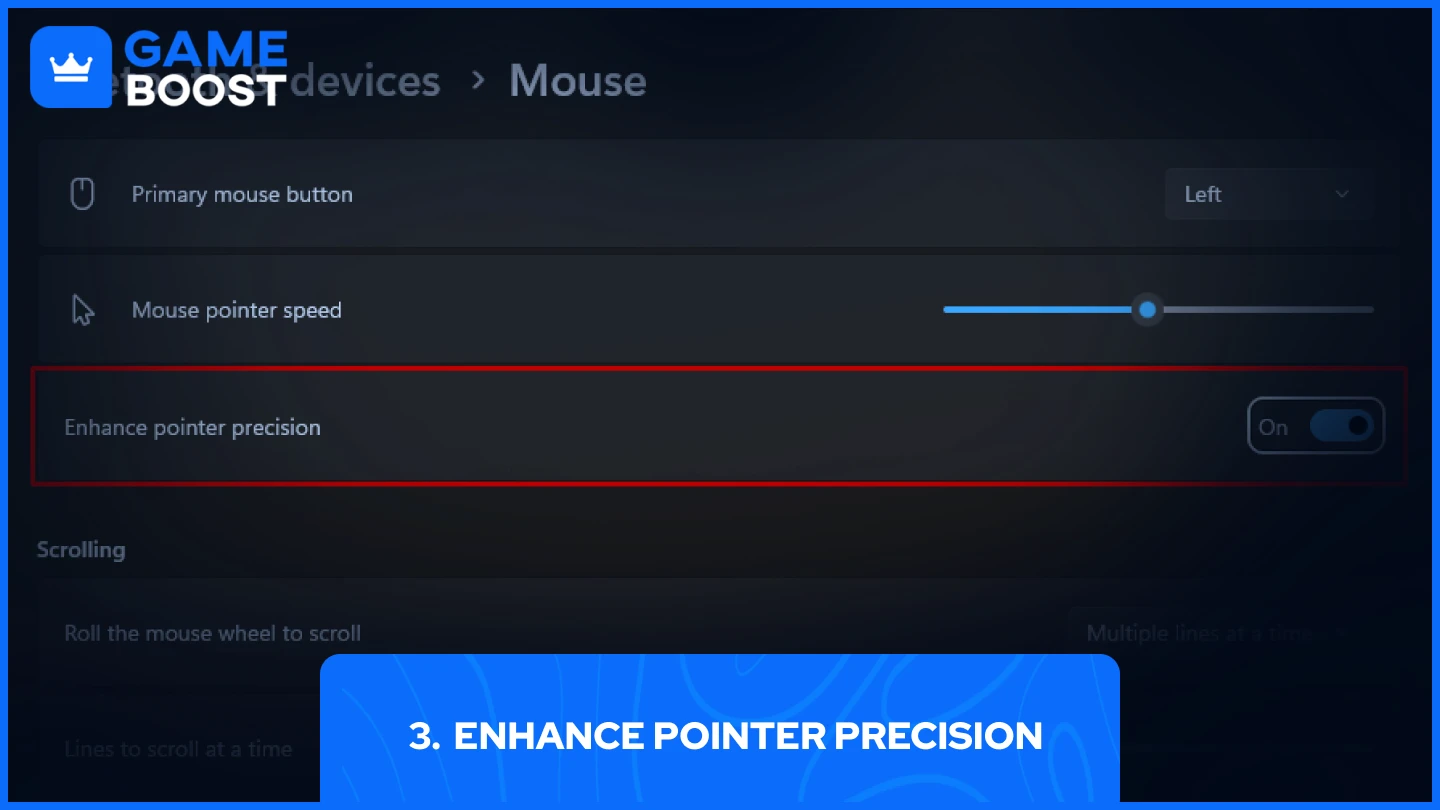
Az egér gyorsítás megmaradhat a Windows beállításain keresztül, még a játékbeli opciók módosítása után is. A Windows ezt a funkciót „Mutató pontosságának növelése” néven említi, és ennek letiltása sok Marvel Rivals játékos egérproblémáit megoldotta.
Próbáld ki a célzásodat a Gyakorló pályán a változtatások alkalmazása után. Az egérmozgásod mostantól konzisztensnek kell, hogy tűnjön, függetlenül attól, milyen gyorsan mozgatod, ami megbízhatóbb követést és gyors point-and-click találatokat eredményez.
Olvassa el ezt is: Hogyan változtassuk meg és importáljuk a Crosshair-eket a Marvel Rivals játékban?
Próbáld ki a módszereket sorrendben, amíg meg nem találod a rendszerednek megfelelőt. A legtöbb játékos a beépített játékon belüli beállításokon keresztül oldja meg az egér gyorsulási problémáit, de ha a gondok továbbra is fennállnak, a konfigurációs fájl módosítások és a Windows mutató beállításai mélyebb megoldásokat kínálnak. Az egér mozgatásának következetessége kulcsfontosságú a Marvel Rivals-ban – fordíts időt rá, hogy jól szülessen meg.
Végezett az olvasással, de van még több tanulságos tartalmunk, amiből tanulhat. Emellett forradalmi szolgáltatásokat is kínálunk, amelyek a játékélményét a következő szintre emelhetik. Mi következzen ezután?
“ Mustafa Atteya has been writing about gaming and esports since 2023, specializing in competitive game content and player improvement guides. At 24, he brings both hands-on gaming experience and professional SEO writing expertise to the GameBoost team.”