•Hamza Rashid• 7 perc olvasási idő
Roblox

Apple Pay az egyik leggyorsabb módja a Robux vásárlásának iOS-en, megkerülve a kártyaadatok minden alkalommal történő megadásának kellemetlenségét. Egy gyors Face ID vagy Touch ID megerősítés, és a tranzakció kész. Mielőtt elkezdenéd, győződj meg róla, hogy az Apple Pay be van állítva az eszközödön, és érvényes fizetési móddal van összekapcsolva, különben a lehetőség nem fog megjelenni a pénztárnál.
Ebben a cikkben megvizsgáljuk, hogyan lehet Robuxot vásárolni Apple Pay-jel, mit várhatsz a pénztárnál, és néhány dolgot, amit érdemes tudni, mielőtt befejeznéd a tranzakciót.
Olvasd el ezt is: Hogyan vásárolj Robuxot gyermekfiókkal: Lépésről lépésre útmutató

Az Apple Pay csak Robux vásárlására érhető el a Roblox mobilalkalmazásban iOS-en, nem a böngészőben.
Vásárlás előtt győződj meg róla, hogy az Apple Pay be van állítva az eszközöd Wallet beállításaiban egy érvényes kártyával összekapcsolva.
Robux vásárlásához nyisd meg a Roblox alkalmazást, érintsd meg a Robux ikont, válassz egy csomagot, válaszd az Apple Pay-t, és erősítsd meg Face ID-vel vagy Touch ID-val.
Az iOS csomagok kissé drágábbak, mint az asztali verziók, mivel az Apple in-app vásárlási díjat számít fel, így a Roblox weboldalán PC-n vásárolva jobb értéket kapsz.
Két csomag kizárólag mobilra érhető el: 40 Robux 0,49 dollárért és 80 Robux 0,99 dollárért.
Ha az Apple Pay nem jelenik meg, frissítsd az alkalmazást, ellenőrizd a Wallet beállításaidat, és győződj meg róla, hogy az Apple ID régiód megegyezik a kártyád regisztrált országával.
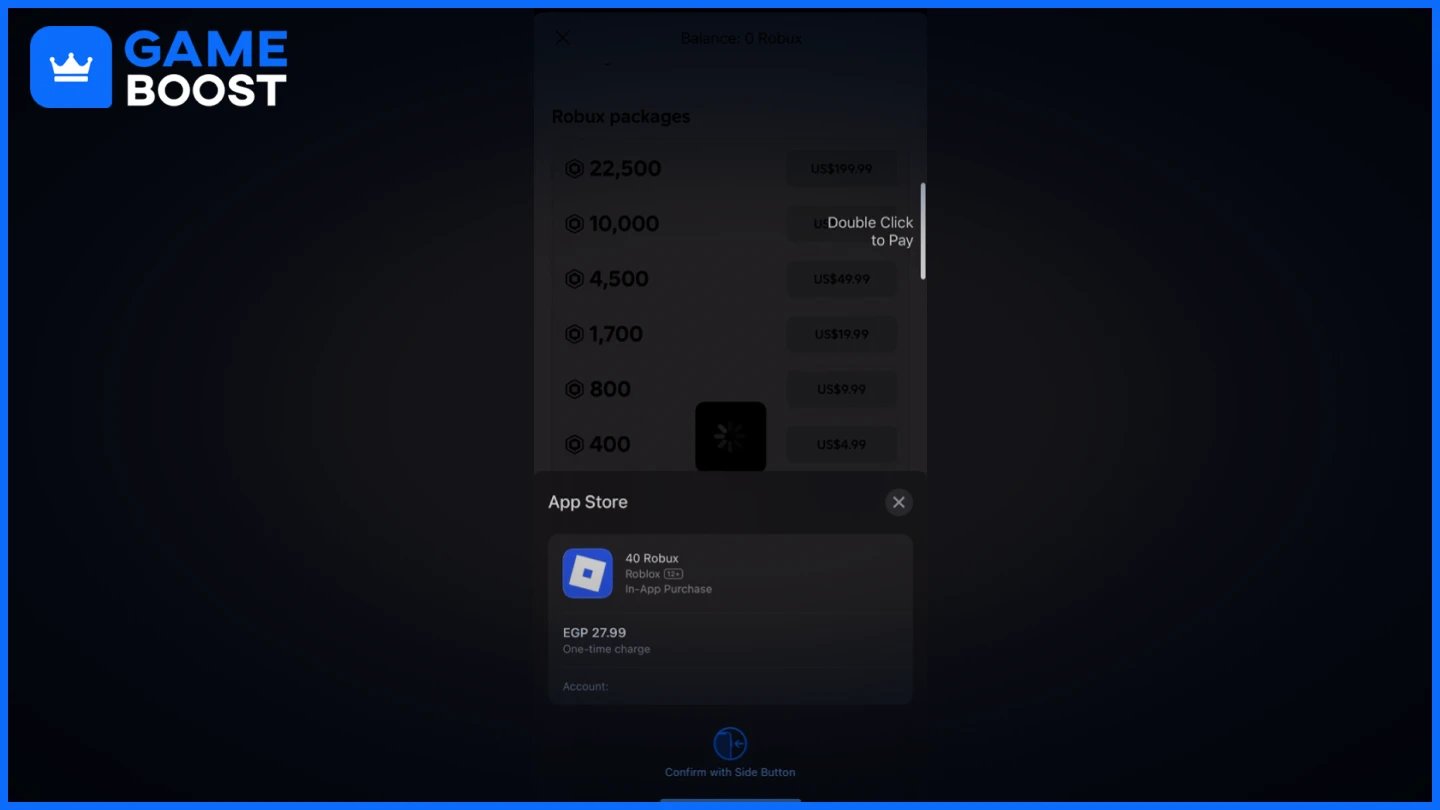
Mielőtt elkezdenéd, győződj meg róla, hogy az Apple Pay be van állítva az eszközödön. Nyisd meg a Wallet alkalmazást, érintsd meg a "+" ikont, és adj hozzá egy hitel- vagy bankkártyát, ha még nem tetted meg. Ha ez megvan, kövesd az alábbi lépéseket:
Nyisd meg a Roblox alkalmazást az iPhone-odon vagy iPad-eden, és jelentkezz be a fiókodba.
Érintsd meg a Robux ikont a képernyő tetején.
Válaszd ki a megvásárolni kívánt Robux csomagot.
Válaszd az Apple Pay-t mint fizetési módot.
Erősítsd meg a vásárlást Face ID, Touch ID vagy a jelszavad használatával.
A Robux egyenleged azonnal frissül, miután a tranzakciót megerősítették.

Robux vásárlása a Roblox weboldalán PC-n több Robuxot ad ugyanannyiért, mint az iOS alkalmazáson keresztül történő vásárlás. Ennek oka, hogy az Apple levon egy részt minden in-app vásárlásból, ami azt jelenti, hogy a költésed egy része az Apple-hez kerül, nem közvetlenül a Robux egyenlegedhez.
Ezért a mobilalkalmazásnak van két csomagja, amely nem érhető el az asztali felhasználók számára:
40 Robux 0,49 dollárért
80 Robux 0,99 dollárért
Ezek hasznosak, ha csak egy kis feltöltésre van szükséged. Minden más esetben az asztali Roblox weboldalon történő vásárlás jobb értéket ad.
Olvasd el ezt is: Mennyibe kerül a Robux? Minden csomag ára
Ha az Apple Pay nem jelenik meg mint fizetési lehetőség, ennek több oka is lehet. A leggyakoribb okok az elavult alkalmazás, egy olyan régió, amely nem támogatja az Apple Pay-t, vagy az Apple Pay helytelen beállítása az eszközödön.
Próbáld ki a következőket:
Frissítsd a Roblox alkalmazást a legújabb verzióra az App Store-on keresztül.
Lépj a Beállításokhoz, érintsd meg a Wallet & Apple Pay-t, és erősítsd meg, hogy egy érvényes kártya van összekapcsolva.
Ellenőrizd, hogy az Apple ID régiód megegyezik-e azzal az országgal, ahol a kártyád regisztrálva van.
Indítsd újra az alkalmazást, és navigálj vissza a Robux vásárlási oldalra.
Ha egyik sem működik, lehet, hogy az Apple Pay egyszerűen nem érhető el a te régiódban.Ebben az esetben egy hitelkártya vagy egy Roblox ajándékkártya megbízható alternatíva.
Olvasd el ezt is: Mik a legbiztonságosabb módok a Robux vásárlására?
A Robux vásárlása Apple Pay-jel egyszerű, amint az eszközöd megfelelően be van állítva. A folyamat néhány másodpercet vesz igénybe, és az egyenleg azonnal frissül a megerősítés után. Ne feledd, hogy az iOS vásárlások kissé drágábbak, mint a Roblox weboldalon történő vásárlás, így ha nagyobb összegeket vásárolsz, a desktop a jobb választás. Kisebb feltöltésekhez a két mobil-exkluzív csomag kényelmes lehetőség, amit érdemes ismerni.
Roblox Ajándékkártyák Vásárlása
Minden GameBoost Fiók Megtekintése
Minden GameBoost Boosting Szolgáltatás Megtekintése
Minden GameBoost Pénznem Megtekintése
Minden GameBoost Játék Kulcs Megtekintése
Minden GameBoost Ajándékkártya Megtekintése
“ Mustafa Atteya has been writing about gaming and esports since 2023, specializing in competitive game content and player improvement guides. At 24, he brings both hands-on gaming experience and professional SEO writing expertise to the GameBoost team.”