



•Mustafa Atteya• 4 perc olvasási idő
GTA 5

A Rockstar Games fiókod közvetlenül kapcsolódik mindahhoz, amit a GTA Online-ban építettél, a tulajdonaidtól és vállalkozásaidtól kezdve a karakterfejlődéseden és a játékbeli készpénzen át.A fiókhoz való hozzáférés elvesztése, vagy annak kompromittálása mindennek az elvesztését jelenti.Ez pontosan az oka annak, hogy a Rockstar beépítette a 2-Lépéses Ellenőrzést a Social Club fiókrendszerébe.
Ebben az útmutatóban mindent lefedünk, amit tudnod kell a 2FA engedélyezéséről, ellenőrzéséről, kezeléséről és hibaelhárításáról a Rockstar Games fiókodon így a GTA 5 előrehaladásod védve marad.
A 2-Lépéses Ellenőrzés (más néven 2FA, vagy kétfaktoros hitelesítés) egy biztonsági réteg, amely túlmutat egy egyszerű jelszón.A bejelentkezéshez két dolog szükséges: a jelszavad és egy időérzékeny kód, amelyet egy hitelesítő alkalmazás generál a telefonodon vagy a böngésződben.Még ha valaki hozzá is jut a jelszavadhoz, akkor sem tud bejutni anélkül a második kód nélkül, amikor engedélyezed a 2FA-t a GTA 5 fiókodon, ami jelentősen megnehezíti bárki számára a fiókodba való behatolást.
A GTA Online fiókok gyakori célpontjai a lopásoknak, és mivel évek munkája, a játékbeli pénz és a megvásárolt tartalom mind egyetlen Rockstar Games Social Club fiókhoz van kötve,a hozzáférés elvesztése mindent jelent, amit felépítettél, és nincs egyszerű módja annak, hogy visszaszerezd.A fióklopás valós és folyamatos probléma a GTA közösségben, és a Rockstar támogatói csapatának korlátozott lehetőségei vannak a kompromittált fiókok helyreállítására.
A Rockstar 2-Lépéses Ellenőrzése egy hitelesítő alkalmazáson keresztül működik mobil eszközön vagy böngészőalapú hitelesítőn, és a fiók e-mail címét ellenőrizni kell, mielőtt a beállítás elkezdődhet. A rendszer TOTP-n (Időalapú Egyszeri Jelszavak) alapul, ami azt jelenti, hogy a kód 30 másodpercenként frissül, és azonnal lejár a használat után, így a kód elfogása gyakorlatilag haszontalan bárki számára, aki be akar jutni a fiókodba.
Ami fontos tudni, hogy a 2-Lépéses Azonosítást nem aktiválja a harmadik fél általi bejelentkezés az Xbox Live, PlayStation Network, Google, Twitter vagy Facebook szolgáltatásokon keresztül. Az érzékeny fiók változtatások, mint az e-mail, jelszó vagy fizetési adatok frissítése, továbbra is megkövetelik a megerősítő kódot, függetlenül attól, hogy hogyan jelentkezel be.

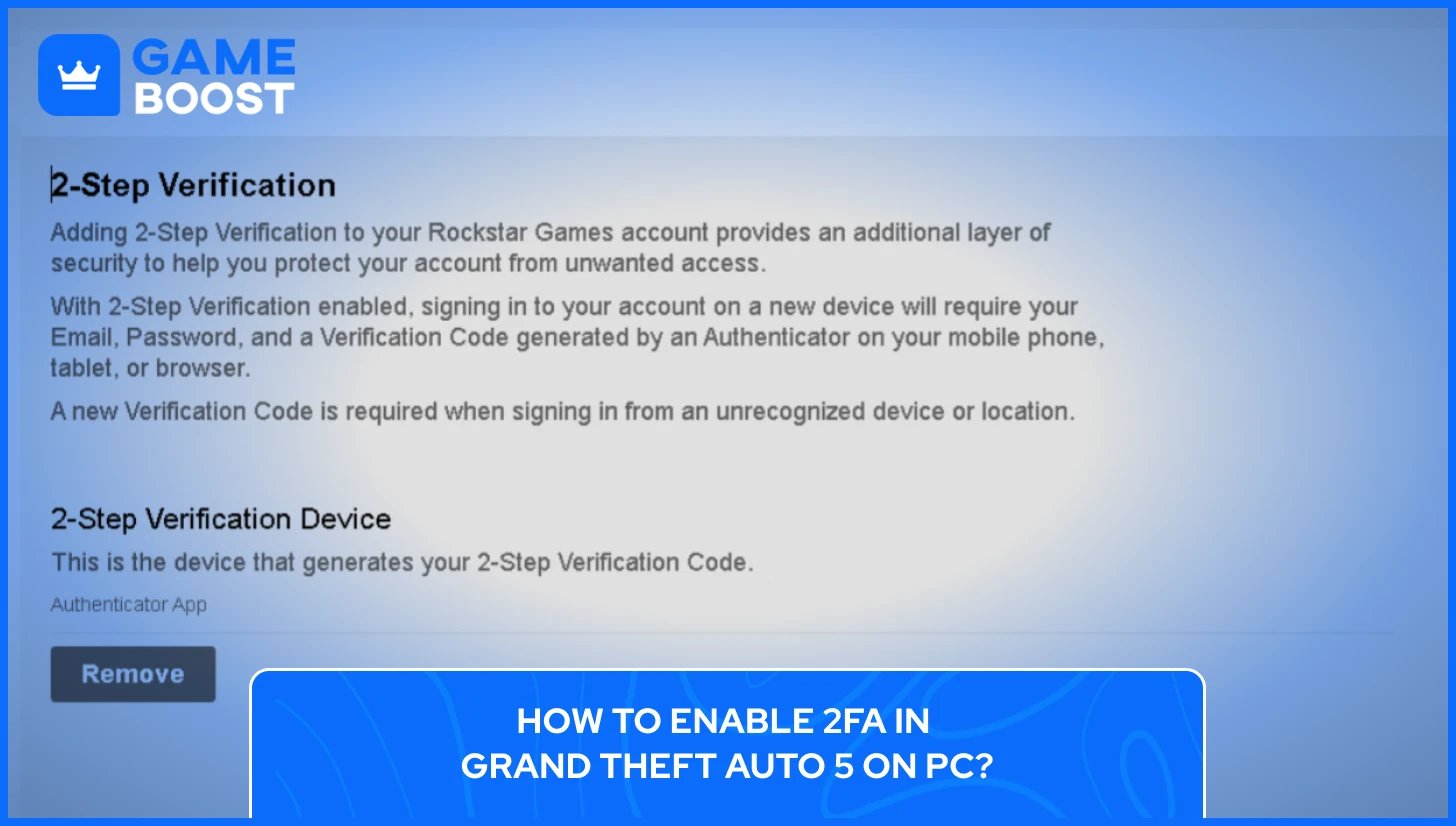
A GTA 5 2FA beállítása teljes mértékben a Rockstar Games fiókodon keresztül a Social Club weboldalon, nem a játékon belül történik. A folyamat körülbelül öt percet vesz igénybe, és csak egyszer kell elvégezni, függetlenül attól, hogy hány platformon játszol.
A beállítás megkezdése előtt szükséged lesz egy kompatibilis hitelesítő alkalmazásra, amely telepítve van a telefonodra vagy böngésződbe. A Rockstar hivatalosan támogatja a Twilio Authy-t, a Google Authenticator-t, a Microsoft Authenticator-t és az 1Password-ot a 2-Lépéses Azonosításhoz. a Social Club fiókokon. Mind a négy ingyenesen letölthető iOS és Android rendszerekre , és bármelyikük működni fog ehhez a folyamathoz.
A Rockstar erősen ajánlja, hogy engedélyezd a felhőalapú biztonsági mentést abban az alkalmazásban, amelyet választasz, hogy ne veszítsd el a hozzáférést a fiókodhoz, ha telefon váltásra kerül sor, vagy véletlenül törlöd az alkalmazást. Ez különösen fontos, mivel a hitelesítő alkalmazásodhoz való hozzáférés elvesztése biztonsági mentés nélkül hosszú folyamatot jelenthet a fiók helyreállításához.
Miután a hitelesítő alkalmazásod készen áll, látogass el a socialclub.rockstargames.com oldalra, és jelentkezz be a fiókodba. Onnan, kövesd ezeket a lépéseket a GTA 5 2FA engedélyezéséhez :
Lépj a Beállítások menübe, és válaszd a 2-Lépéses Ellenőrzés fület
Kattints a Beállítás gombra
Nyisd meg az authentikáló alkalmazásodat, és olvasd be a QR kódot ami megjelenik az oldalon
Ha a beolvasás nem lehetséges, használd a Titkos kulcs amelyet ugyanazon az oldalon adhat meg, ha manuálisan beírja az alkalmazásba
Adja meg a Rockstar fiók jelszavát az alábbi QR kód alatti mezőbe
Adja meg a 6-jegyű kódot az azonosító alkalmazásából a hitelesítési mezőbe
Kattintson a Megerősítés
A Titkos kulcs opció elérhető bárki számára, aki nem tudja beolvasni a QR kódot, lehetővé téve a 2-Lépéses Azonosítás manuális hozzáadását egy fiókhoz az azonosító alkalmazáson keresztül. Miután rákattintott a Megerősítésre és a kódot elfogadták, a 2FA azonnal aktív a fiókján.
Olvassa el ezt is: Biztonságos GTA 5 fiókokat vásárolni?
A konzolos játékosok gyakran azt feltételezik, hogy a 2FA-t a PlayStation vagy Xbox fiókjukon keresztül kell beállítani, de a GTA 5 esetében nem így működik.A Rockstar Games Social Club fiókját kell biztosítani, és a beállítás mindig a Social Club weboldalán történik, nem a konzol beállítási menüjén keresztül.Ez vonatkozik a PS4, PS5, Xbox One és Xbox Series X/S platformokra.
A 2FA beállításának lépései a GTA 5 fiókjához azonosak a fent említett PC beállítással. Nyisson meg egy böngészőt a telefonján, táblagépén vagy bármely számítógépen, látogasson el a socialclub.rockstargames.com, jelentkezzen be, és kövesse ugyanazt a folyamatot a Beállítások > 2-Lépéses Ellenőrzés > Beállítás menüpont alatt. A konzolnak nem kell részt vennie a beállítás során.
Van egy dolog, amire a konzolos játékosoknak figyelniük kell a 2FA engedélyezése után. Miután a 2-Lépéses Ellenőrzés engedélyezve van a Rockstar Games fiókján, össze kell kapcsolnia a PlayStation Network vagy Xbox hálózati fiókját a Rockstar Games-szela fiókbeállítások Linked Accounts szakaszán keresztül. Ennek a lépésnek a kihagyása hibaüzenetet okozhat, amely azt mondja: "A Rockstar Games szolgáltatás nem elérhető" a konzol fiókjának csatlakoztatásakor, ezért érdemes ezt közvetlenül a beállítás után elvégezni.
A 2-Lépéses Ellenőrzés fül megtalálásához konzolos játékosként a Rockstar Social Club fiókját először össze kell kapcsolni a PSN fiókjával vagy Xbox Gamertag-jével, ezt követően a lehetőség megjelenik a beállítások Linked Accounts szakaszában. Miután ez megtörtént, a többi beállítás ugyanúgy folytatódik, függetlenül attól, hogy melyik platformon játszik.
Miután a 2FA aktív, egy új eszközön a Rockstar Games fiókjába való bejelentkezéskor kérni fogja aellenőrző kódot az authentikáló alkalmazásából a jelszava mellett.Azokon az eszközökön, amelyeket már korábban használt, lehet, hogy nem kérik a kódot minden egyes alkalommal, de bármilyen érzékeny fiók változtatás, például az e-mail, jelszó vagy fizetési információ frissítése, mindig ellenőrzést igényel.
Gyakorlati szempontból a bejelentkezési folyamat körülbelül tíz másodperccel hosszabbítja meg a rutinját.Megnyitja az authentikáló alkalmazását, másolja a jelenlegi hat számjegyű kódot, és már be is lépett. Ez egy apró módosítás, amely gyorsan másodlagos természetessé válik, és a biztonsági előny messze felülmúlja a néhány extra másodpercet, amit igényel.
Olvassa el ezt is: A GTA 5 Prémium Kiadás Magyarázata
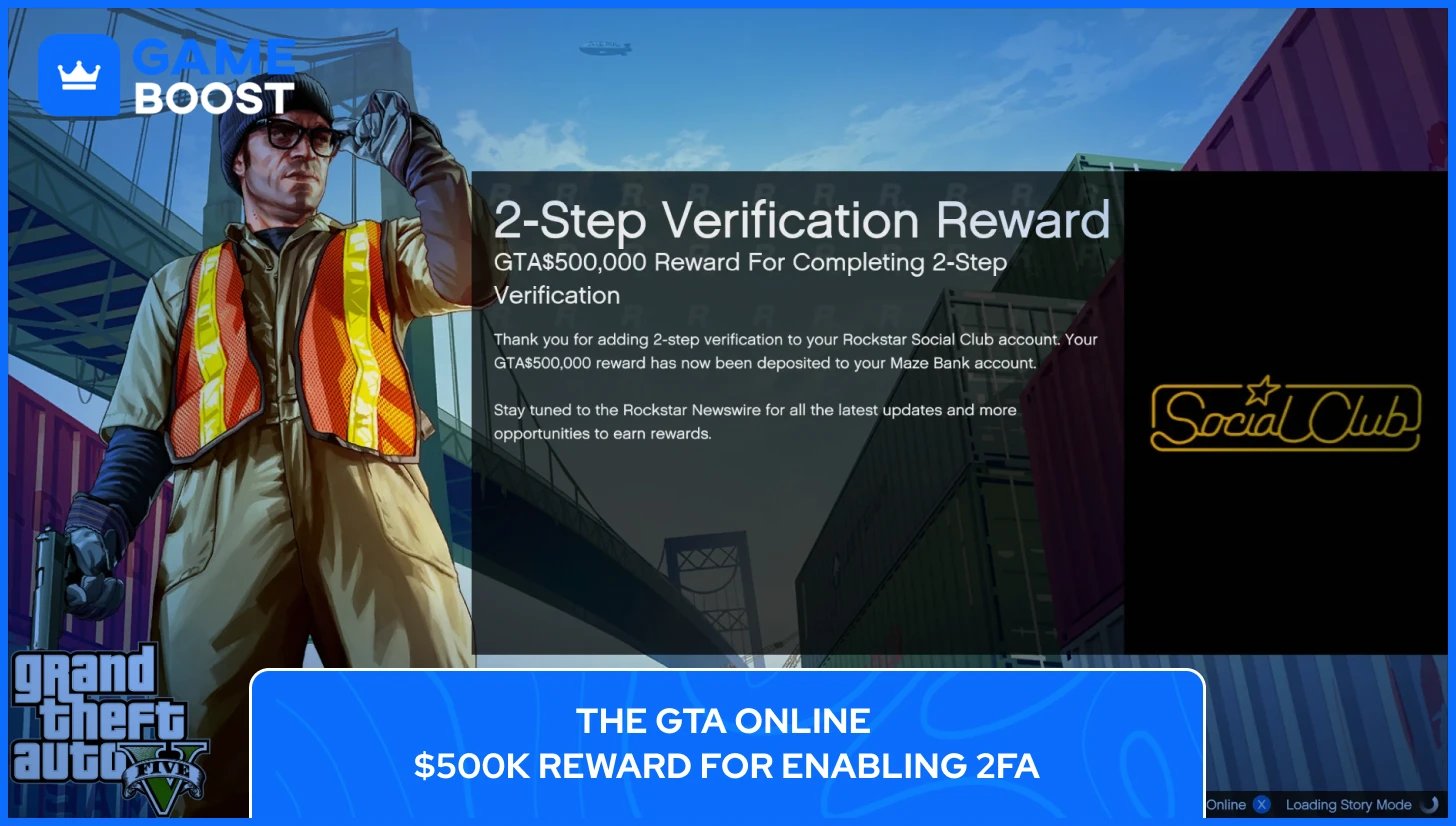
A Rockstar édesítette a megállapodást azok számára, akik biztosították fiókjukat, azzal, hogy minden játékos, aki 2-Lépéses Ellenőrzést ad a Social Club fiókjához, GTA$500,000-ot kap a GTA Online fiókjábaés 10 Arany Rúd a Red Dead Online-ban. Ez vonatkozik mind az új beállításokra, mind azokra a fiókokra, amelyek már rendelkeztek 2FA-val, amikor a jutalom bevezetésre került.
A jutalmak általában a GTA Online és Red Dead Online fiókjába 72 órán belül kerülnek jóváírásra a 2FA engedélyezése után,bár egyes esetekben ez kissé tovább tarthat. Ha néhány nap után semmi nem jelenik meg, a Rockstar Támogatás felkeresése a fiókadataival a javasolt következő lépés.
A 2FA bónusz egyszeri jutalom., nem egy ismétlődő előny, mint a GTA+ tagsági juttatások, és elérhető minden platformon, beleértve a PC-t, PS4-et, PS5-öt, Xbox One-t és Xbox Series X/S-t, amennyiben a konzol fiókod összekapcsolva van a Social Club fiókoddal. Technikai szempontból letilthatod a 2FA-t a bónusz igénylése után, de ezzel a fiókod védtelen marad, így ez egy olyan csere, ami nem igazán éri meg.
Ha nem vagy biztos benne, hogy a Rockstar fiókod már aktív 2FA-val rendelkezik, az ellenőrzés kevesebb mint egy percet vesz igénybe, és nem igényel semmilyen beállítási folyamatot. Lépj a socialclub.rockstargames.com, jelentkezz be a fiókodba, kattints a profil ikonodra a jobb felső sarokban, és menj a Beállítások > 2-Lépéses Ellenőrzés.
Onnan azonnal látható a 2FA állapota. Ha a 2FA már aktív, a fül megjeleníti a csatlakoztatott hitelesítő eszközt, valamint a lehetőséget annak eltávolítására. Ha még nem lett beállítva, akkor egy Beállítás gombot fogsz látni helyette. Nincs kétség afelől, hogy a fiókod melyik állapotban van, amint ezen az oldalon vagy.
Egy másik módja annak, hogy meg tudd mondani, az a bejelentkezési viselkedésed. Ha a fiókod már minden alkalommal kér egy hatjegyű kódot, amikor új eszközön jelentkezel be, a 2FA aktív és működik. Azok a játékosok, akiket soha nem kérnek ellenőrző kódra a jelszavukon kívül, ellenőrizzék a beállítási oldalt, mivel a fiókjuk valószínűleg még mindig nem biztonságos.
Egy dolog, amit érdemes szem előtt tartani, hogy a PSN vagy Xbox fiókod Social Clubhoz való kapcsolása nem jelenti azt, hogy a 2FA engedélyezve van a Rockstar fiókodon.. Ya konzol bejelentkezési biztonsága és a Rockstar Social Club 2FA függetlenül működik egymástól, ezért mindig érdemes megerősíteni, hogy mindkettő helyesen van beállítva.
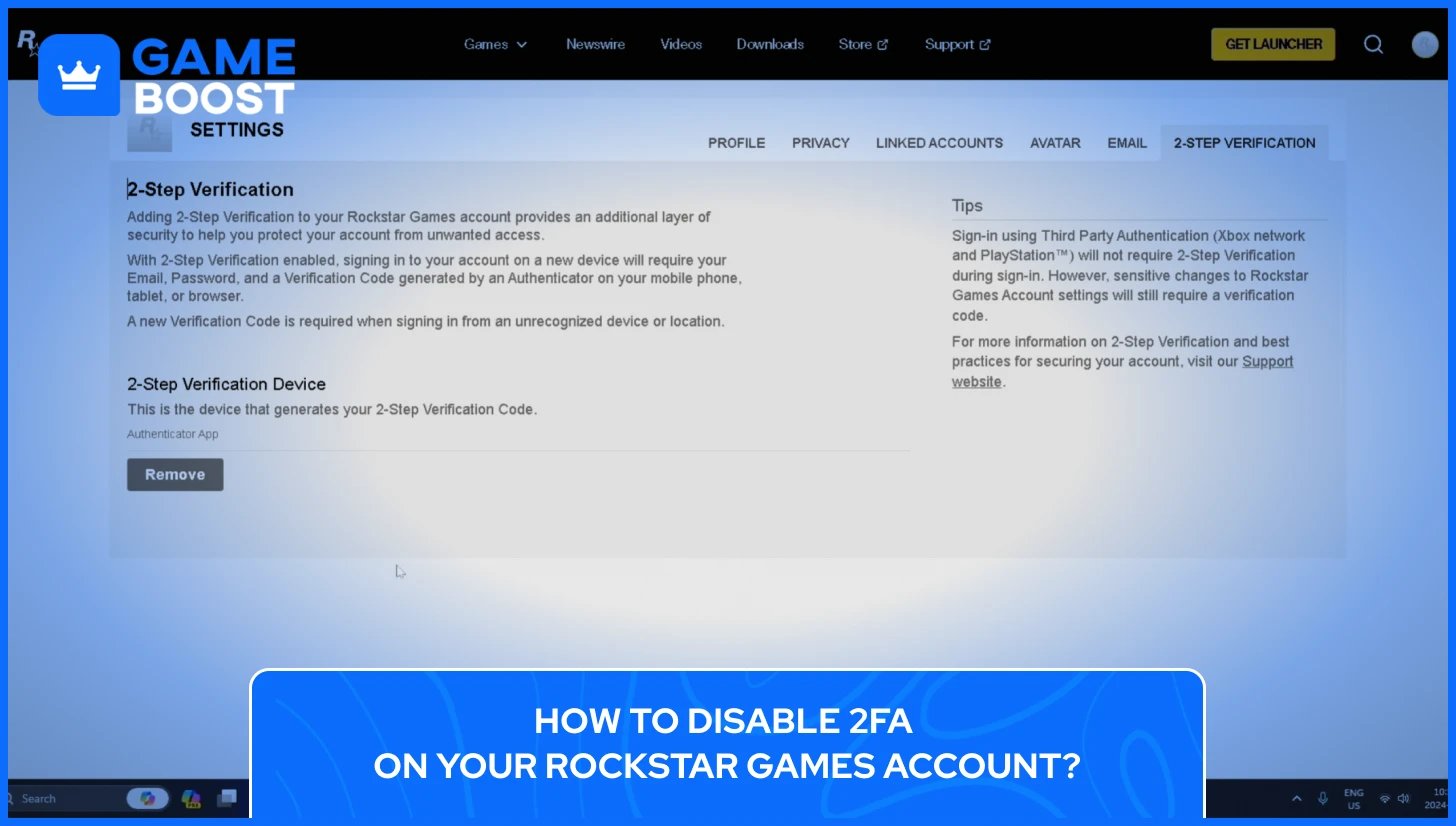
Van néhány ésszerű ok a 2FA letiltására a Rockstar fiókján, leggyakrabban új telefonra váltáskor, másik hitelesítő alkalmazásra való áttéréskor, vagy egy ellenőrzési probléma megoldásakor. A folyamat egyszerű, de szüksége lesz a jelenlegi hitelesítőjéhez való hozzáférésre a befejezéshez, mivel a Rockstar érvényes kódot kér, mielőtt bármilyen változtatást engedélyezne a 2FA beállításain.
A 2-Lépéses Ellenőrzés letiltásához a Rockstar Games fiókján kövesse az alábbi lépéseket:
Jelentkezzen be a fiókjába a socialclub.rockstargames.com
Kattints a fiók avatárodra a jobb felső sarokban
Válaszd a Beállítások lehetőséget a legördülő menüből
Menj a 2-Lépéses Ellenőrzés fülre
A 2-Lépéses Ellenőrzési Eszköz alatt kattints a Eltávolításra
Add meg a jelenlegi hitelesítő kódodat az eltávolítás megerősítéséhez
A Rockstar elismeri, hogy érvényes okok vannak a 2-Lépéses Ellenőrzés kikapcsolására, például a fiókhoz kapcsolódó hitelesítő frissítése vagy más fiókbeállítások módosítása, és a lehetőség közvetlenül elérhető a fiókbeállításaidon keresztül.
A 2FA letiltása nem ugyanaz, mint a hitelesítő alkalmazások váltása. Ha új eszközre vagy más alkalmazásra váltasz, ahelyett, hogy teljesen eltávolítanád a 2FA-t, a bölcsebb lépés az, hogy először távolítsd el a jelenlegi hitelesítőt a fenti lépések szerint, majd azonnal végezd el a Beállítási folyamatot az új alkalmazásoddal.Ez megvédi a fiókodat bármilyen biztonsági rés nélkül.
A 2FA teljes kikapcsolása és letiltása nem ajánlott, mivel ez eltávolítja az egyetlen akadályt a GTA Online előrehaladásod és bárki között, aki megszerzi a jelszavadat.
A 2FA problémák a Rockstar fiókoknál szinte mindig néhány specifikus okra vezethetők vissza, és ezek többsége javítható anélkül, hogy támogatást kellene kérni. Az, hogy mi is a probléma, sokkal könnyebbé teszi a gyors megoldást, és különösen a GTA Online játékosok számára az utolsó dolog, amit szeretnél, hogy kizárjanak a Rockstar Games Social Club fiókodból .
A hiba #0.200.4 akkor jelenik meg, amikor a megadott 2-Lépéses Ellenőrzési kód helytelen, lejárt, vagy ha a hitelesítő eszköz megváltozott. Ez a leggyakoribb hiba, amellyel a játékosok találkoznak, amikor be akarnak jelentkezni a Rockstar Games fiókjukba, és a megoldás általában az egyik három dolog.
Az első dolog, amit ellenőrizni kell, az időzítés. Minden ellenőrző kód csak 30 másodpercig érvényes, és ha még néhány másodperccel a frissítés után adod meg, ez a hiba lép fel. Nyisd meg a hitelesítő alkalmazásodat, várj, amíg egy új kód generálódik, és azonnal add meg, szóközök nélkül a számok között. Egyszerűnek tűnik, de ez önmagában a legtöbb embernél megoldja a hibát.
Ha az új kód még mindig nem működik, a probléma szinte biztosan egy óra szinkronizálási probléma a te eszközöd és a Rockstar 2-Lépéses Ellenőrző szolgáltatása között.Androidon a Google Authenticator használatával ezt a következőképpen javíthatod: nyisd meg az alkalmazás főmenüjét, válaszd a Beállítások, majd az Időkorrekció a Kódokhoz lehetőséget, és érintsd meg a Szinkronizálás most gombot. iOS-en menj a Beállítások > Általános > Dátum és idő menübe, kapcsold ki az Automatikus beállítás lehetőséget, majd kapcsold vissza és indítsd újra az eszközödet.
VPN vagy proxy futtatása szintén zavarhatja a GTA 5 kétfaktoros hitelesítési folyamatot a késleltetés bevezetésével, ezért érdemes ezeket letiltani a bejelentkezés megkísérlése előtt, ha a szinkronizálási javítás nem oldja meg a problémát. A böngésződ gyorsítótárának törlése vagy egy másik böngészőre való váltás szintén segíthet, ha a probléma a Social Club weboldalon történik.
Olvasd el ezt is: Hogyan töltsd le és transferáld a haladásodat a GTA V Enhanced
A hozzáférés elvesztése az authentikátor alkalmazásodhoz a legstresszesebb Rockstar 2FA helyzet, amiben lehetsz, és ez a legjobban megelőzhető is. A Rockstar erősen ajánlja a felhőalapú biztonsági mentés engedélyezését az authentikátor alkalmazásodban, hogy ne veszítsd el a hozzáférést a Rockstar Games fiókodhoz, ha telefonokat váltasz vagy véletlenül törlöd az alkalmazást.
Ha már elvesztetted a hozzáférést, a további lépések attól függnek, hogy melyik alkalmazást használtad. A Rockstar a játékosokat a helyreállítási támogatási oldalakra irányítja minden egyes specifikus authentikátorhoz: a Twilio Authy, Google Authenticator, Microsoft Authenticator és 1Password mind saját fiók-helyreállítási folyamatot kínál, amely segíthet a hitelesítési kódjaidhoz való hozzáférés visszanyerésében. Az authentikátor szolgáltatód helyreállítási folyamatának végigjárása az első lépés, mielőtt közvetlenül a Rockstar Támogatás-hoz fordulnál.
A Rockstar Games fiókod 2FA-val való biztosítása kevesebb mint öt percet vesz igénybe, és a jobb fiókvédelem és egy ingyenes GTA$500,000 betét kombinációja az egyik legegyszerűbb döntés, amit hozhatsz GTA Online játékosként. Az authentikátor alkalmazás gyorsan a rutinod részévé válik, és a tudat, hogy a haladásod biztonságban van, sokkal többet ér, mint a bejelentkezéshez hozzáadott néhány másodperc.
GTA 5 Kulcs
GTA 5 Enhanced Kulcs
Vásárolj GTA 5 Tárgyakat
GTA 5 Fiókok Eladó
Nézd meg az összes GameBoost Fiókot
Nézd meg az összes GameBoost Boosting Szolgáltatást
Nézd meg az összes GameBoost Pénznemet
Nézd meg az összes GameBoost Játék Kulcsot
Nézd meg az összes GameBoost Ajándék Kártyát
Nézd meg az összes GameBoost Feltöltést
Nézd meg az összes GameBoost Tárgyat
Counter-Strike 2 Skinek
“ Kristina 2024-ben csatlakozott a GameBoost-hoz SEO szakemberként, és gyorsan a harmadik személyű lövöldözős és kompetitív játékok szakírójává vált. Olyan címeket fed le, mint a Fortnite, Valorant, League of Legends, GTA 5 és Roblox, főként útmutatók, gyakorlati tippek és frissítések terén.”




