



•Hamza Rashid• 6 perc olvasási idő
Fortnite
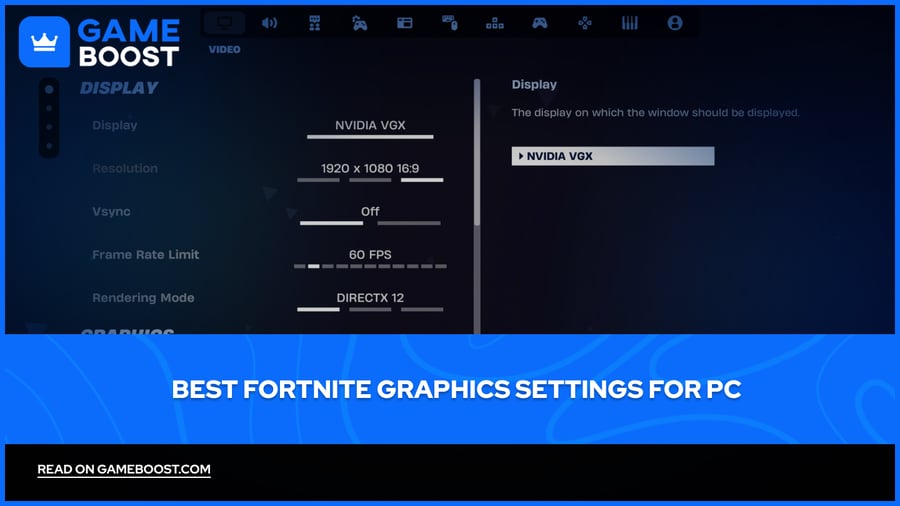
Fortnite széles hardverválasztékon fut, a csúcskategóriás játék PC-ktől kezdve a régebbi, olcsóbb gépekig. Bár a játék alapértelmezett beállításai jól optimalizáltak, a dobozból kivett beállítások nem mindig ideálisak a versenyszerű játékhoz. A gyenge grafikai konfiguráció akadozáshoz, bemeneti késlekedéshez és FPS-csökkenéshez vezethet.
A grafikai beállítások helyes megválasztása a vizuális tisztaság és a teljesítmény közötti egyensúly megtalálásáról szól. Túl sok vizuális effektus csökkenti a képkockaszámot, de ha túl minimálisra állítod, a játék részletei nehezen láthatóvá válhatnak. Ebben a cikkben a legjobb Fortnite grafikai beállításokat vizsgáljuk a teljesítmény és a vizuális minőség szempontjából, alacsony és csúcskategóriás PC-k számára egyaránt.
Olvasd el ezt is: Ki keres a legtöbbet a Fortnite-ban?

A Fortnite alapértelmezett beállításai nincsenek optimalizálva a versenyszerű játékhoz, és azok módosítása jelentősen javíthatja az FPS-t és csökkentheti a bemeneti késlekedést.
A Teljesítmény mód a legjobb renderelési lehetőség az alacsony és középkategóriás PC-k számára, több mint kétszeres FPS-t kínál a DX12-höz képest.
Az árnyékok, a ray tracing és a Lumen kikapcsolása a legnagyobb hatással van a képkockaszámra, és ezeket függetlenül a hardveredtől érdemes letiltani.
A csúcskategóriás PC-felhasználók a DX12-t közepes textúrákkal és effektekkel futtathatják, jelentős teljesítménycsökkenés nélkül.
Az NVIDIA felhasználóknak érdemes a Reflexet bekapcsolni Be + Boost állásba a bemeneti késlekedés csökkentésére, és a DLSS-t ingyenes FPS-növeléshez minimális vizuális minőségromlással.
Az AMD felhasználók az FSR-t aktiválhatják a DLSS alternatívájaként a jobb képkockaszám érdekében anélkül, hogy csökkentenék a felbontást.
A ray tracing és a Lumen globális világítás nem éri meg a versenyszerű játékban, még erős hardveren sem.
Minden grafikai beállítást részletesen ismertetünk, hogy finomhangolhasd a konfigurációdat a konkrét beállításaid alapján.
Olvasd el ezt is: Hol lehet Fortnite fiókokat vásárolni?
Ezek a beállítások az alacsony vagy középkategóriás PC-vel rendelkező játékosok számára készültek, akik a lehető legmagasabb képkockaszámot szeretnék. Az árnyék a vizuális minőség, de a versenyszerű játékhoz a stabil FPS sokkal fontosabb, mint hogy a játék hogyan néz ki.
Beállítás | Ajánlott érték |
|---|---|
Kijelző mód | Teljes képernyő |
Felbontás | Natív (1920x1080) |
Képkockaszám korlát | Igazodj a monitor frissítési gyakoriságához |
Renderelési mód | Teljesítmény |
Fényerő | 100% |
3D Felbontás | 75–100% |
Nézet Távolság | Közel |
Élsimítás | Ki |
Textúrák | Alacsony |
Effektek | Alacsony |
Utófeldolgozás | Alacsony |
VSync | Ki |
Mozgáselmosódás | Ki |
Árnyékok | Ki |
Ray Tracing | Ki |
Lumen Globális Megvilágítás | Ki |
Lumen Visszaverődések | Ki |
NVIDIA Reflex | Be + Boost (csak NVIDIA kártyákhoz) |
Teljesítmény mód a legnagyobb egyedi változás, amit végrehajthatsz. Megkerüli az Unreal Engine 5 renderelési folyamatának nagy részét, és közvetlenül a GPU-n renderel, ami akár 100%-kal vagy még többel is növelheti a FPS-t a DX12-hez képest. A hátránya, hogy az épületek és struktúrák észrevehetően rosszabbul néznek ki, de ez a standard választás a versenyszerű játékosok számára bármilyen hardveren.
Az árnyékok kikapcsolása jelentős hatással van a képkockasebességre, különösen építkezési harcok során és forgalmas területeken, ahol sok struktúra található. Az árnyékok a versenyszerű játékban sem különösebben hasznosak, mivel az ellenséges játékosok láthatóak függetlenül attól.
Ha NVIDIA kártyád van, a Reflex engedélyezése Be + Boost csökkenti a bemeneti késleltetést azzal, hogy korlátozza a renderelési sort, ami miatt a bemeneteid reagálóbbnak tűnnek, még jelentős FPS-változás nélkül is.

Ha a PC-d kényelmesen tart 144 FPS-t vagy annál többet, nem kell mindent feláldoznod vizuálisan. Ezek a beállítások egyensúlyt teremtenek a tiszta, éles kép és a stabil képkockasebesség között anélkül, hogy hátráltatnák a versenyszerű játékot.
Beállítás | Ajánlott érték |
|---|---|
Kijelző mód | Teljes képernyő |
Felbontás | Natív (1920x1080 vagy 1440p) |
Képkockasebesség korlát | Igazodj a monitor frissítési frekvenciájához |
Renderelési mód | DX12 |
Fényerő | 100% |
3D felbontás | 100% |
Nézet távolság | Közepes |
Anti-Aliasing | TAA vagy DLSS (NVIDIA) / FSR (AMD) |
Textúrák | Magas |
Effektek | Közepes |
Utófeldolgozás | Közepes |
VSync | Ki |
Mozgáselmosódás | Ki |
Árnyékok | Közepes |
Ray Tracing | Ki |
Lumen Globális Megvilágítás | Ki |
Lumen Visszaverődések | Ki |
NVIDIA Reflex | Be + Boost (csak NVIDIA kártyákhoz) |
A DX12 a jobb renderelési mód a csúcskategóriás hardverekhez. Az összes CPU mag között osztja el a terhelést, ami jobb képkocka ütemezést és simább 1%-os minimumokat eredményez a DX11-hez képest. Egy dolgot érdemes észben tartani, hogy a DX12-nek néhány mérkőzésre van szüksége, hogy felépítse a shader cache-t, miután először átváltottál rá, így számíts némi kezdeti akadozásra, ami magától elmúlik.
A ray tracing és a Lumen még erős hardveren is kihagyható. A Lumen Globális Megvilágítás Epic beállítások mellett akár 50%-kal is csökkentheti a FPS-t, és vizuális zajt ad hozzá, ami valójában megnehezíti az ellenségek észlelését egyes területeken. A vizuális előny egyszerűen nem indokolja a teljesítménycsökkenést egy versenyképes játékban.
Ha NVIDIA kártyád van, a DLSS ingyenes teljesítménynövekedést jelent. A játékot alacsonyabb belső felbontásban rendereli, majd felskálázza, minimális hatással a képminőségre a Quality vagy Balanced előbeállítások mellett. Az AMD felhasználók az FSR-t használhatják hasonló eredmény elérésére.
Olvasd el ezt is: Hogyan javítsuk ki a Fortnite matchmaking hibát #1
Nincs egyetlen konfiguráció, ami mindenkinek megfelel, mivel ez mind a hardveredtől függ. A teljesítménybeállítások a lehető legmagasabb FPS-t biztosítják bármely PC-n, míg a csúcskategóriás beállítások tisztább képet adnak anélkül, hogy túlságosan rontanák a képkocka sebességet. Kezdj azzal, ami illik a beállításaidhoz, majd onnan állítsd be a játék érzése alapján.
V-Bucks vásárlás
Fortnite Skinek vásárlás
Fortnite Fiókok eladó
Összes GameBoost Fiók megtekintése
Nézd meg az összes GameBoost Boosting Szolgáltatást
Nézd meg az összes GameBoost Pénznemet
Nézd meg az összes GameBoost Játék Kulcsot
Nézd meg az összes GameBoost Ajándékkártyát
Nézd meg az összes GameBoost Feltöltést
Nézd meg az összes GameBoost Tárgyat
Vásárolj CS2 Skineket
“ Mustafa Atteya has been writing about gaming and esports since 2023, specializing in competitive game content and player improvement guides. At 24, he brings both hands-on gaming experience and professional SEO writing expertise to the GameBoost team.”




