
.webp?v=1748359576)


•Mustafa Atteya• 4 perc olvasási idő
World of Warcraft
A World of Warcraft még mindig erős 2026-ban, és jobban néz ki, mint valaha—ha tudod, hogyan állítsd be a beállításaidat. De legyünk őszinték: ezek a grafikai opciók olyanok, mint egy zavaros varázskönyv, amit egy törpe írt túl sok mana lé után. Ezért ez az útmutató mindent lebont! Megtalálod a legjobb grafikai beállításokat a teljesítményhez, a látványhoz, és a közöttük lévő édes ponthoz—függetlenül attól, hogy egy krumplit vagy egy erőművet használsz. Csináljuk meg Azeroth ragyogását (anélkül, hogy a PC-det egy hősugárzóvá változtatnád)!
Olvasd el ezt is: WoW a Háború Belül: Minden, amit tudni érdemes
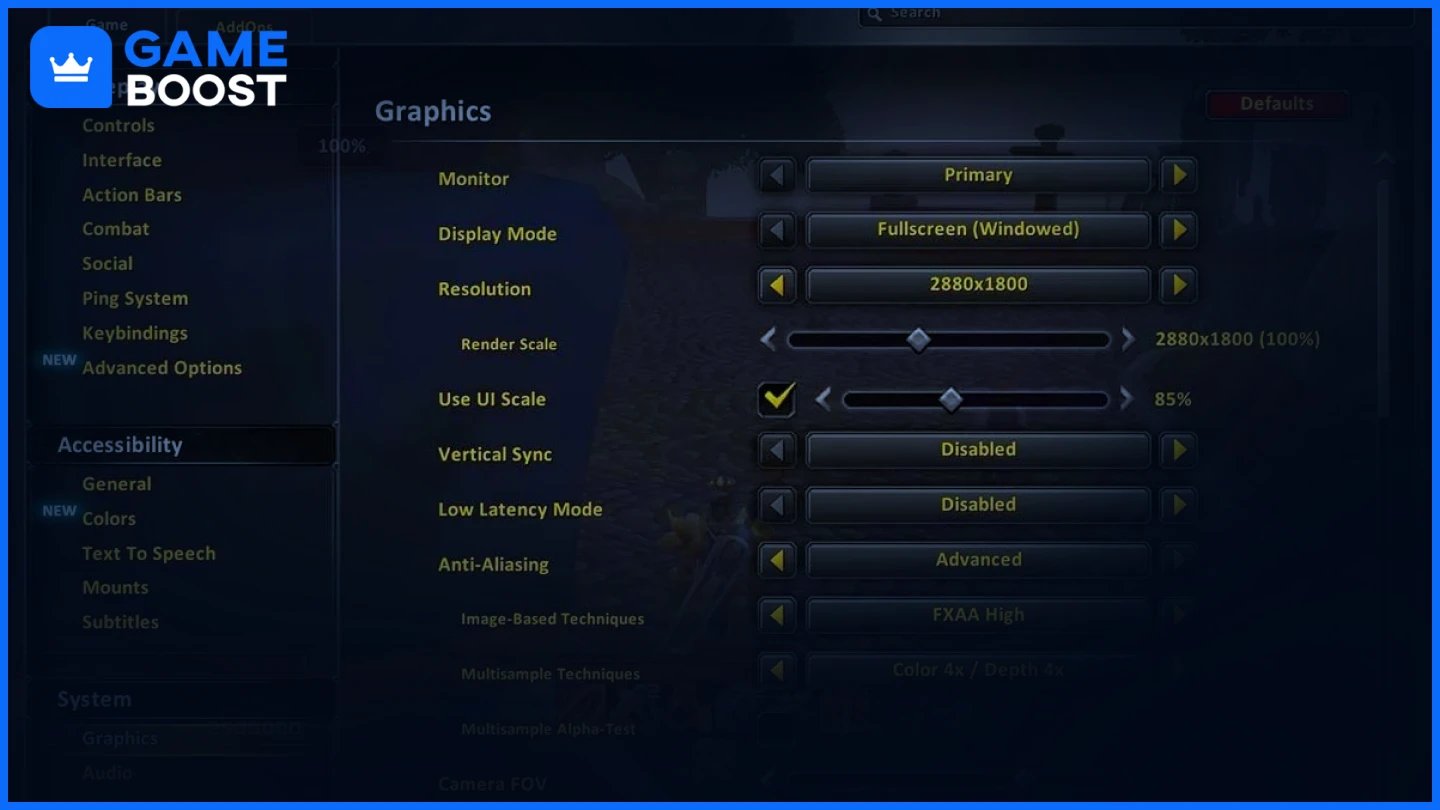
A kijelzőbeállítások módosítása segít javítani az FPS-t, miközben tiszta és magával ragadó élményt biztosít.
Beállítás | Ajánlott érték | Indoklás |
|---|---|---|
Kijelző mód | Teljes képernyő | Optimális teljesítményt nyújt azáltal, hogy a rendszer erőforrásait kizárólag a WoW-ra szenteli, csökkentve a háttérzajt. |
Felbontás | A monitorod natív felbontása | Éles látványt biztosít torzítás nélkül, és maximalizálja a képernyő tisztaságát. |
Renderelési arány | 85–100% | 100% éles látványt ad; 85% növeli a teljesítményt minimális minőségromlással. |
Vertikális szinkronizálás (V-Sync) | Ki | Csökkenti a bemeneti késleltetést. Csak akkor engedélyezd, ha képernyőszakadás lép fel. |
Maximális előtér FPS | 144 (vagy a monitorod frissítési gyakorisága) | Szinkronizálja az FPS-t a frissítési gyakorisággal a simább játékélmény érdekében. |
Maximális háttér FPS | 30 | Erőforrásokat takarít meg, amikor a WoW a háttérben fut. |
Olvasd el ezt is: Hogyan jussunk el a Szomorúság Mocsarába - WoW Classic
A grafikai beállítások finomhangolása növeli a FPS-t, miközben megőrzi a vizuális hűséget.
Beállítás | Ajánlott Érték | Indoklás |
|---|---|---|
Grafikai Minőség | Egyedi | Lehetővé teszi az egyéni finomhangolást az optimális teljesítmény és vizuális élmény érdekében. |
Textúra Felbontás | Magas | Részletes textúrákat kínál, minimális hatással a teljesítményre. |
Vetített Textúrák | Engedélyezve | Lényeges az AoE hatások látásához és a harci tudatosság javításához. |
Árnyék Minőség | Alacsony | Felszabadítja a rendszer erőforrásait jelentős vizuális veszteség nélkül. |
Folyadék Részletesség | Alacsony vagy Közepes | Csökkenti a GPU terhelését a víz renderelésekor. |
Részecske Sűrűség | Közepes | Megőrzi a varázslat hatásait láthatóan, miközben elkerüli a vizuális zűrzavart. |
SSAO | Letiltva | Kikapcsolja a környezeti árnyékolást a FPS javítása érdekében. |
Mélységi Effektek | Letiltva | Minimális vizuális hatás; jobb teljesítmény, ha ki van kapcsolva. |
Számítási Effektek | Letiltva | Csökkenti a felesleges GPU-intenzív effekteket. |
Kontúrvonal Mód | Jó | Kiemeli az NPC-ket és az tárgyakat anélkül, hogy rontaná a teljesítményt. |
Környezet Részletesség | Közepes | Fenntartja az immerszív világot anélkül, hogy túlterhelné a rendszert. |
Földi Zűrzavar | Alacsony | Csökkenti a lombozatot és a törmeléket a jobb FPS érdekében nyitott zónákban. |
Nézet Távolság | 6–7 | Alacsonyabb értékek javítják a teljesítményt, különösen nagy kültéri területeken. |
Ezek a mélyebb finomhangolások jelentősen befolyásolhatják a teljesítményt a WoW-ban.
Beállítás | Ajánlott Érték | Indoklás |
|---|---|---|
Hármas Pufferezés | Ki | Megőrzi a GPU erőforrásait, amikor a V-Sync ki van kapcsolva. |
MSAA | Nincs | A letiltás javítja a FPS-t minimális vizuális különbséggel. |
FXAA | Alacsony vagy Letiltva | Simább élek, mint az MSAA, kisebb hatással. |
Újramintázási Minőség | Bilineáris | Kiegyensúlyozza a tisztaságot és a teljesítményt a felbontás skálázásakor. |
Fizikai Interakciók | Csak Játékos | Korlátozza a fizikát a karakteredre, csökkentve a CPU/GPU terhelést. |
Ray Tracing | Letiltva | Óriási FPS nyereség az fejlett világítási effektusok kikapcsolásával. |
Grafikai API | DirectX 12 | Jobb CPU több szálú feldolgozás és GPU teljesítmény. |
Hardveres Kurzor | Engedélyezve | Javítja a reakcióidőt, különösen PvP-ben. |
Bemeneti Késleltetés Csökkentése | Engedélyezve | Csökkenti a késleltetést a bemenet és a cselekvés között, javítva a reakcióidőt. |
Ha a rendszered FPS csökkenéssel küzd, kövesd ezeket a tippeket a zökkenőmentesebb élmény érdekében a A Háború Belül:
Grafikus illesztőprogramok frissítése: Szerezd be a legújabb illesztőprogramokat az NVIDIA-tól vagy az AMD-től. Az új frissítések gyakran tartalmaznak optimalizálásokat a WoW-hoz.
Háttéralkalmazások letiltása: Zárd be a webböngészőket, az overlayeket (mint a Discord) és a Windows Játékbárt, hogy felszabadítsd a RAM-ot és a CPU-t.
Magas teljesítményű mód engedélyezése: A Windows teljesítménybeállításaiban válts a "Magas teljesítmény" módra, hogy prioritást adj a játék teljesítményének.
Addonok használatának csökkentése: Korlátozd vagy optimalizáld a nehéz addonokat, mint a WeakAuras, Details! és Recount, hogy elkerüld az FPS-csökkenést a raidokban.
NVIDIA Reflex engedélyezése (ha támogatott): Nagymértékben csökkenti a késleltetést az NVIDIA felhasználók számára—ideális PvP és Mythic+ tartalomhoz.
Windows beállítások finomhangolása: Tiltsd le a Hardveres gyorsítással rendelkező GPU ütemezést és az Xbox Játékbárt a késleltetés csökkentése érdekében.
Nehéz grafikai beállítások csökkentése: Koncentrálj a Shadow Quality, Particle Density, SSAO és Compute Effects csökkentésére.
Használj DirectX 12-t: Jobb CPU/GPU hatékonyságot biztosít a javított több szálú támogatással.
Tisztítsd meg a PC-det és a GPU-dat: A por felhalmozódása túlmelegedést és teljesítménycsökkenést okoz—rendszeresen tisztítsd meg a ventilátorokat.
Hardver frissítése (ha szükséges): Egy jobb GPU, 16GB+ RAM, vagy SSD-re váltás nagy különbséget jelenthet.
Olvasd el ezt is: WoW Classic Horgászati Útmutató
V:Csökkentsd a grafikai igényű beállításokat, mint a Shadow Quality, Particle Density, SSAO és Compute Effects. Tartsd a Render Scale-t 90–100%-on, hogy megőrizd a vizuális tisztaságot, miközben növeled a teljesítményt.
A: Állítsd a Grafikai Minőséget Testreszabott értékre, kapcsold ki a Ray Tracinget és a Posztfeldolgozási Effekteket, és csökkentsd a Nézőtávolságot. Tartsd bekapcsolva az alapvető opciókat, mint a Vetített Textúrák a játékélmény láthatósága érdekében.
A: Frissítsd a grafikus illesztőprogramjaidat, zárd be a háttéralkalmazásokat, engedélyezd a Magas Teljesítmény Módot a Windowsban, és válts át DirectX 12-re. Csökkentsd a nehéz beállításokat, mint az árnyékok és effektek, hogy tovább javítsd a teljesítményt.
A: A V-Sync kikapcsolása csökkenti a bemeneti késleltetést, ami javítja a reakcióidőt PvP és gyors ütemű harc során. Ha képernyőszakadásokat tapasztalsz, használd a G-Syncet vagy a FreeSyncet, ha a monitorod támogatja.
A tökéletes egyensúly megtalálása a teljesítmény és a látvány között a WoW 2026-ban nem kell, hogy egy raid főnök legyen. Csak néhány okos beállítással a kalandjaid simábbak, élesebbek és sokkal élvezetesebbek lehetnek.
Próbáld ki ezeket a beállításokat, kísérletezz azzal, ami a legjobban működik a beállításodhoz, és ami a legfontosabb, szórakozz! Akár dungeonöket ostromolsz, akár csak lazítasz Stormwindben, megérdemled, hogy stílusosan tedd.
Vásárolj WoW Tárgyakat
Vásárolj World of Warcraft Aranyat
World of Warcraft Fiókok Eladó
Vásárolj WoW Classic Aranyat
WoW Classic Éra Fiókok Eladó
Vásárolj WoW Classic Tárgyakat
Vásárolj WoW Olcsó SoD Aranyat
WoW SoD Fiókok Eladó
Vásárolj WoW MoP Classic Tárgyakat
Vásárolj WoW MoP Classic Aranyat
WoW MoP Fiókok Eladó
Nézd meg az összes GameBoost Fiókot
Nézd meg az összes GameBoost Boosting Szolgáltatást
Nézd meg az összes GameBoost Pénznemet
Nézd meg az összes GameBoost Játék Kulcsot
Nézd meg az összes GameBoost Ajándékkártyát
Nézd meg az összes GameBoost Feltöltést
Nézd meg az összes GameBoost Tárgyat
Counter-Strike 2 Skinek
“ Kristina 2024-ben csatlakozott a GameBoost-hoz SEO szakemberként, és gyorsan a harmadik személyű lövöldözős és kompetitív játékok szakírójává vált. Olyan címeket fed le, mint a Fortnite, Valorant, League of Legends, GTA 5 és Roblox, főként útmutatók, gyakorlati tippek és frissítések terén.”


