•Kristina Horvat• 8 perc olvasási idő
Gift Cards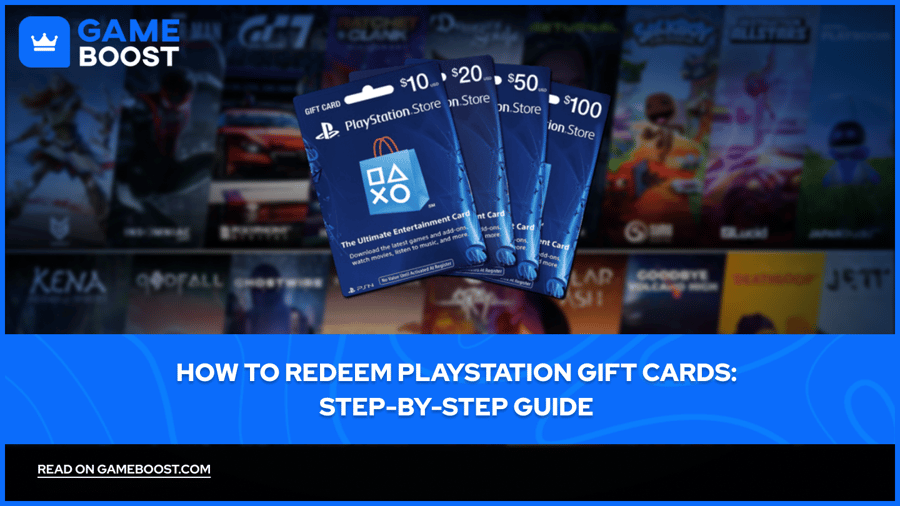
A PlayStation Ajándékkártyák előre fizetett digitális utalványok, amelyeket Sony Interactive Entertainment bocsát ki, és amelyek hitelt adnak a PlayStation Network (PSN) pénztárcádhoz. Ezt az egyenleget játékok, letölthető tartalom (DLC), játékbeli tárgyak, filmek, zene és előfizetések vásárlására használhatod közvetlenül a PlayStation Store-ból.
Ezek a kártyák kényelmes módot kínálnak a fiókod feltöltésére anélkül, hogy hitelkártyát kellene összekapcsolnod, így biztonságos alternatívát jelentenek a fizetéshez. Azonban nem minden játékos ismeri a beváltási folyamatot, amely kissé eltérhet attól függően, hogy milyen eszközt használsz.
Ebben a cikkben megvizsgáljuk a PlayStation Ajándékkártyák beváltásának pontos lépéseit különböző platformokon, beleértve a PS4-et, PS5-öt és a webböngészőket.
Olvasd el ezt is: Minden, amit tudni érdemes a Razer Ajándékkártyákról
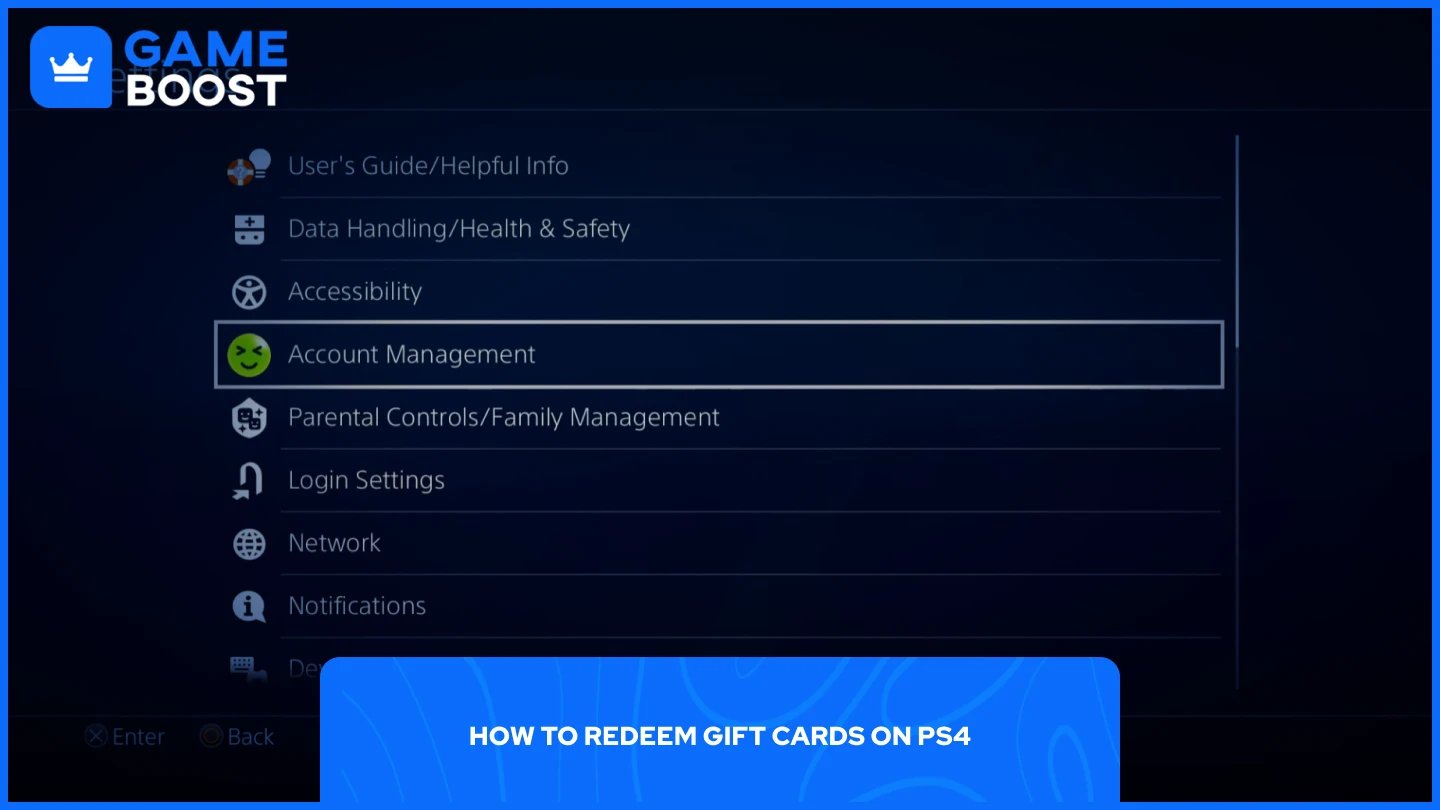
Két módszer létezik a PlayStation Ajándékkártyák beváltására PS4-en. Mindkettő tökéletesen működik, így válaszd azt, amelyik számodra kényelmesebb.
Indítsd el a PS4-edet, és lépj a Beállításokhoz.
Navigálj az "Fiókkezelés" menüpontra.
Válaszd az "Fiókadatok" lehetőséget.
Lépj a "Pénztárca" menüpontra.
A listából válaszd az "Összeg hozzáadása" lehetőséget.
Kattints a "Kódok és Ajándékkártyák beváltása" lehetőségre.
Írd be az ajándékkártyád 12 számjegyű kódját.
Kattints a "Tovább" gombra.
Miután megerősítetted, hogy szeretnéd beváltani a kódot, az összeg azonnal hozzáadódik a pénztárcád egyenlegéhez.
Indítsd el a PS4-edet, és lépj a PlayStation Store-ba.
Az oldalsó panelen görgess le egészen addig, amíg meg nem találod a "Kódok beváltása" lehetőséget.
Írd be a 12 számjegyű kódot.
Kattints a "Tovább" gombra.
Ez a módszer ugyanazt a koncepciót követi, de kevesebb lépéssel. Ha már a PlayStation Store-ban böngészel, és gyorsan szeretnél pénzt hozzáadni, ez a megközelítés időt takarít meg a beállítási menü navigálásához képest.
Vásárolj PlayStation Ajándékkártyát
Olvasd el ezt is: Hol vásárolj Amazon Ajándékkártyákat - Online és Boltban
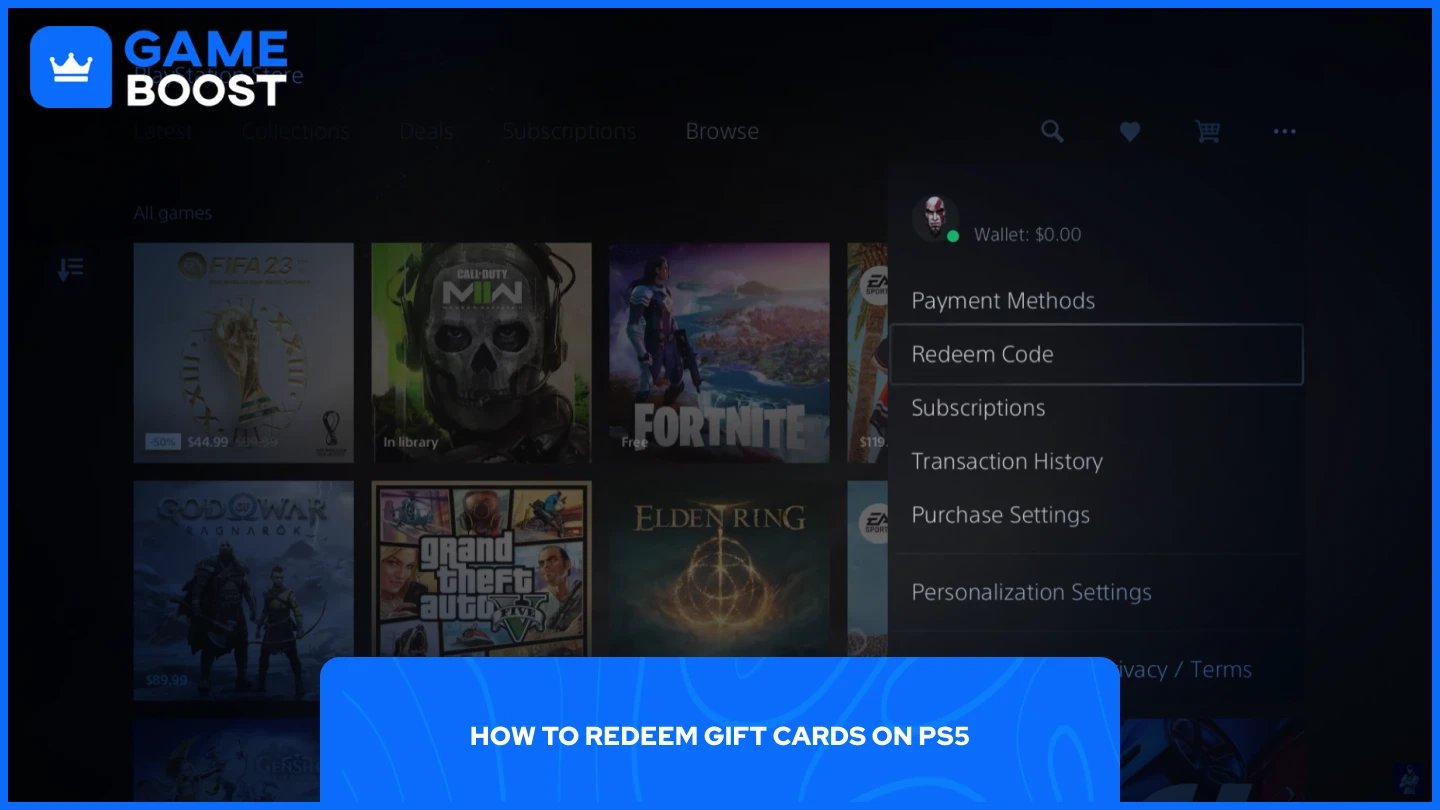
Az ajándékkártyák beváltásának folyamata egyszerűbb PS5-ön, mint PS4-en. Íme, hogyan csináld:
Indítsd el a PS5-ödet, és lépj a PlayStation Store-ba.
Kattints a jobb felső sarokban lévő három pontra.
Görgess le, és válaszd a "Kód beváltása" lehetőséget.
Írd be az ajándékkártyád 12 számjegyű kódját.
Válaszd a "Beváltás" lehetőséget.
A beváltás gomb megnyomása után a pénz azonnal hozzáadódik az egyenlegedhez, és bármikor felhasználható.
Olvasd el ezt is: Hol vásárolhatsz Steam Wallet kódokat a legjobb árakon
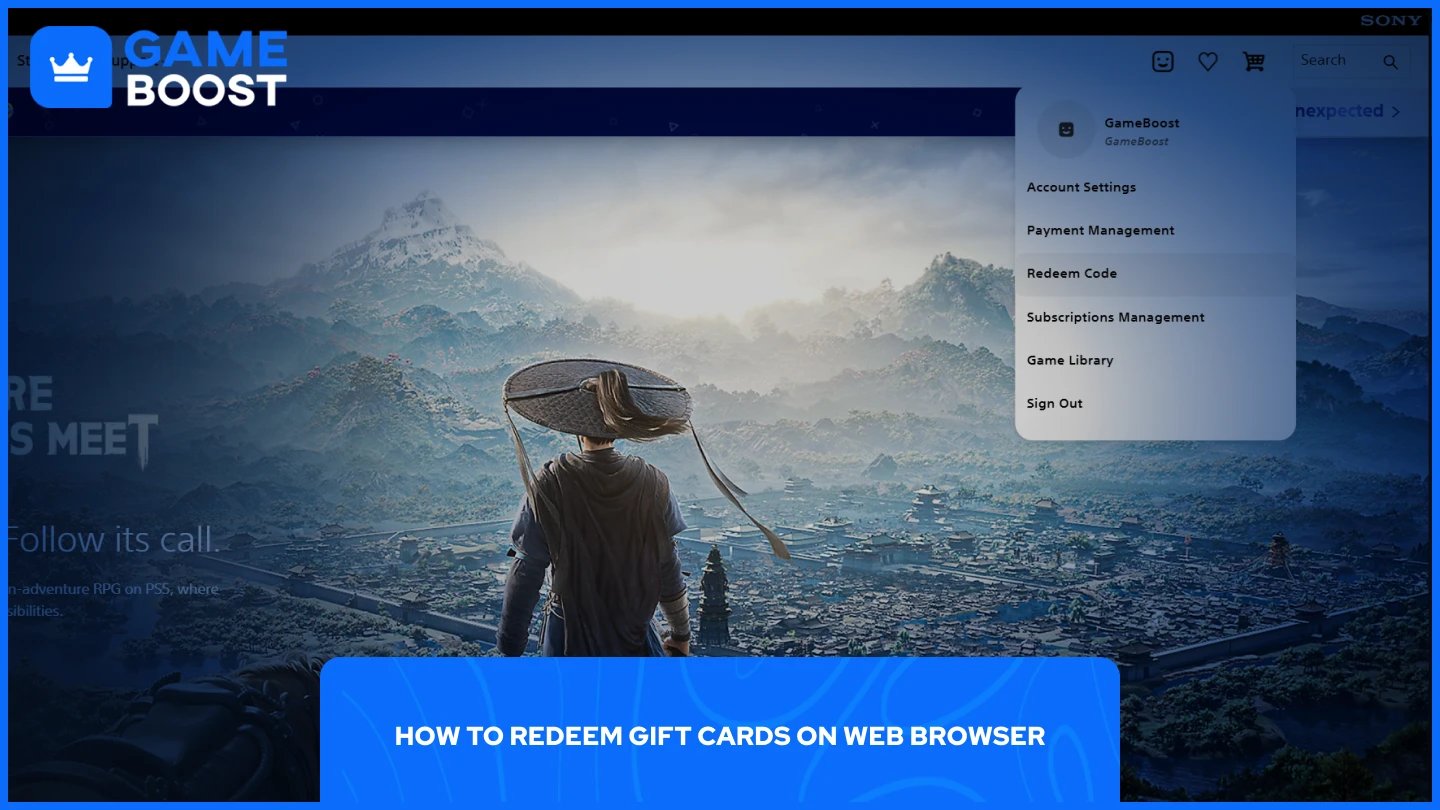
Aki nem tudja, az közvetlenül a böngészőn keresztül is beválthatja a PlayStation ajándékkártyákat. Ez a módszer PC-n és mobil eszközökön is működik. Íme, hogyan csináld:
Jelentkezz be a fiókodba.
Kattints a profilikonodra a jobb felső sarokban.
Válaszd a "Kód beváltása" lehetőséget a legördülő listából.
Írd be az ajándékkártyád 12 számjegyű kódját.
Kattints a "Tovább" gombra.
Miután megerősítetted, a pénz automatikusan hozzáadódik a PSN pénztárcádhoz, és szinkronizálódik az összes összekapcsolt eszközödön.
A PlayStation ajándékkártyák beváltása gyors és egyszerű folyamat bármely platformon. A lépések csak egy percet vesznek igénybe a konzol beállításain, a PlayStation Store-on vagy a webböngésződön keresztül. Miután beváltottad, a pénzed azonnal elérhető, és költheted játékokra, DLC-kre, előfizetésekre vagy bármilyen más tartalomra, ami elérhető a PlayStation Store-on.
Hogyan válthatod be a Fortnite ajándékkártyákat
Hogyan válthatod be a Nintendo kódokat
Hogyan válthatod be a Microsoft ajándékkártyákat
Hogyan válthatod be az Xbox Game Pass-t
Olcsó Playstation ajándékkártyák
Minden GameBoost ajándékkártya megtekintése
Minden játék ajándékkártya megtekintése
Minden szórakoztató ajándékkártya megtekintése
Minden vásárlási ajándékkártya megtekintése
Minden étkezési és házhoz szállítási ajándékkártya megtekintése
“ Mustafa Atteya has been writing about gaming and esports since 2023, specializing in competitive game content and player improvement guides. At 24, he brings both hands-on gaming experience and professional SEO writing expertise to the GameBoost team.”