



•Hamza Rashid• 8 menit baca
Fortnite

Fortnite adalah salah satu game kompetitif paling populer, tersedia di berbagai platform, termasuk PC, perangkat mobile, Xbox, PlayStation, dan berbagai sistem lainnya. Game ini pernah tersedia di perangkat Mac, tetapi dihapus setelah gugatan Epic vs Apple.
Pengguna Mac sekarang menghadapi ketidakpastian tentang apakah mereka masih dapat mengakses battle royale ini di perangkat mereka. Dalam artikel ini, kita akan menjelajahi apakah Anda dapat bermain Fortnite di perangkat Mac, memeriksa semua opsi yang tersedia, dan memberikan jawaban definitif untuk pertanyaan penting ini.
Baca Juga: Tingkat Akun Fortnite: Segala yang Perlu Diketahui
Fortnite menghilang dari Mac dan perangkat Apple lainnya karena sengketa bisnis antara Epic Games dan Apple yang meningkat menjadi pertempuran hukum besar.
Konflik dimulai pada Agustus 2020 ketika Epic Games memperkenalkan sistem pembayaran langsungnya sendiri di dalam Fortnite, memungkinkan pemain untuk membeli V-Bucks langsung dari Epic alih-alih melalui sistem pembayaran App Store Apple. Langkah ini dirancang untuk menghindari komisi standar 30% Apple pada semua pembelian dalam aplikasi, yang dianggap Epic berlebihan.
Tanggapan Apple cepat dan tegas. Dalam beberapa jam setelah sistem pembayaran Epic diluncurkan, Apple menghapus Fortnite dari Mac App Store dan iOS App Store karena melanggar ketentuan layanan mereka. Epic telah memperkirakan reaksi ini dan segera mengajukan gugatan terhadap Apple, menuduh perusahaan tersebut mempertahankan monopoli ilegal atas distribusi aplikasi dan pembayaran.
Penghapusan berarti bahwa pengguna baru tidak dapat lagi mengunduh Fortnite di perangkat Mac. Pemain yang sudah memiliki game terinstal dapat terus bermain, tetapi mereka kemudian berhenti menerima pembaruan, konten baru, dan perubahan musiman.
Pertarungan hukum berlangsung selama bertahun-tahun, dengan kedua perusahaan menolak untuk berkompromi. Epic ingin menetapkan preseden untuk sistem pembayaran alternatif, sementara Apple mempertahankan bahwa kebijakannya memastikan keamanan dan kontrol kualitas bagi pengguna.
Baca Juga: Cara Menonton di Fortnite: Panduan Lengkap
Jawaban singkatnya adalah tidak, Anda tidak dapat bermain Fortnite secara native di perangkat Mac lagi. Klien Fortnite native untuk macOS tetap sepenuhnya tidak didukung sejak dihapus pada 2020. Bahkan jika Anda telah menginstal game sebelum Apple menghapusnya dari Mac App Store, Anda tidak dapat lagi menerima pembaruan atau mengakses server saat ini.
Setelah putusan pengadilan yang berkelanjutan pada 2025 yang menguntungkan Epic Games, Fortnite kembali ke iOS App Store di Amerika Serikat. Namun, pemulihan ini hanya berlaku untuk perangkat iOS, dan peluncurannya masih berlangsung secara bertahap berdasarkan wilayah. Pengguna Mac tetap dikecualikan dari proses ini sepenuhnya.
Epic Games belum mengumumkan jadwal untuk membawa Fortnite kembali ke macOS. Perusahaan tampaknya lebih fokus pada platform mobile terlebih dahulu, meninggalkan pengguna Mac dalam ketidakpastian. Meskipun kita mungkin melihat Fortnite kembali ke macOS di masa depan, saat ini tidak ada rencana atau pengumuman resmi dari Epic Games atau Apple mengenai dukungan native Mac.
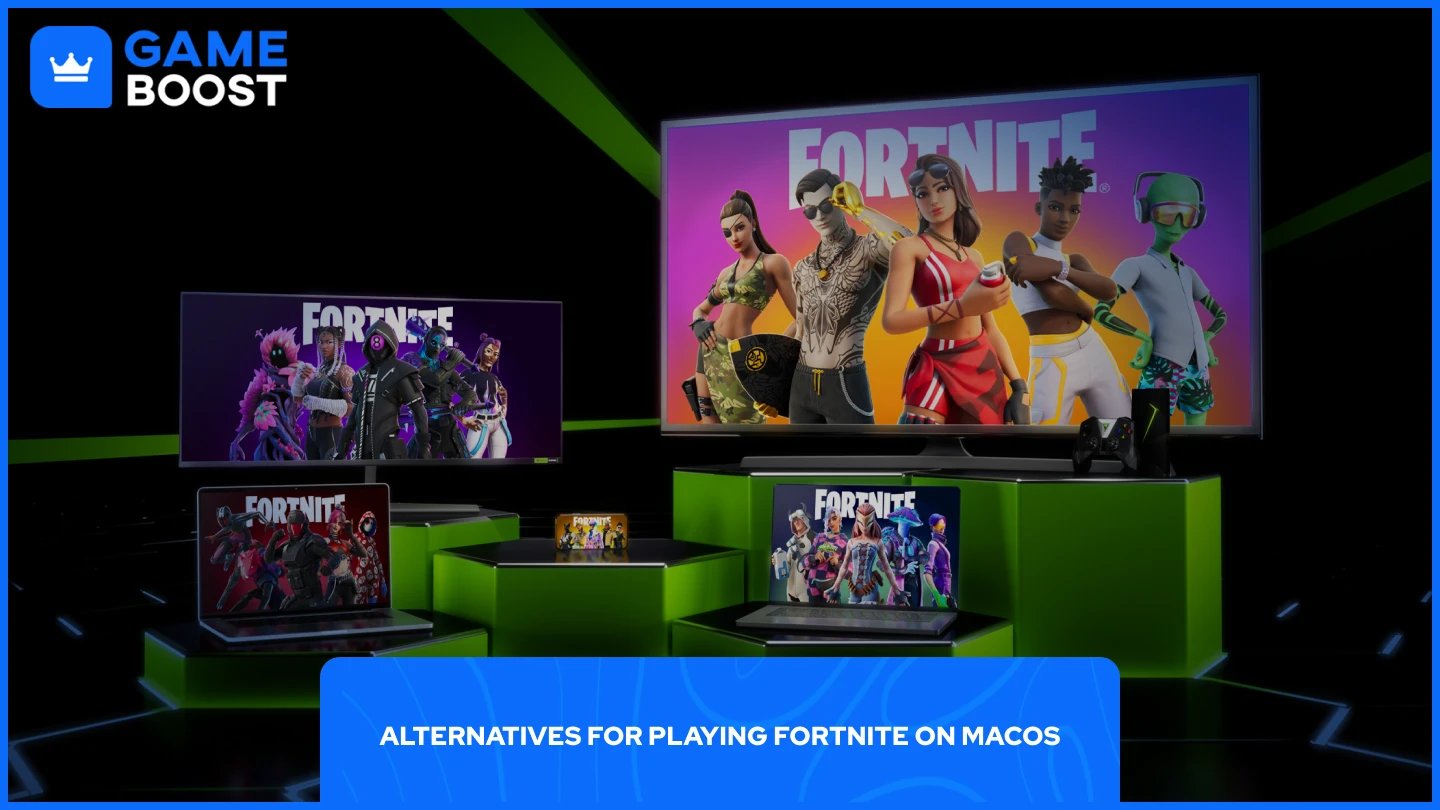
Meskipun Fortnite tidak ada di macOS, pengguna Mac masih dapat mengakses game melalui metode alternatif:
Cloud Gaming
Menginstal Windows di Mac Anda
Solusi sementara ini bukanlah solusi sempurna, tetapi mereka mewakili satu-satunya opsi yang layak untuk bermain Fortnite di MacBook Anda. Setiap metode memiliki keunggulan dan batasan yang berbeda yang mempengaruhi kinerja, kenyamanan, dan pengalaman bermain secara keseluruhan.
Baca Juga: Cara Mendapatkan Fortnite Save the World: Panduan Langkah-demi-Langkah
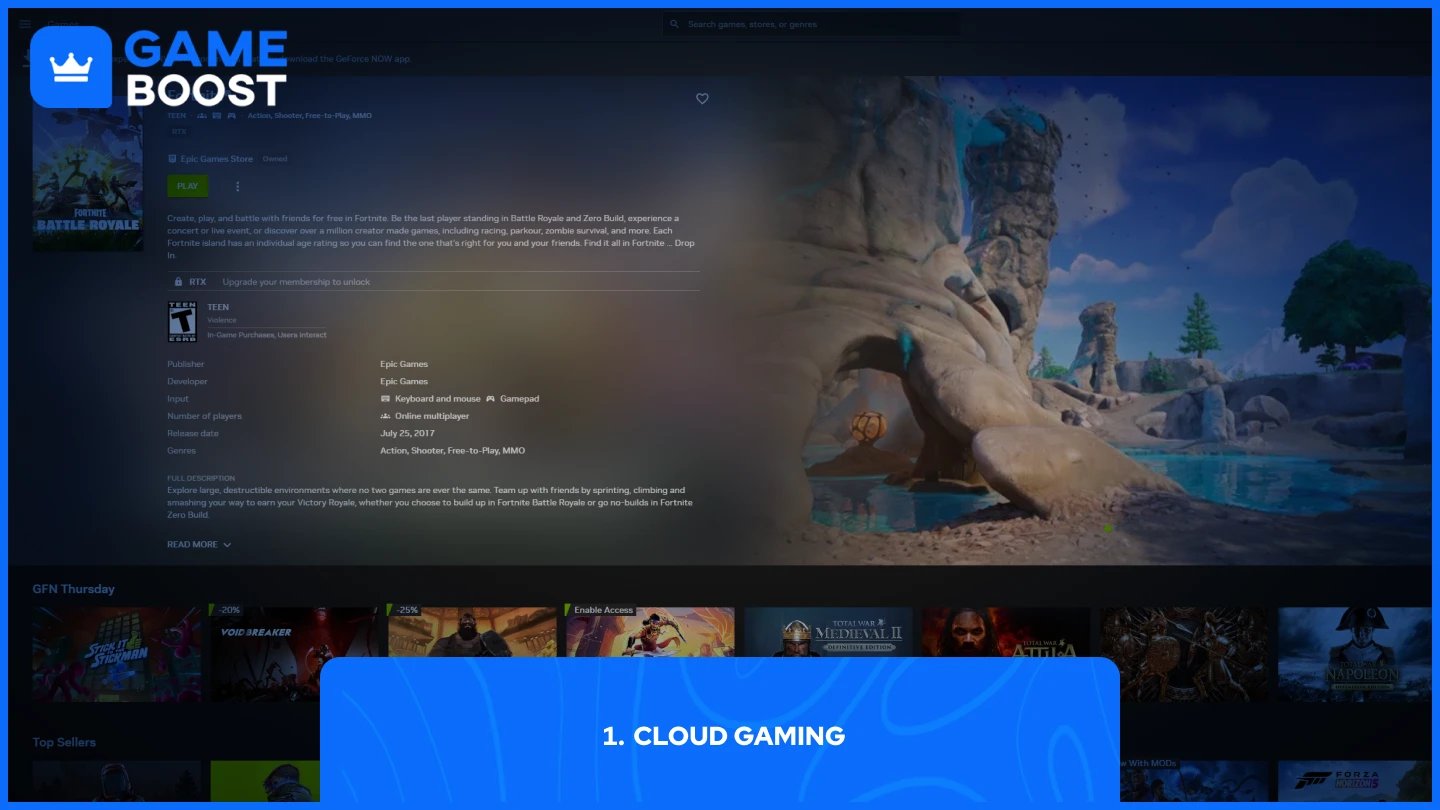
Cloud gaming memungkinkan Anda bermain game di server jarak jauh alih-alih komputer Anda sendiri. Mac Anda pada dasarnya menjadi perangkat tampilan dan input, sementara perangkat keras yang kuat di pusat data menangani semua pemrosesan.
NVIDIA's GeForce Nowadalah salah satu layanan cloud gaming yang paling andal untuk Fortnite. Proses pengaturannya sederhana:
Instal aplikasi GeForce Now atau akses melalui browser Anda
Masuk ke platform gaming yang sudah ada seperti Epic Games, Steam, dan Ubisoft Connect
Luncurkan game dari perpustakaan Anda (Fortnite, Cyberpunk, Apex Legends) melalui antarmuka GeForce Now
Game berjalan di server NVIDIA sementara Anda menerima aliran video dan mengirim kembali input Anda
Kekurangan utama adalah ketergantungan pada internet. Anda memerlukan koneksi yang cepat dan stabil untuk menghindari lag input dan mempertahankan kualitas video yang baik. Setiap gangguan jaringan akan berdampak langsung pada pengalaman bermain game Anda, menjadikan cloud gaming kurang dapat diandalkan dibandingkan instalasi lokal untuk permainan kompetitif.
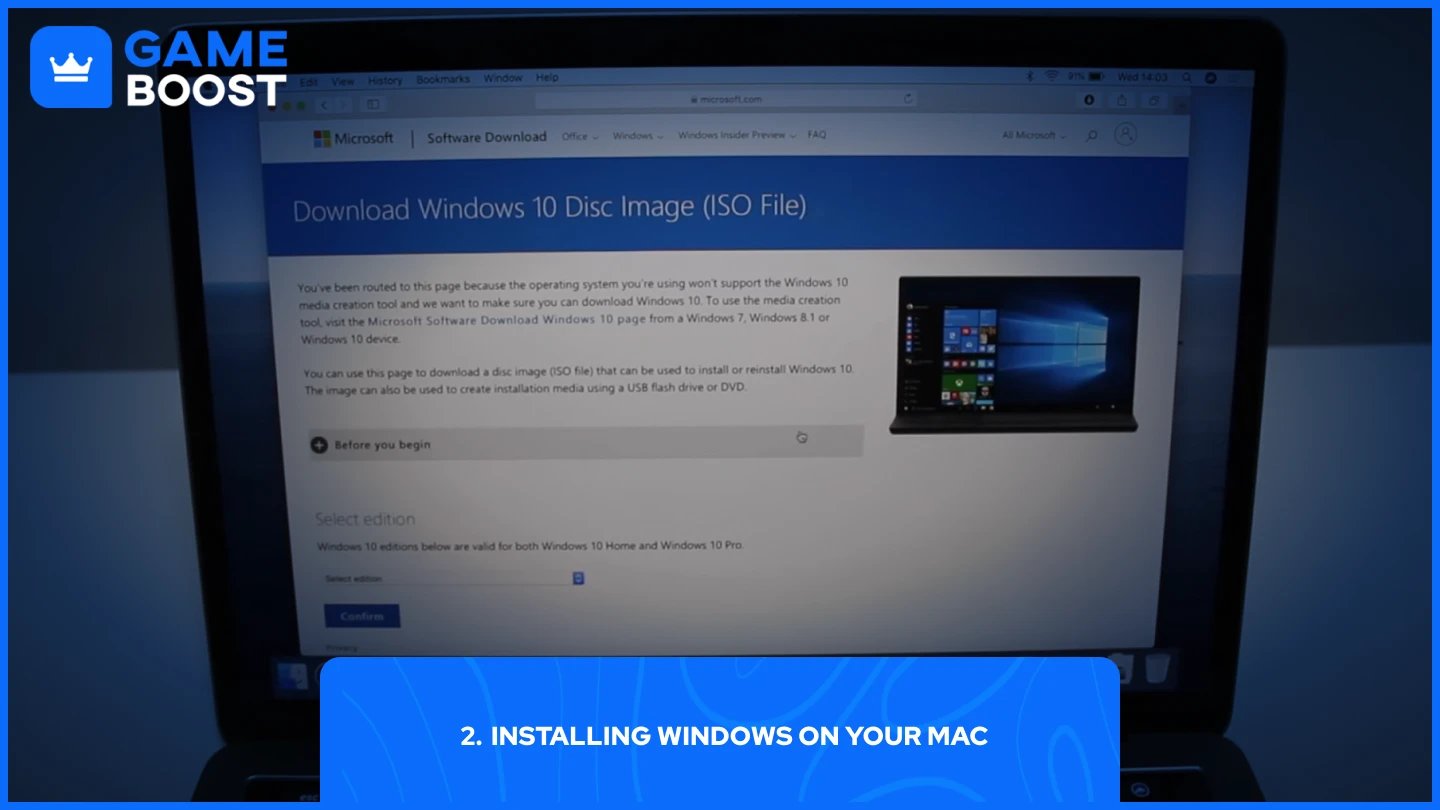
Menginstal Windows di Mac Anda melalui dual booting memberi Anda akses ke ekosistem Windows secara penuh, termasuk Fortnite. Boot Camp Assistant bawaan Apple membuat proses ini dapat dikelola untuk sebagian besar pengguna.
Dual booting berarti menginstal dua sistem operasi di komputer yang sama dan memilih mana yang akan dijalankan saat booting. Di Mac, ini biasanya berarti menjalankan macOS dan Windows berdampingan, meskipun hanya satu yang beroperasi pada satu waktu.
Proses instalasi dilakukan melalui Boot Camp Assistant:
Buka Boot Camp Assistant (ditemukan di Aplikasi → Utilitas)
Sisipkan atau unduh file ISO Windows dari situs resmi Microsoft
Pilih berapa banyak ruang disk yang akan dialokasikan untuk Windows
Boot Camp akan mempartisi drive Anda dan memulai ulang ke pengaturan Windows
Instal Windows seperti biasa, pilih partisi Boot Camp saat diminta
Setelah instalasi, tahan Option (⌥) saat startup untuk memilih antara macOS atau Windows
Boot Camp Assistant menangani aspek teknis seperti pemartisian drive dan instalasi driver. Setelah Windows berjalan, Anda dapat menginstal Fortnite melalui Epic Games Launcher seperti pengguna PC lainnya. Metode ini memberikan kinerja asli karena Windows berjalan langsung di perangkat keras Mac Anda alih-alih melalui virtualisasi. Kekurangan utama adalah perlu me-restart komputer Anda setiap kali Anda ingin beralih antara sistem operasi.
Pengguna Mac tidak dapat bermain Fortnite secara native karena sengketa Epic vs Apple. Game ini tetap tidak tersedia di Mac App Store tanpa tanggal kembali yang diumumkan. Cloud gaming melalui GeForce Now/Xbox Cloud Gaming atau menginstal Windows melalui Boot Camp adalah satu-satunya pilihan Anda.
Kedua metode ini berfungsi, tetapi memiliki keterbatasan. Cloud gaming memerlukan internet yang cepat, sementara Boot Camp membutuhkan restart komputer untuk beralih sistem operasi. Solusi ini tetap diperlukan sampai Epic Games dan Apple sepenuhnya menyelesaikan masalah hukum mereka.
Beli V-Bucks
Beli Item Fortnite
Akun Fortnite Dijual
Lihat semua Akun GameBoost
Lihat semua Layanan Boosting GameBoost
Lihat semua Mata Uang GameBoost
Lihat semua Kunci Game GameBoost
Lihat semua Kartu Hadiah GameBoost
Lihat semua Top Up GameBoost
Lihat semua Item GameBoost
Beli Skin CS2
“ Mustafa Atteya has been writing about gaming and esports since 2023, specializing in competitive game content and player improvement guides. At 24, he brings both hands-on gaming experience and professional SEO writing expertise to the GameBoost team.”




