

•Filip Premuš• 3 menit baca
Zenless Zone Zero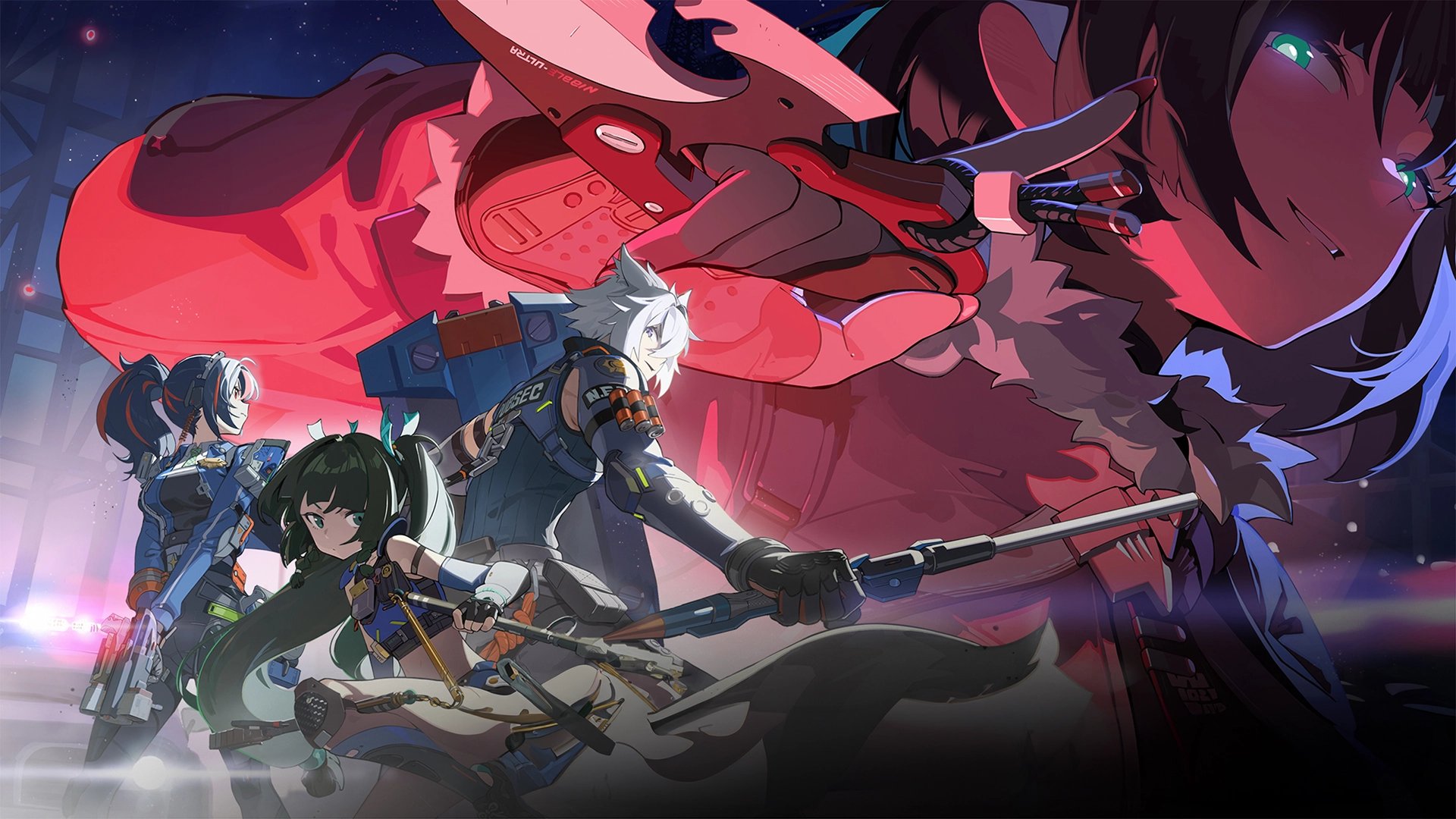
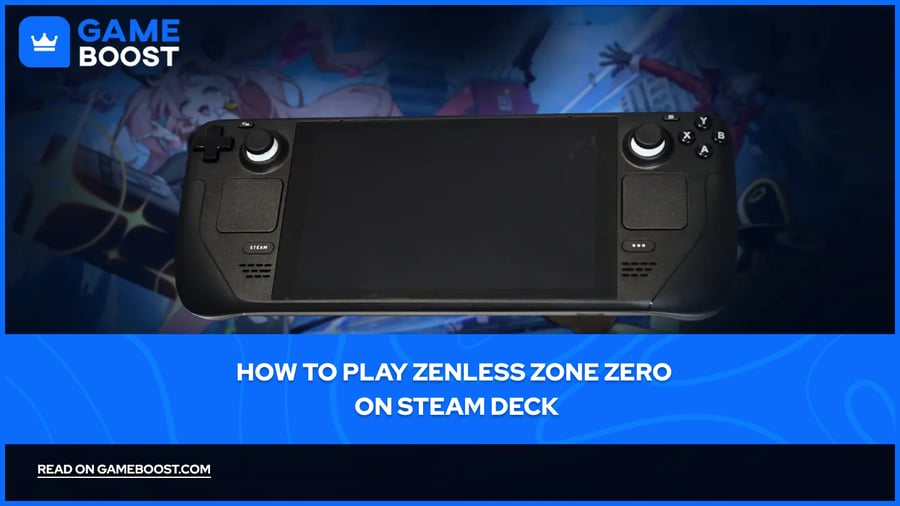
Zenless Zone Zero adalah RPG aksi yang dikembangkan oleh HoYoverse, yang dikenal dengan judul populer seperti Genshin Impact dan Honkai: Star Rail. Salah satu faktor utama yang mendorong popularitasnya adalah dukungannya di berbagai platform. Banyak pemain bertanya-tanya apakah memungkinkan untuk memainkan Zenless Zone Zero di Steam Deck mereka.
Steam Deck, PC gaming genggam dari Valve, menggunakan APU AMD kustom dan memakai SteamOS, sistem operasi berbasis Linux. Meskipun dirancang utama untuk judul Steam, perangkat ini juga mendukung game PC non-Steam melalui berbagai metode instalasi.
Dalam artikel ini, kami akan menjelajahi cara memasang Zenless Zone Zero di Steam Deck Anda dengan panduan lengkap langkah demi langkah dan semua yang perlu Anda ketahui untuk memulai.
Juga Baca: Bisakah Kamu Memainkan Zenless Zone Zero di PS4?
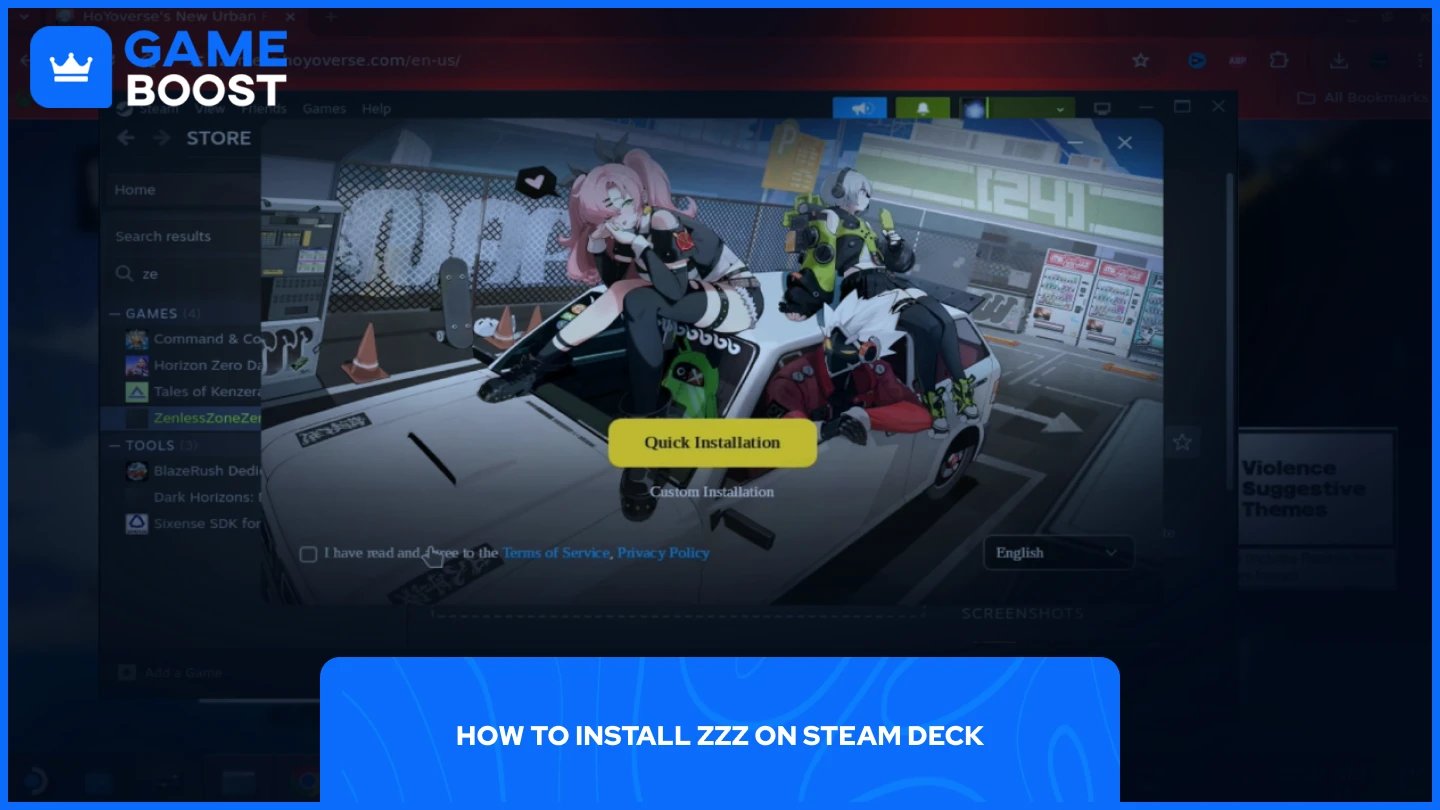
Proses memasang Zenless Zone Zero di Steam Deck melibatkan konfigurasi perangkat Anda, mengunduh game, mengatur kompatibilitas, dan membuat shortcut untuk akses mudah. Meskipun tidak tersedia langsung melalui Steam, Anda dapat menjalankan judul HoYoverse ini dengan pengaturan yang tepat.
Baca Juga: Apakah Zenless Zone Zero Ada di Steam? Semua yang Perlu Diketahui
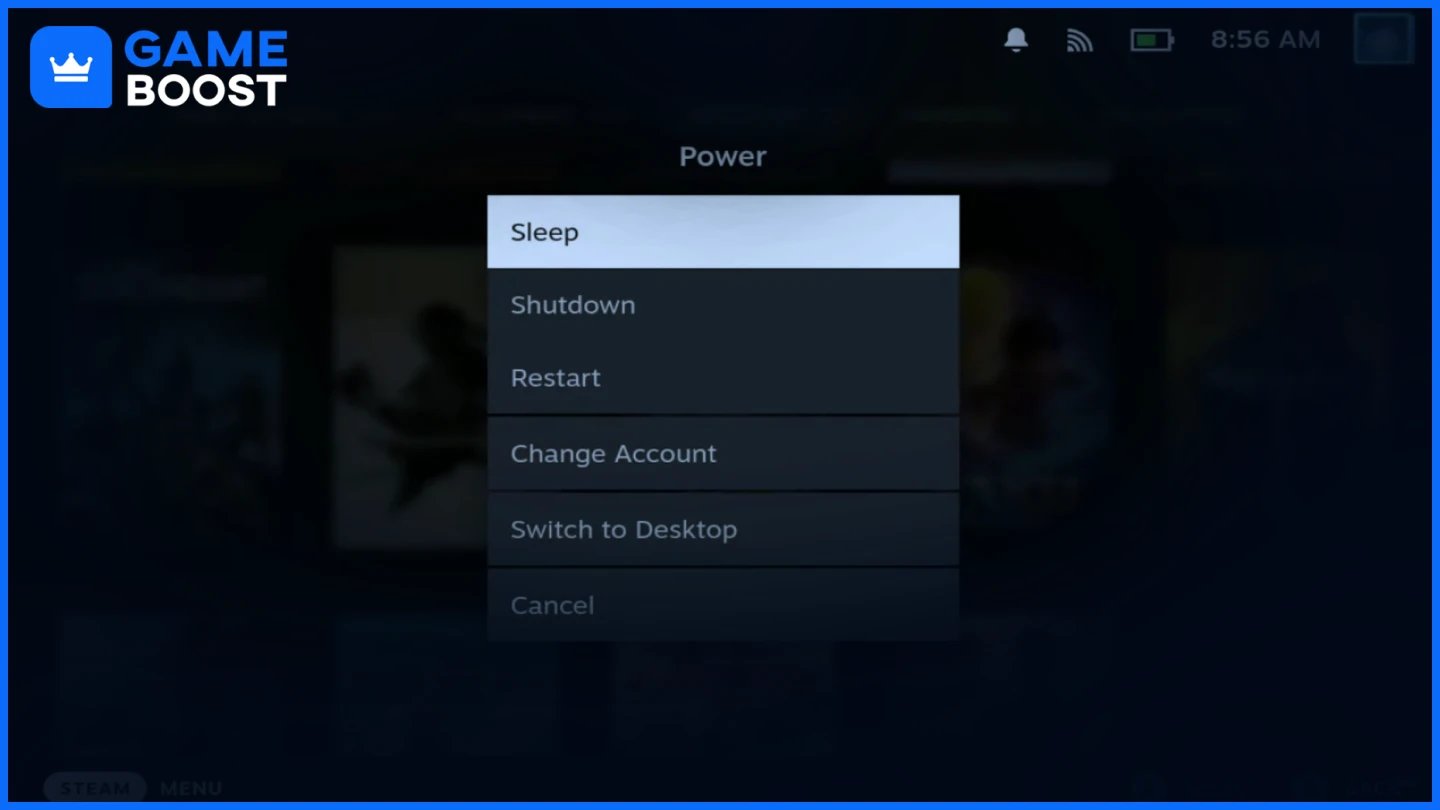
Sebelum menginstal Zenless Zone Zero, Anda perlu mengakses antarmuka desktop dan mengatur browser web yang mampu mengunduh file game.
Anda memerlukan akses ke antarmuka komputer standar untuk memulai instalasi.
Tekan tombol Steam untuk membuka menu
Navigasikan ke Opsi Daya
Pilih Switch to Desktop
Chrome memberikan pengalaman terbaik untuk mengunduh client game.
Buka Discover Store dari desktop Anda
Cari Google Chrome
Pilih dan klik Instal
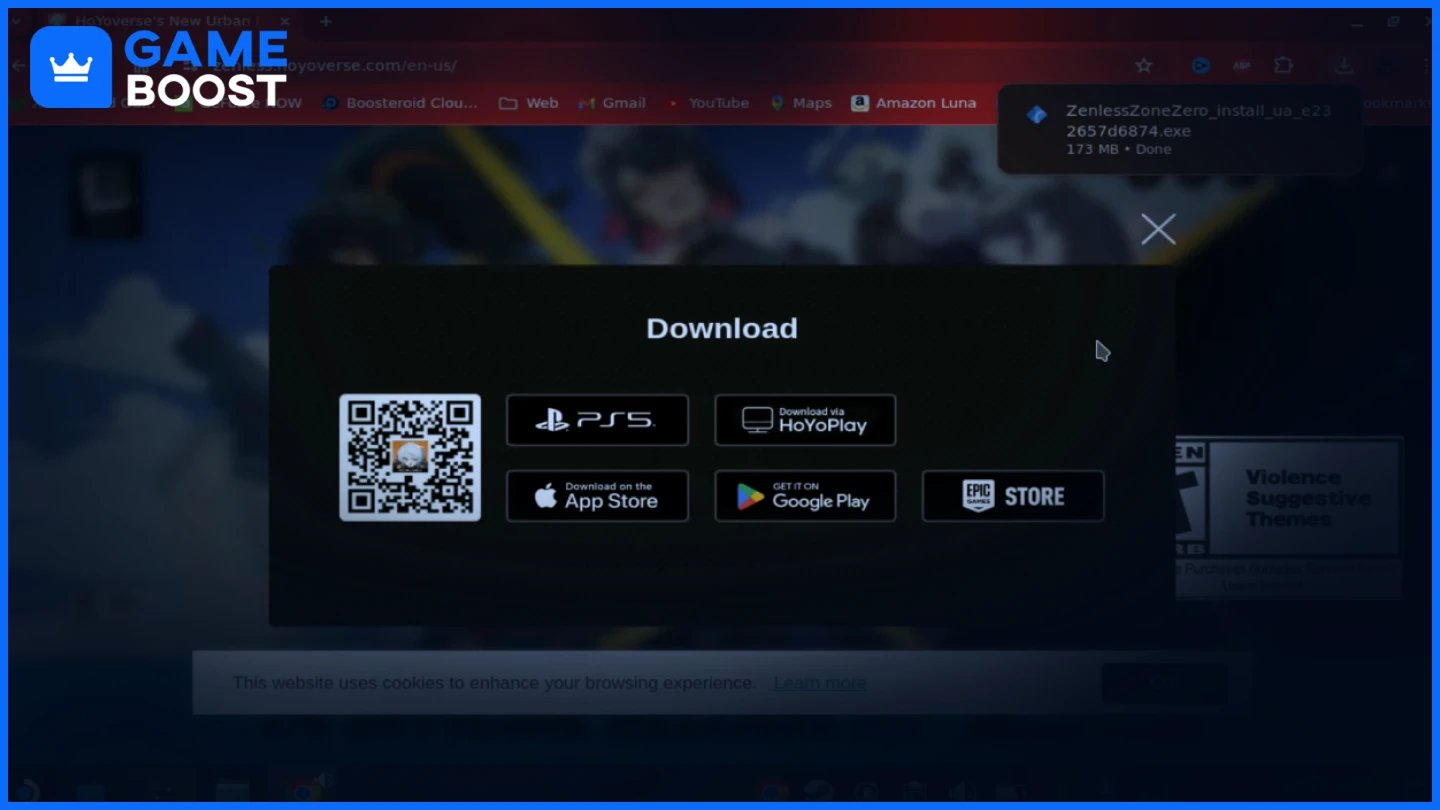
Dengan Steam Deck Anda siap, sekarang Anda dapat mengunduh game dan mengonfigurasinya agar berjalan dengan baik di perangkat Anda.
Dapatkan klien game resmi dari HoYoverse.
Buka situs resmi ZZZ di Chrome
Klik tautan download di bagian atas
Pilih Unduh melalui HoyoPlay
Simpan file di folder Unduhan Anda
Buat installer dapat diakses melalui perpustakaan Steam Anda.
Buka folder Downloads Anda
Klik kanan pada file installer
Pilih Tambahkan ke Steam
Konfigurasikan Steam untuk menjalankan aplikasi Windows.
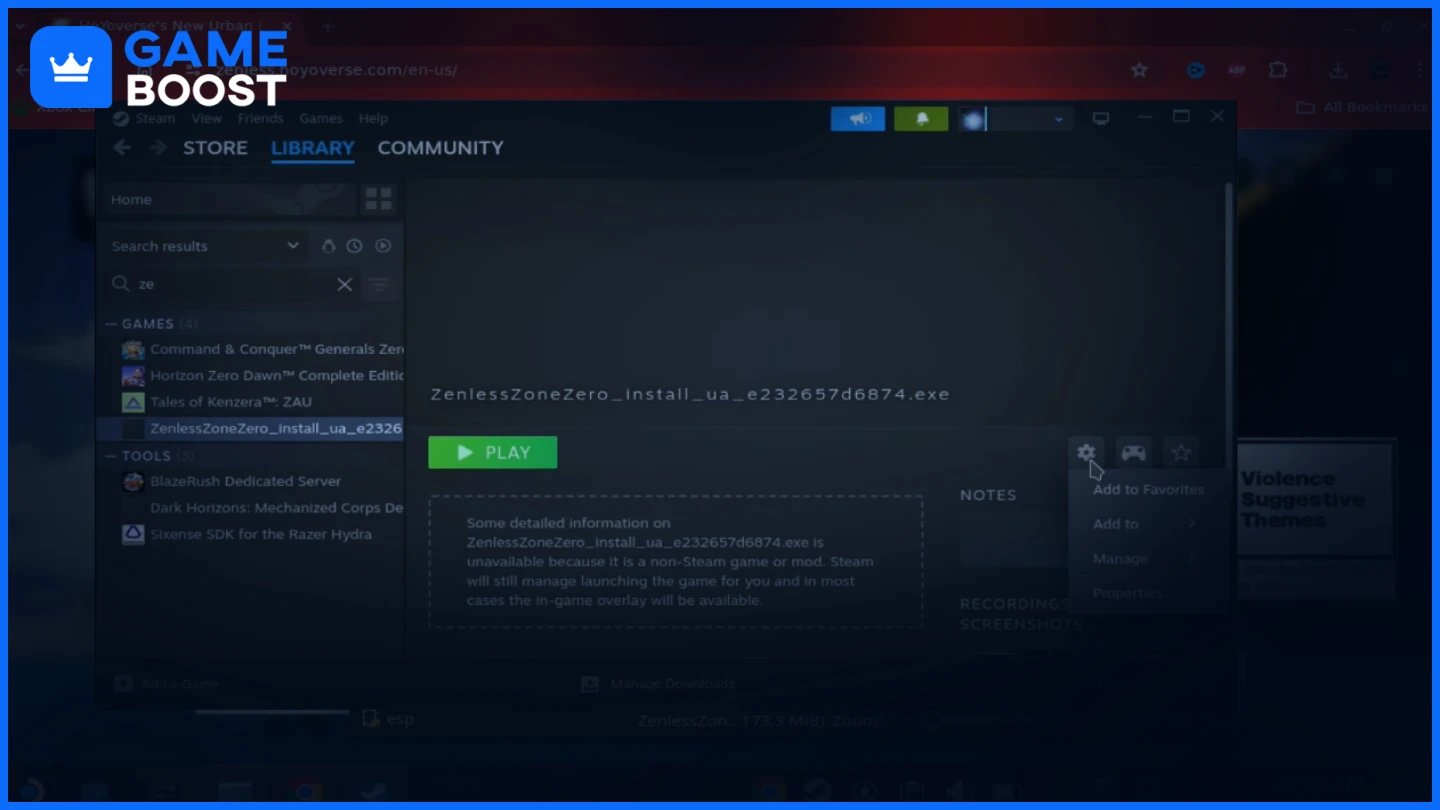
Temukan installer Zenless Zone Zero di perpustakaan Steam Anda
Klik ikon roda gigi pengaturan dan pilih Properties
Di bagian Compatibility, aktifkan mode compatibility
Setel ke Proton Experimental
Baca Juga: Seberapa Besar Zenless Zone Zero? PC, PlayStation, Mobile
Setelah Anda mengonfigurasi installer, Anda perlu menjalankannya dan mengunduh file game sesungguhnya.
Luncurkan dan selesaikan proses pengaturan awal.
Klik Play pada penginstal Zenless Zone Zero
Ikuti petunjuk yang ada di wizard instalasi
Setujui installer Visual C++ saat diminta
Dapatkan game lengkap setelah launcher terpasang.
Luncurkan launcher HoyoPlay setelah instalasi
Jika muncul notifikasi Anda tidak memiliki cukup ruang, klik "Change" untuk memilih lokasi instalasi yang valid
Permainan akan secara default diinstal dalam folder kompatibilitas di penyimpanan internal Anda
Click Download and wait for completion
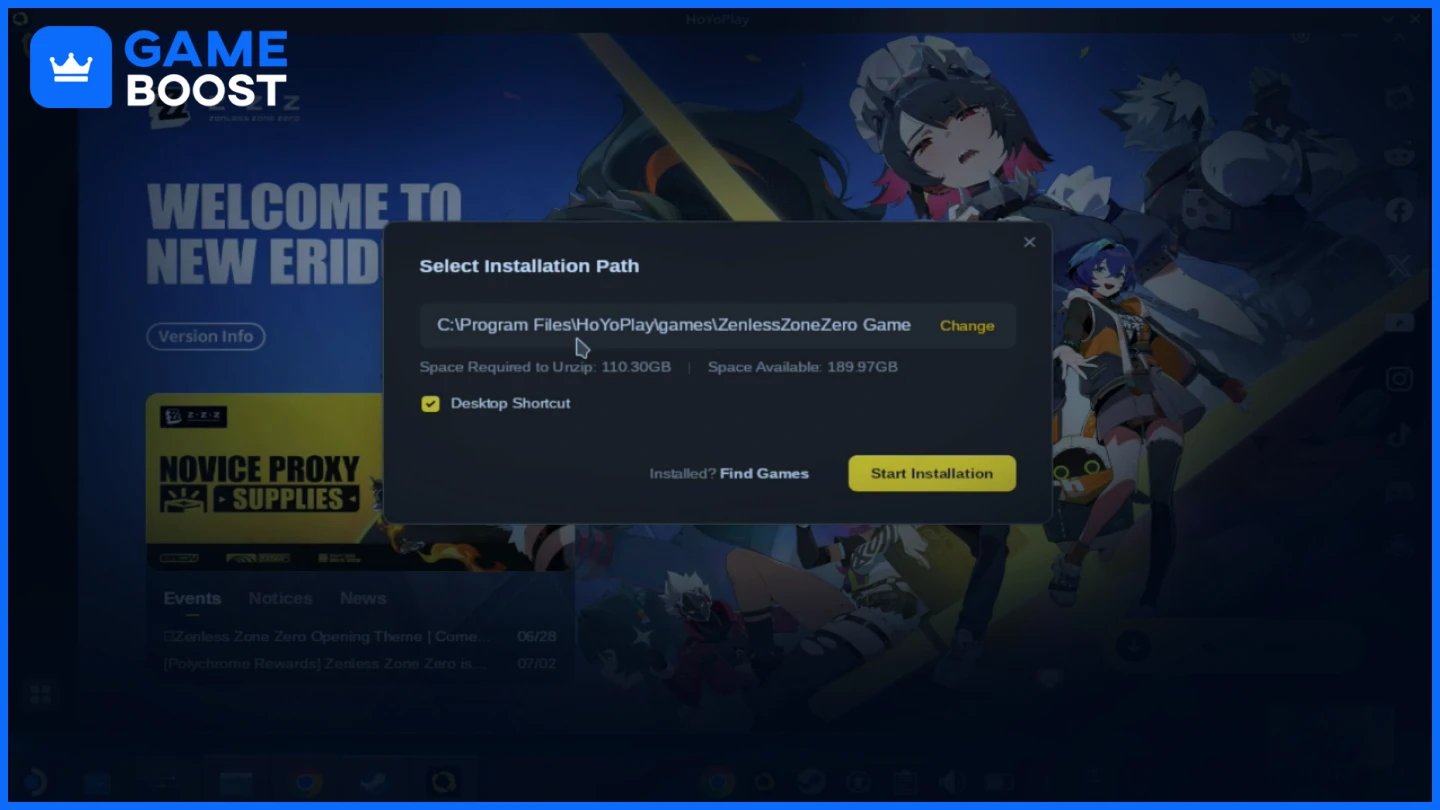
Setelah menginstal game, ada beberapa langkah lagi untuk mengoptimalkan pengalaman Anda dan memastikan akses yang mudah.
Terhubung ke akun HoYoverse Anda untuk menyimpan progres.
Gunakan controller untuk navigasi yang lebih mudah
Masuk dengan email dan kata sandi Anda
Hindari login sosial untuk kompatibilitas lintas perangkat yang lebih baik
Mempermudah peluncuran game di masa depan.
Open Dolphin Explorer
Arahkan ke home > deck > .steam > steam > steamapps > compatdata
Temukan folder yang dibuat paling baru (dengan nomor panjang)
Temukan file Zenless Zone Zero.exe
Klik kanan dan pilih Tambahkan ke Steam
Tetapkan kompatibilitas ke Proton Experimental untuk shortcut ini
Pertahankan shortcut installer asli untuk menjaga instalasi game Anda. Untuk pembaruan, cukup jalankan kembali installer, yang akan menyegarkan launcher sambil mempertahankan file game Anda.
Catatan: Meskipun bermain Zenless Zone Zero di Steam Deck memungkinkan, harap diketahui bahwa game ini saat ini belum memiliki opsi resolusi native 800p, jadi Anda mungkin harus memilih antara 720p (dengan sedikit letterboxing) atau resolusi yang lebih tinggi. Game ini berjalan dengan lancar pada 60 FPS dengan pengaturan medium.
Menginstal Zenless Zone Zero di Steam Deck Anda membutuhkan beberapa langkah, tetapi akan berjalan dengan lancar setelah selesai diatur. Game ini berjalan pada 60 FPS dengan pengaturan medium meskipun tidak memiliki opsi resolusi native 800p. Ingat untuk menyimpan installer asli untuk pembaruan di masa depan. Dengan petunjuk ini, Anda dapat menikmati RPG aksi dari HoYoverse ini di mana saja, sama seperti di platform yang didukung resmi.
“ Mustafa Atteya has been writing about gaming and esports since 2023, specializing in competitive game content and player improvement guides. At 24, he brings both hands-on gaming experience and professional SEO writing expertise to the GameBoost team.”