


•Mustafa Atteya• 4 menit baca
GTA 5

Rockstar Games Social Club adalah akun platform yang menghubungkan semua yang Anda lakukan di judul-judul Rockstar, termasuk GTA Online. Ini melacak statistik, kru, pekerjaan, dan kemajuan Anda, dan perlu terhubung ke platform permainan pilihan Anda agar berfungsi dengan baik.
Pemain di PlayStation, Xbox, dan Steam semua perlu menghubungkan akun mereka masing-masing ke Social Club untuk mengakses fitur online dan menjaga kemajuan mereka tetap sinkron. Prosesnya sedikit berbeda tergantung pada platform yang Anda gunakan, tetapi tidak ada yang terlalu rumit setelah Anda tahu di mana mencarinya. Dalam artikel ini, kami akan membahas cara menghubungkan akun Rockstar Social Club Anda ke Steam, Xbox, dan PlayStation, bersama dengan manfaat dan batasan yang perlu Anda ketahui.
Baca Juga: Di Mana Membeli Akun GTA 5?

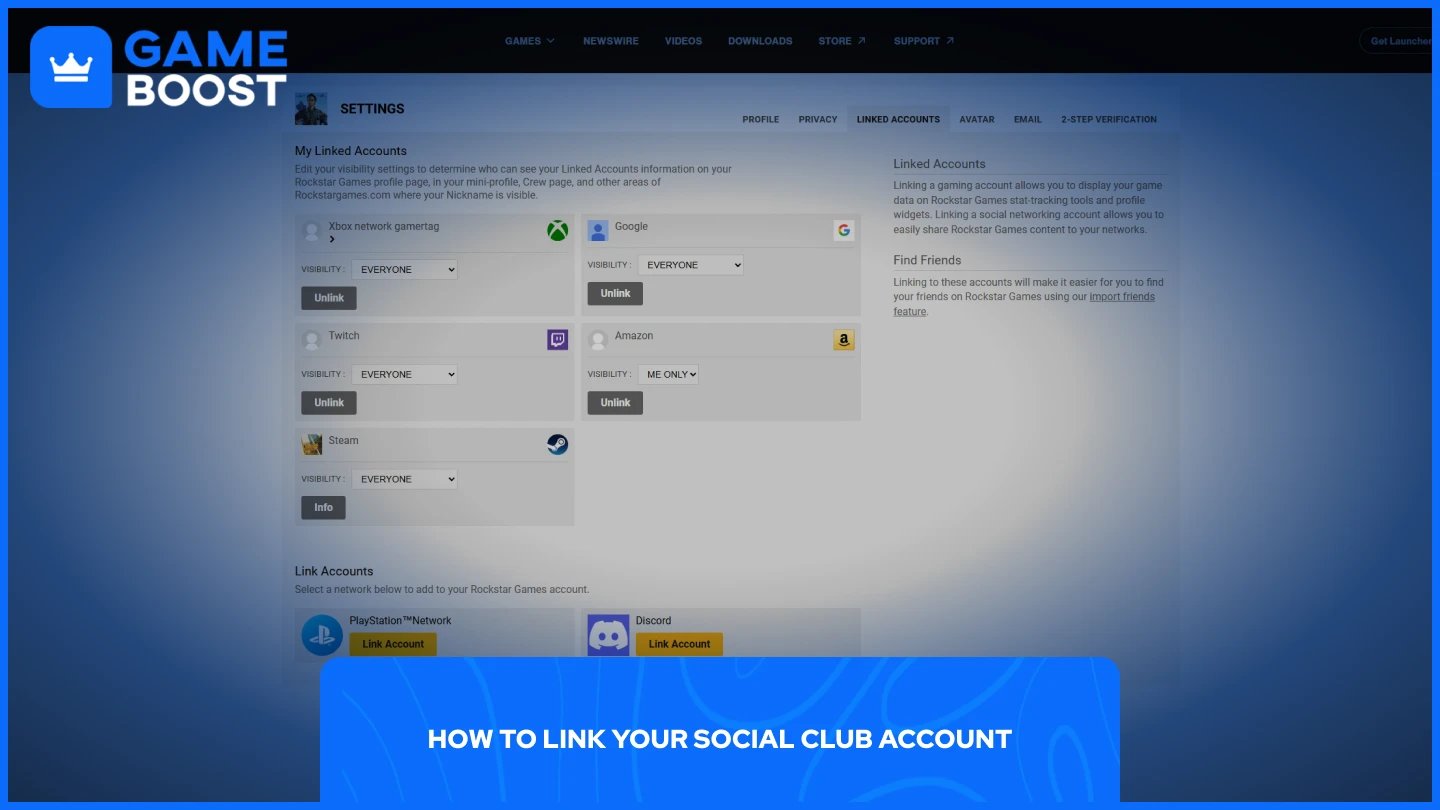
Semua penghubungan dikelola melalui halaman pengaturan Rockstar Social Club di socialclub.rockstargames.com/settings/linkedaccounts. Masuk terlebih dahulu, lalu ikuti langkah-langkah untuk platform Anda di bawah ini.
Baca Juga: Apakah Aman Membeli Akun Untuk GTA 5?
Buka Rockstar Games Launcher dan masuk ke akun Social Club Anda.
Anda akan diminta untuk menghubungkan akun Steam Anda langsung melalui Launcher.
Konfirmasi tautan, dan Anda akan menerima kode aktivasi satu kali untuk menyelesaikan proses.
Untuk memverifikasi, buka pengaturan akun Social Club Anda di bawah tab Akun Terkait.
Catatan: Penghubungan Steam juga dapat dipicu dengan meluncurkan judul Rockstar melalui Steam untuk pertama kalinya. Ingatlah bahwa setelah terhubung, koneksi Steam bersifat permanen dan tidak dapat dibatalkan.
Kunjungi socialclub.rockstargames.com dan masuk ke akun Social Club Anda.
Klik pada ikon profil Anda di sudut kanan atas dan pergi ke Pengaturan.
Navigasikan ke tab Akun Terkait.
Pilih Xbox dan klik Hubungkan Akun.
Masuk dengan email dan kata sandi Xbox Anda, masukkan kode verifikasi jika diminta, dan konfirmasi.
Kunjungi socialclub.rockstargames.com dan masuk ke akun Social Club Anda.
Klik pada ikon profil Anda dan pergi ke Pengaturan.
Navigasikan ke tab Akun Terkait.
Pilih PlayStation Network dan klik Tautkan Akun.
Masuk dengan email dan kata sandi PSN Anda, masukkan kode verifikasi jika diminta, dan konfirmasi.
Proses tautan PlayStation hampir identik dengan Xbox. Satu-satunya perbedaan adalah memilih PlayStation Network alih-alih Xbox di tab Akun Terkait dan masuk dengan kredensial PSN Anda.
Manfaat yang paling langsung adalah akses ke GTA Online. Kedua game memerlukan koneksi Social Club yang aktif untuk berfungsi, jadi menautkan pada dasarnya wajib jika Anda ingin bermain online di platform mana pun.
Selain itu, menautkan memberi Anda akses ke kru Anda, statistik, riwayat pekerjaan, dan pelacakan kemajuan melalui situs web dan aplikasi Social Club. Anda dapat memantau aktivitas dalam game Anda, mengelola kru Anda, dan memantau peringkat dan waktu bermain Anda dari luar game.
Pemain yang menautkan akun mereka juga mendapatkan akses ke promosi dan hadiah eksklusif dari Rockstar yang ditawarkan secara berkala melalui Social Club, yang biasanya terkait dengan status akun Anda dan platform yang ditautkan.
Masuk lintas platform adalah keuntungan lain. Dengan akun Anda terhubung, masuk ke layanan Rockstar di berbagai perangkat menjadi lebih lancar, dan Anda akan lebih jarang mengalami masalah otentikasi saat beralih antara platform.
Baca Juga: GTA 5: Ukuran Unduhan & Persyaratan Sistem
Menautkan akun Social Club Anda ke Steam, Xbox, atau PlayStation adalah proses cepat yang mudah diselesaikan melalui pengaturan akun Anda. Setelah terhubung, Anda akan memiliki akses penuh ke GTA Online, kru Anda, statistik, dan promosi Rockstar yang terkait dengan akun Anda. Ingatlah bahwa tautan Steam bersifat permanen, dan menautkan tidak mentransfer kemajuan yang ada antara platform.
Kunci GTA 5
Kunci GTA 5 Enhanced
Beli Item GTA 5
Akun GTA 5 Untuk Dijual
Lihat semua Akun GameBoost
Lihat semua Layanan Boosting GameBoost
Lihat semua Mata Uang GameBoost
Lihat semua Kunci Game GameBoost
Lihat semua Kartu Hadiah GameBoost
Lihat semua Top Up GameBoost
Lihat semua Item GameBoost
Skin Counter-Strike 2
“ Mustafa Atteya has been writing about gaming and esports since 2023, specializing in competitive game content and player improvement guides. At 24, he brings both hands-on gaming experience and professional SEO writing expertise to the GameBoost team.”




