

•Kristina Horvat• 8 menit baca
Gift Cards
Kartu Hadiah PlayStation adalah voucher digital prabayar yang diterbitkan oleh Sony Interactive Entertainment yang menambahkan kredit ke dompet PlayStation Network (PSN) Anda. Saldo ini dapat digunakan untuk membeli game, konten yang dapat diunduh (DLC), item dalam game, film, musik, dan langganan langsung dari PlayStation Store.
Kartu-kartu ini menawarkan cara yang nyaman untuk mendanai akun Anda tanpa menghubungkan kartu kredit, menjadikannya alternatif pembayaran yang aman. Namun, tidak semua pemain familiar dengan proses penukaran, yang dapat sedikit bervariasi tergantung pada perangkat yang Anda gunakan.
Dalam artikel ini, kami akan menjelaskan langkah-langkah tepat untuk menukarkan Kartu Hadiah PlayStation di berbagai platform, termasuk PS4, PS5, dan browser web.
Baca Juga: Segala Sesuatu yang Perlu Diketahui Tentang Kartu Hadiah Razer
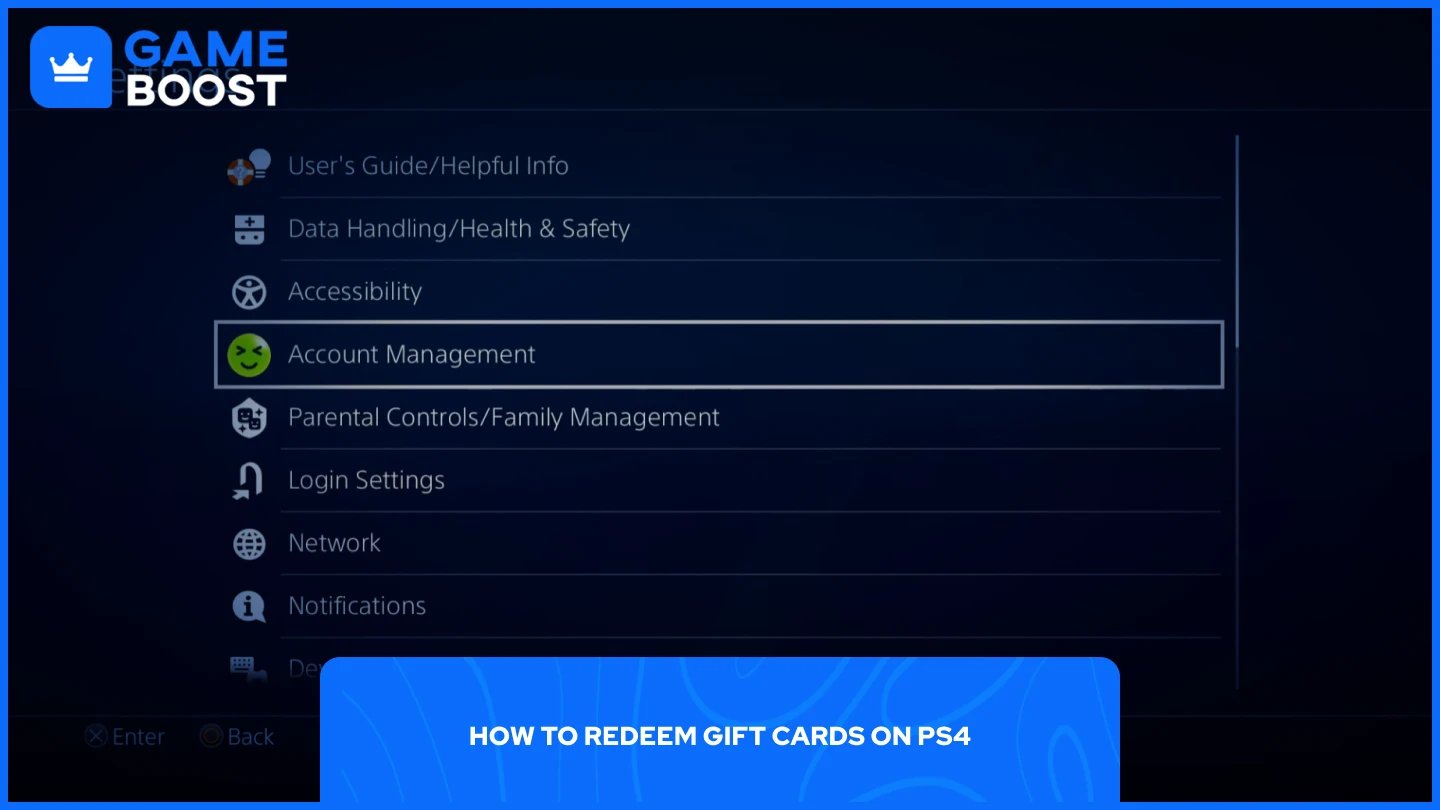
Ada dua metode untuk menukarkan Kartu Hadiah PlayStation di PS4. Keduanya berfungsi dengan baik, jadi pilihlah yang terasa lebih nyaman bagi Anda.
Luncurkan PS4 Anda dan pergi ke Pengaturan.
Navigasikan ke "Manajemen Akun."
Pilih "Informasi Akun."
Pergi ke "Dompet."
Dari daftar, pilih "Tambahkan Dana."
Klik pada "Tukarkan Kode dan Kartu Hadiah."
Masukkan kode 12 digit dari kartu hadiah Anda.
Klik "Lanjutkan."
Setelah Anda mengonfirmasi bahwa Anda ingin menukarkan kode, dana akan segera ditambahkan ke saldo dompet Anda.
Luncurkan PS4 Anda dan pergi ke PlayStation Store.
Di panel samping, gulir ke bawah sampai Anda menemukan "Tukarkan Kode."
Masukkan kode 12 digit.
Klik "Lanjutkan."
Metode ini mengikuti konsep yang sama tetapi dengan langkah yang lebih sedikit. Jika Anda sudah menjelajahi PlayStation Store dan ingin menambahkan dana dengan cepat, pendekatan ini menghemat waktu Anda dibandingkan dengan menavigasi melalui menu pengaturan.
Baca Juga: Tempat Membeli Kartu Hadiah Amazon - Online dan Di Toko
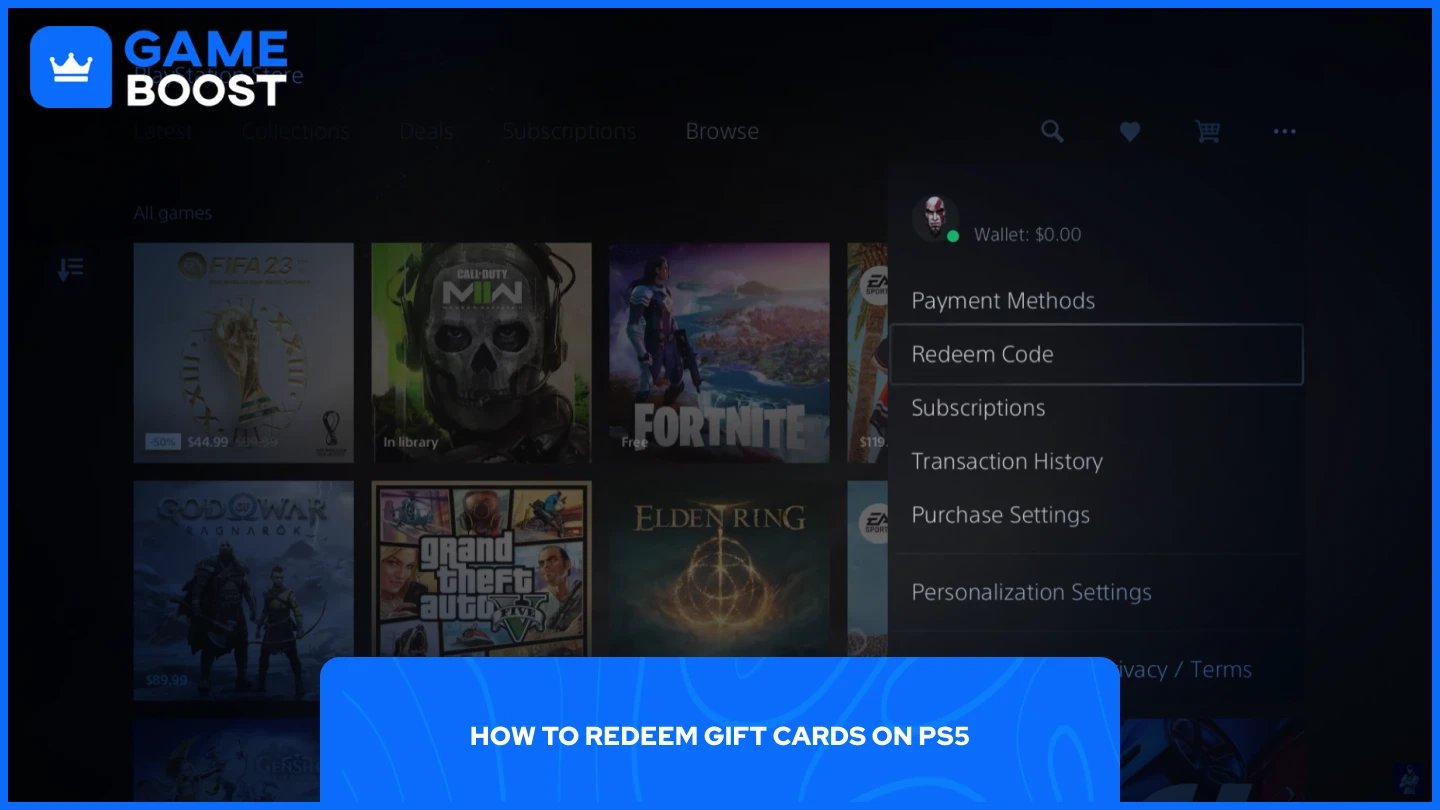
Proses menukarkan kartu hadiah lebih sederhana di PS5 dibandingkan dengan PS4. Berikut cara melakukannya:
Luncurkan PS5 Anda dan buka PlayStation Store.
Klik pada tiga titik di sudut kanan atas.
Gulir ke bawah dan pilih "Tukarkan Kode."
Masukkan kode 12 digit dari kartu hadiah Anda.
Pilih "Tukarkan."
Setelah menekan tombol tukar, dana akan ditambahkan ke saldo Anda segera dan dapat digunakan kapan saja Anda mau.
Baca Juga: Tempat Membeli Kode Dompet Steam dengan Harga Terbaik
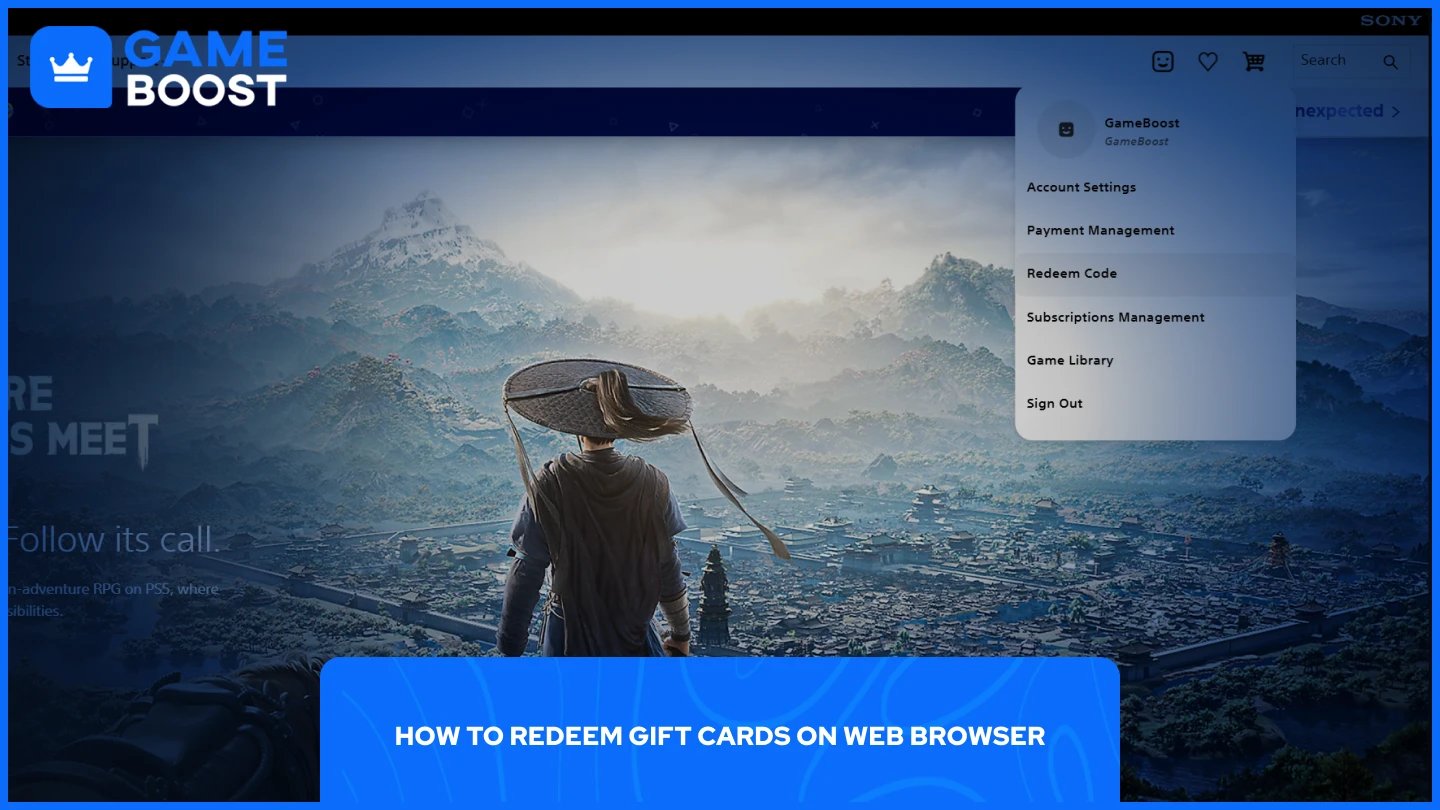
Bagi yang tidak tahu, Anda dapat menukarkan Kartu Hadiah PlayStation langsung melalui browser Anda. Metode ini berfungsi di PC dan perangkat seluler. Berikut cara melakukannya:
Kunjungi situs resmi PlayStation.
Masuk ke akun Anda.
Klik pada ikon profil Anda di sudut kanan atas.
Pilih "Tukarkan Kode" dari daftar dropdown.
Masukkan kode 12 digit dari kartu hadiah Anda.
Klik "Lanjutkan."
Setelah dikonfirmasi, dana akan ditambahkan ke dompet PSN Anda dan disinkronkan secara otomatis di semua perangkat yang terhubung.
Menukarkan Kartu Hadiah PlayStation adalah proses yang cepat dan sederhana di platform mana pun. Langkah-langkahnya hanya memerlukan waktu satu menit untuk diselesaikan melalui pengaturan konsol Anda, PlayStation Store, atau browser web Anda. Setelah ditukarkan, dana Anda tersedia segera dan dapat digunakan untuk membeli game, DLC, langganan, atau konten lain yang tersedia di PlayStation Store.
Cara Menukarkan Kartu Hadiah Fortnite
Cara Menukarkan Kartu Hadiah Microsoft
Cara Menukarkan Xbox Game Pass
Kartu Hadiah Playstation Murah
Lihat semua Kartu Hadiah GameBoost
Lihat semua Kartu Hadiah Gaming
Lihat semua Kartu Hadiah Hiburan
Lihat semua Kartu Hadiah Belanja
Lihat semua Kartu Hadiah Makanan & Pengiriman
“ Mustafa Atteya has been writing about gaming and esports since 2023, specializing in competitive game content and player improvement guides. At 24, he brings both hands-on gaming experience and professional SEO writing expertise to the GameBoost team.”