



•Hamza Rashid• 8 menit baca
Fortnite
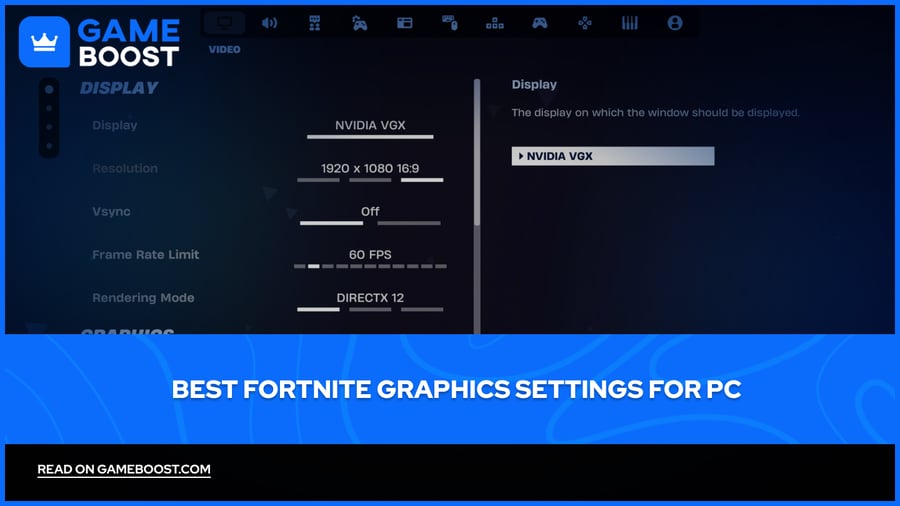
Fortnite berjalan di berbagai perangkat keras, dari rig gaming kelas atas hingga PC anggaran yang lebih tua. Meskipun game ini sudah dioptimalkan dengan baik secara default, pengaturan bawaan tidak selalu ideal untuk permainan kompetitif. Konfigurasi grafis yang buruk dapat menyebabkan stuttering, lag input, dan penurunan FPS.
Mendapatkan pengaturan grafis yang tepat bergantung pada menemukan keseimbangan antara kejernihan visual dan kinerja. Terlalu banyak efek visual dapat menurunkan frame rate Anda, tetapi terlalu minimal dapat membuat game sulit untuk melihat beberapa detail. Dalam artikel ini, kita akan menjelajahi pengaturan grafis Fortnite terbaik untuk kinerja dan kualitas visual, mencakup opsi untuk PC kelas rendah dan kelas atas.
Baca Juga: Siapa yang Memiliki Penghasilan Terbanyak di Fortnite?

Pengaturan default Fortnite tidak dioptimalkan untuk permainan kompetitif, dan menyesuaikannya dapat secara signifikan meningkatkan FPS dan mengurangi lag input.
Mode Kinerja adalah opsi rendering terbaik untuk PC kelas rendah dan menengah, menawarkan lebih dari dua kali lipat FPS dibandingkan DX12.
Mematikan bayangan, ray tracing, dan Lumen memiliki dampak terbesar pada frame rate dan harus dinonaktifkan terlepas dari perangkat keras Anda.
Pengguna PC kelas atas dapat menjalankan DX12 dengan tekstur dan efek pada Medium tanpa penurunan kinerja yang signifikan.
Pengguna NVIDIA harus mengaktifkan Reflex pada On + Boost untuk mengurangi lag input, dan DLSS untuk peningkatan FPS gratis dengan kehilangan kualitas visual minimal.
Pengguna AMD dapat mengaktifkan FSR sebagai alternatif untuk DLSS untuk frame rate yang lebih baik tanpa menurunkan resolusi.
Ray tracing dan Lumen Global Illumination tidak layak diaktifkan dalam permainan kompetitif, bahkan pada perangkat keras yang kuat.
Setiap pengaturan grafis dijelaskan sehingga Anda dapat menyesuaikan konfigurasi Anda berdasarkan pengaturan spesifik Anda.
Baca Juga: Di Mana Membeli Akun Fortnite?
Pengaturan ini ditujukan untuk pemain di PC kelas rendah atau menengah yang menginginkan frame rate setinggi mungkin. Komprominya adalah kualitas visual, tetapi untuk permainan kompetitif, FPS yang stabil jauh lebih penting daripada bagaimana tampilan game.
Pengaturan | Nilai yang Direkomendasikan |
|---|---|
Mode Tampilan | Layar Penuh |
Resolusi | Asli (1920x1080) |
Batas Frame Rate | Cocokkan refresh rate monitor |
Mode Rendering | Kinerja |
Kecerahan | 100% |
Resolusi 3D | 75–100% |
Jarak Pandang | Dekat |
Anti-Aliasing | Matikan |
Tekstur | Rendah |
Efek | Rendah |
Pengolahan Pasca | Rendah |
VSync | Matikan |
Blur Gerakan | Matikan |
Bayangan | Matikan |
Ray Tracing | Matikan |
Penerangan Global Lumen | Matikan |
Refleksi Lumen | Matikan |
NVIDIA Reflex | Hidup + Boost (hanya kartu NVIDIA) |
Mode Kinerja adalah perubahan terbesar yang dapat Anda lakukan. Ini melewati banyak dari pipeline rendering Unreal Engine 5 dan merender langsung di GPU, yang dapat meningkatkan FPS hingga 100% atau lebih dibandingkan DX12. Kekurangannya adalah bangunan dan struktur terlihat jauh lebih buruk, tetapi ini adalah pilihan standar untuk pemain kompetitif di perangkat keras apa pun.
Mematikan bayangan memiliki dampak besar pada frame rate, terutama selama pertarungan bangunan dan di area sibuk dengan banyak struktur. Bayangan juga tidak terlalu berguna dalam permainan kompetitif, karena pemain musuh terlihat terlepas dari itu.
Jika Anda memiliki kartu NVIDIA, mengaktifkan Reflex pada On + Boost mengurangi input lag dengan membatasi antrean render, yang membuat input Anda terasa lebih responsif meskipun tanpa perubahan FPS yang signifikan.

Jika PC Anda dapat dengan nyaman mempertahankan 144 FPS atau lebih tinggi, Anda tidak perlu mengorbankan segalanya secara visual. Pengaturan ini mencapai keseimbangan antara gambar yang bersih dan tajam serta frame rate yang stabil tanpa menghambat permainan kompetitif.
Pengaturan | Nilai yang Direkomendasikan |
|---|---|
Mode Tampilan | Layar Penuh |
Resolusi | Asli (1920x1080 atau 1440p) |
Batas Frame Rate | Sesuai dengan refresh rate monitor |
Mode Rendering | DX12 |
Kecerahan | 100% |
Resolusi 3D | 100% |
Jarak Pandang | Sedang |
Anti-Aliasing | TAA atau DLSS (NVIDIA) / FSR (AMD) |
Tekstur | Tinggi |
Efek | Sedang |
Pasca Pemrosesan | Sedang |
VSync | Matikan |
Blur Gerakan | Matikan |
Bayangan | Sedang |
Ray Tracing | Matikan |
Pencahayaan Global Lumen | Matikan |
Refleksi Lumen | Matikan |
NVIDIA Reflex | Hidup + Boost (hanya untuk kartu NVIDIA) |
DX12 adalah mode rendering yang lebih baik untuk perangkat keras kelas atas. Ini mendistribusikan beban kerja di seluruh inti CPU, yang menghasilkan penempatan frame yang lebih baik dan 1% rendah yang lebih halus dibandingkan DX11. Satu hal yang perlu diingat adalah bahwa DX12 membutuhkan beberapa pertandingan untuk membangun cache shader-nya setelah Anda pertama kali beralih ke sana, jadi harapkan beberapa stuttering awal yang akan hilang dengan sendirinya.
Ray tracing dan Lumen sebaiknya dilewatkan bahkan pada perangkat keras yang kuat. Pencahayaan Global Lumen pada pengaturan Epic saja dapat mengurangi FPS hingga 50%, dan menambah kebisingan visual yang sebenarnya membuat lebih sulit untuk melihat musuh di beberapa area. Hasil visualnya tidak sebanding dengan penurunan performa dalam permainan kompetitif.
Jika Anda memiliki kartu NVIDIA, DLSS adalah peningkatan performa gratis. Ini merender game pada resolusi internal yang lebih rendah dan meningkatkan skala, dengan dampak minimal pada kualitas gambar pada preset Kualitas atau Seimbang. Pengguna AMD dapat menggunakan FSR untuk hasil yang serupa.
Baca Juga: Cara Memperbaiki Kesalahan Pencocokan Fortnite #1
Tidak ada konfigurasi tunggal yang cocok untuk semua orang, karena semuanya tergantung pada perangkat keras Anda. Pengaturan performa akan memberikan FPS tertinggi yang mungkin di PC mana pun, sementara pengaturan kelas atas memberikan gambar yang lebih bersih tanpa terlalu merugikan frame rate Anda. Mulailah dengan yang sesuai dengan pengaturan Anda, lalu sesuaikan dari sana berdasarkan bagaimana rasanya saat bermain.
Beli V-Bucks
Beli Skin Fortnite
Akun Fortnite Dijual
Lihat semua Akun GameBoost
Lihat semua Layanan Boosting GameBoost
Lihat semua Mata Uang GameBoost
Lihat semua Kunci Game GameBoost
Lihat semua Kartu Hadiah GameBoost
Lihat semua Top Up GameBoost
Lihat semua Item GameBoost
Beli Skin CS2
“ Mustafa Atteya has been writing about gaming and esports since 2023, specializing in competitive game content and player improvement guides. At 24, he brings both hands-on gaming experience and professional SEO writing expertise to the GameBoost team.”




