
.webp?v=1748359576)


•Mustafa Atteya• 4 menit baca
World of Warcraft
World of Warcraft masih berjalan kuat di 2026, dan tampil lebih baik dari sebelumnya—jika Anda tahu cara mengatur pengaturan Anda dengan benar. Tapi mari kita jujur: opsi grafis itu bisa terasa seperti buku sihir yang membingungkan yang ditulis oleh seorang gnome setelah terlalu banyak minuman mana. Itulah sebabnya panduan ini merincinya! Anda akan menemukan pengaturan grafis terbaik untuk kinerja, visual, dan titik manis di antara keduanya—tidak peduli apakah Anda menjalankan sebuah kentang atau sebuah powerhouse. Mari kita buat Azeroth bersinar (tanpa mengubah PC Anda menjadi pemanas ruangan)!
Baca Juga: WoW the War Within: Segala yang Perlu Diketahui
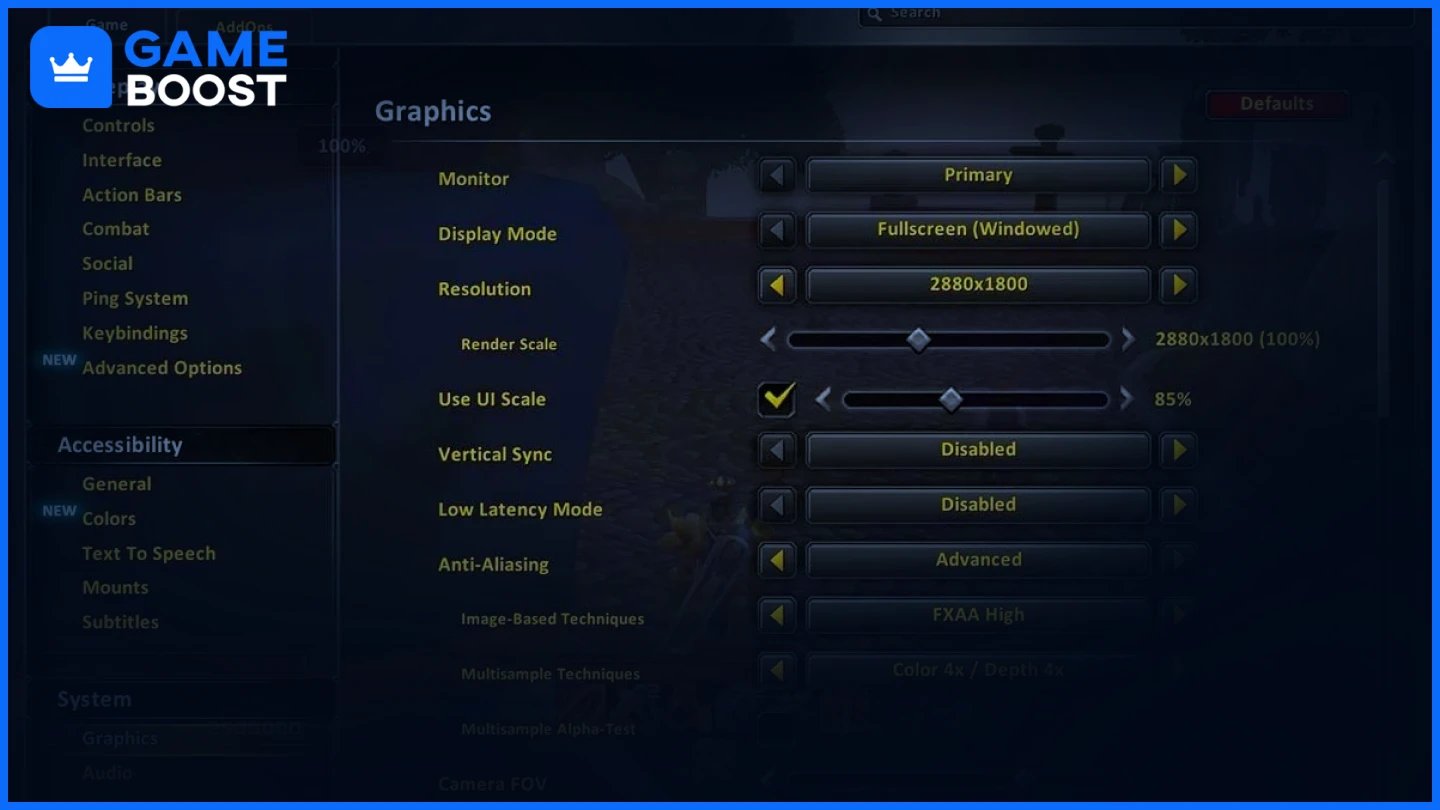
Mengatur pengaturan tampilan membantu meningkatkan FPS sambil mempertahankan pengalaman yang jelas dan imersif.
Pengaturan | Nilai yang Direkomendasikan | Alasan |
|---|---|---|
Mode Tampilan | Layar Penuh | Memberikan kinerja optimal dengan mendedikasikan sumber daya sistem secara eksklusif untuk WoW, mengurangi gangguan latar belakang. |
Resolusi | Resolusi asli monitor Anda | Memastikan visual yang tajam tanpa distorsi dan memaksimalkan kejernihan layar. |
Skala Render | 85–100% | 100% memberikan visual yang tajam; 85% meningkatkan kinerja dengan kehilangan kualitas minimal. |
Sinkronisasi Vertikal (V-Sync) | Matikan | Mengurangi lag input. Hanya aktifkan jika terjadi robekan layar. |
FPS Latar Depan Maksimal | 144 (atau laju penyegaran monitor Anda) | Menyinkronkan FPS dengan laju penyegaran untuk permainan yang lebih halus. |
FPS Latar Belakang Maksimal | 30 | Menghemat sumber daya saat WoW berjalan di latar belakang. |
Baca Juga: Cara Pergi ke Swamp of Sorrows - WoW Classic
Menyesuaikan pengaturan grafis meningkatkan FPS sambil mempertahankan fidelitas visual.
Pengaturan | Nilai yang Direkomendasikan | Alasan |
|---|---|---|
Kualitas Grafis | Kustom | Memungkinkan penyesuaian individu untuk kinerja dan visual yang optimal. |
Resolusi Tekstur | Tinggi | Menawarkan tekstur yang detail dengan dampak kecil pada kinerja. |
Tekstur Proyeksi | Diaktifkan | Kritis untuk melihat efek AoE dan meningkatkan kesadaran dalam pertempuran. |
Kualitas Bayangan | Rendah | Membebaskan sumber daya sistem tanpa kehilangan visual yang signifikan. |
Detail Cairan | Rendah atau Sedang | Mengurangi beban GPU dari rendering air. |
Kepadatan Partikel | Sedang | Menjaga efek mantra terlihat sambil menghindari kekacauan visual. |
SSAO | Dinonaktifkan | Mematikan bayangan ambient untuk meningkatkan FPS. |
Efek Kedalaman | Dinonaktifkan | Dampak visual minimal; kinerja lebih baik saat dimatikan. |
Efek Komputasi | Dinonaktifkan | Mengurangi efek yang tidak perlu yang membebani GPU. |
Mode Garis Luar | Baik | Menyoroti NPC dan item tanpa mengganggu kinerja. |
Detail Lingkungan | Sedang | Mempertahankan dunia yang imersif tanpa membebani sistem. |
Sampah Tanah | Rendah | Mengurangi dedaunan dan puing-puing untuk FPS yang lebih baik di zona terbuka. |
Jarak Pandang | 6–7 | Nilai yang lebih rendah meningkatkan kinerja, terutama di area luar ruangan yang besar. |
Penyesuaian yang lebih dalam ini dapat sangat mempengaruhi kinerja di WoW.
Pengaturan | Nilai yang Disarankan | Alasan |
|---|---|---|
Triple Buffering | Matikan | Menghemat sumber daya GPU saat V-Sync dinonaktifkan. |
MSAA | Tidak ada | Menonaktifkan meningkatkan FPS dengan perbedaan visual minimal. |
FXAA | Rendah atau Dinonaktifkan | Haluskan tepi dengan dampak yang lebih sedikit dibandingkan MSAA. |
Kualitas Resample | Bilinear | Menyeimbangkan kejernihan dan kinerja saat mengubah skala resolusi. |
Interaksi Fisika | Hanya Pemain | Membatasi fisika pada karakter Anda, mengurangi beban CPU/GPU. |
Ray Tracing | Dinonaktifkan | Peningkatan FPS yang besar dengan mematikan efek pencahayaan canggih. |
API Grafis | DirectX 12 | Kinerja multi-threading CPU dan GPU yang lebih baik. |
Kursor Perangkat Keras | Diaktifkan | Meningkatkan responsivitas, terutama dalam PvP. |
Kurangi Lag Input | Diaktifkan | Menurunkan latensi antara input dan aksi, meningkatkan waktu reaksi. |
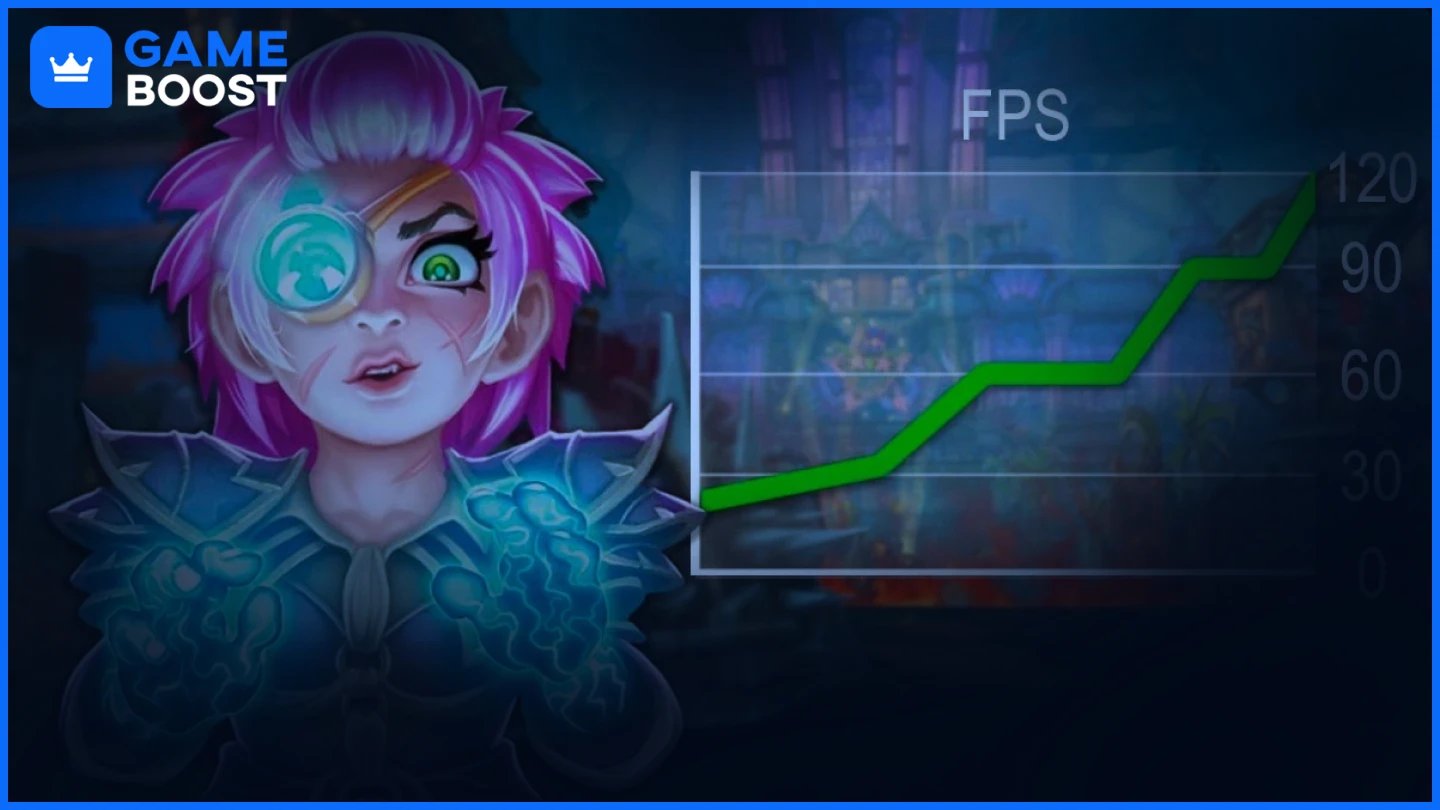
Jika sistem Anda mengalami penurunan FPS, ikuti tips ini untuk pengalaman yang lebih lancar di The War Within:
Perbarui Driver Grafis: Dapatkan driver terbaru dari NVIDIA atau AMD. Pembaruan baru sering kali mencakup optimasi untuk WoW.
Nonaktifkan Aplikasi Latar Belakang: Tutup browser web, overlay (seperti Discord), dan Windows Game Bar untuk membebaskan RAM dan CPU.
Aktifkan Mode Kinerja Tinggi: Di Pengaturan Daya Windows, beralih ke “Kinerja Tinggi” untuk memprioritaskan kinerja permainan.
Kurangi Penggunaan Addon: Batasi atau optimalkan addon berat seperti WeakAuras, Details!, dan Recount untuk mencegah penurunan FPS di raid.
Aktifkan NVIDIA Reflex (jika didukung): Sangat mengurangi latensi untuk pengguna NVIDIA—ideal untuk konten PvP dan Mythic+.
Sesuaikan Pengaturan Windows: Nonaktifkan Penjadwalan GPU yang Dipercepat Hardware dan Xbox Game Bar untuk mengurangi latensi.
Turunkan Pengaturan Grafis Berat: Fokus pada pengurangan Kualitas Bayangan, Kepadatan Partikel, SSAO, dan Efek Komputasi.
Gunakan DirectX 12: Memberikan efisiensi CPU/GPU yang lebih baik dengan dukungan multi-threading yang ditingkatkan.
Bersihkan PC & GPU Anda: Penumpukan debu menyebabkan overheating dan throttling—bersihkan kipas secara teratur.
Upgrade Hardware (jika diperlukan): GPU yang lebih baik, RAM 16GB+, atau beralih ke SSD dapat membuat perbedaan besar.
Juga Baca: Panduan Memancing WoW Classic
A: Turunkan pengaturan yang intensif grafis seperti Kualitas Bayangan, Kepadatan Partikel, SSAO, dan Efek Komputasi. Pertahankan Skala Render di 90–100% untuk menjaga kejernihan visual sambil meningkatkan kinerja.
A: Atur Kualitas Grafis ke Kustom, nonaktifkan Ray Tracing dan Efek Pasca-Pemrosesan, dan kurangi Jarak Pandang. Pertahankan opsi penting seperti Tekstur yang Diproyeksikan diaktifkan untuk visibilitas gameplay.
A: Perbarui driver grafis Anda, tutup aplikasi latar belakang, aktifkan Mode Kinerja Tinggi di Windows, dan beralih ke DirectX 12. Turunkan pengaturan berat seperti bayangan dan efek untuk meningkatkan kinerja lebih lanjut.
A: Menonaktifkan V-Sync mengurangi lag input, yang meningkatkan responsivitas selama PvP dan pertempuran cepat. Jika Anda mengalami robekan layar, gunakan G-Sync atau FreeSync jika monitor Anda mendukungnya.
Mendapatkan keseimbangan sempurna antara kinerja dan visual di WoW 2026 tidak harus menjadi bos raid. Dengan beberapa penyesuaian cerdas, petualangan Anda bisa menjadi lebih lancar, lebih tajam, dan jauh lebih menyenangkan.
Cobalah pengaturan ini, eksperimen dengan apa yang paling cocok untuk pengaturan Anda, dan yang terpenting, bersenang-senanglah di luar sana! Apakah Anda sedang menyerbu dungeon atau hanya bersantai di Stormwind, Anda berhak melakukannya dengan gaya.
Beli Item WoW
Beli Emas World of Warcraft
Akun World of Warcraft Dijual
Beli Emas WoW Classic
Akun WoW Classic Era Dijual
Beli Item WoW Classic
Beli Emas SoD WoW Murah
Akun WoW SoD Dijual
Beli Item WoW MoP Classic
Beli Emas WoW MoP Classic
Akun WoW MoP Dijual
Lihat semua Akun GameBoost
Lihat semua Layanan Boosting GameBoost
Lihat semua Mata Uang GameBoost
Lihat semua Kunci Game GameBoost
Lihat semua Kartu Hadiah GameBoost
Lihat semua Top Up GameBoost
Lihat semua Item GameBoost
Skin Counter-Strike 2
“ Kristina bergabung dengan GameBoost pada tahun 2024 sebagai spesialis SEO dan dengan cepat menjadi penulis andalan untuk game third-person shooter dan kompetitif. Dia mencakup judul-judul seperti Fortnite, Valorant, League of Legends, GTA 5, dan Roblox, dengan fokus pada panduan cara, tips praktis, dan pembaruan.”


