



•Patrik Mršnik• 5 мин четене
Roblox
Apple Pay е един от най-бързите начини да купите Robux на iOS, пропускайки неудобството от въвеждането на данни за карта всеки път. Бързо потвърждение с Face ID или Touch ID и транзакцията е завършена. Преди да започнете, уверете се, че Apple Pay е настроен на вашето устройство и е свързан с валиден метод на плащане, в противен случай опцията няма да се появи при плащането.
В тази статия ще разгледаме как да закупите Robux с Apple Pay, какво да очаквате по време на плащането и няколко неща, които си струва да знаете преди да завършите транзакцията си.
Също така прочетете: Как да закупите Robux на детски акаунт: Стъпка по стъпка ръководство

Apple Pay е наличен само за покупки на Robux чрез мобилното приложение Roblox на iOS, а не в браузъра.
Преди да закупите, уверете се, че Apple Pay е настроен в настройките на Wallet на вашето устройство с валидна карта свързана.
За да купите Robux, отворете приложението Roblox, натиснете иконата на Robux, изберете пакет, изберете Apple Pay и потвърдете с Face ID или Touch ID.
Пакетите за iOS струват малко повече от десктоп версиите поради таксите за покупки в приложението на Apple, така че покупката през уебсайта на Roblox на PC предлага по-добра стойност.
Два пакета са ексклузивни за мобилни устройства: 40 Robux за $0.49 и 80 Robux за $0.99.
Ако Apple Pay не се показва, актуализирайте приложението, проверете настройките на Wallet и потвърдете, че регионът на вашия Apple ID съвпада с регистрираната страна на вашата карта.
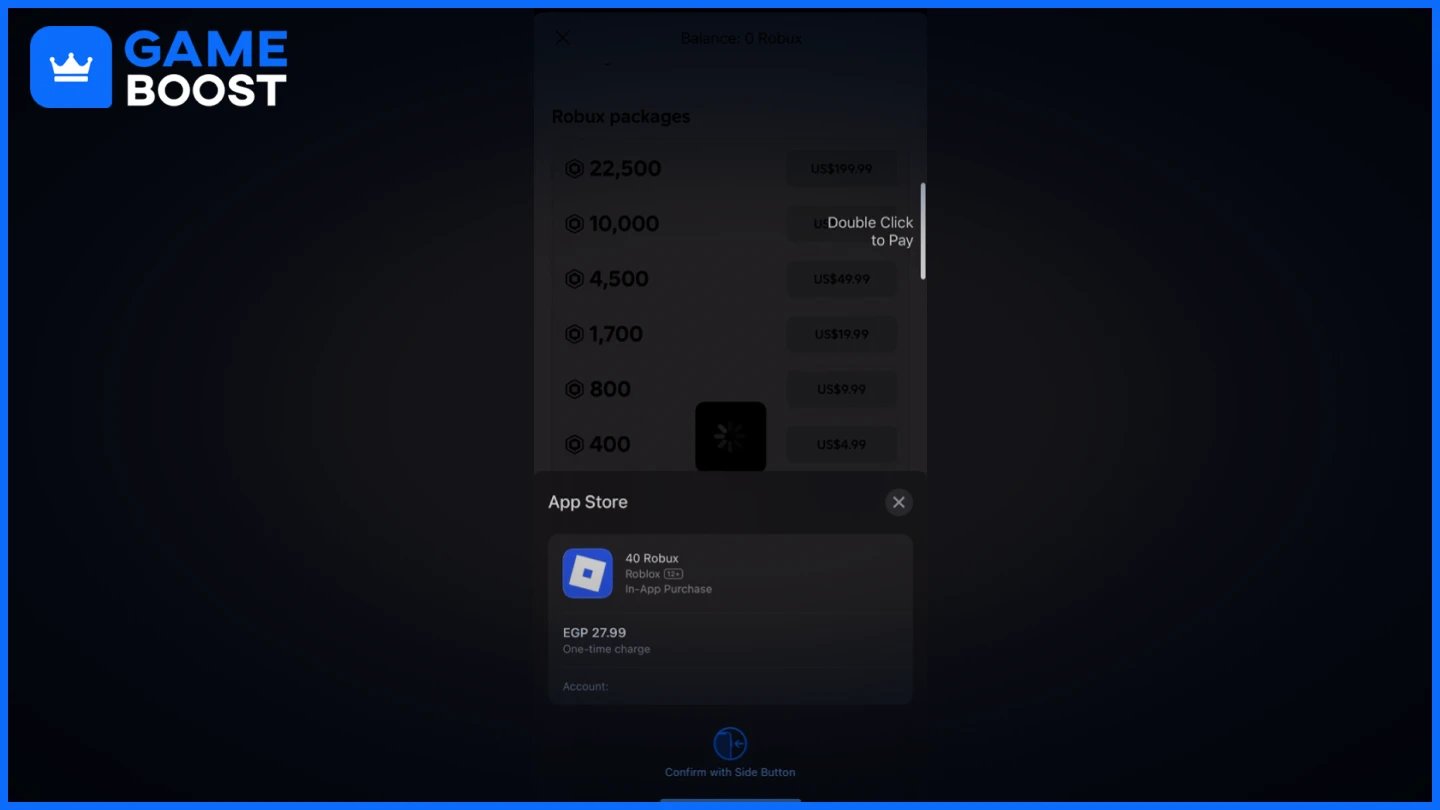
Преди да започнете, уверете се, че Apple Pay е настроен на вашето устройство. Отворете приложението Wallet, натиснете иконата "+" и добавете кредитна или дебитна карта, ако все още не сте го направили. След като това е направено, следвайте тези стъпки:
Отворете приложението Roblox на вашия iPhone или iPad и влезте в акаунта си.
Натиснете иконата на Robux в горната част на екрана.
Изберете пакета Robux, който искате да купите.
Изберете Apple Pay като метод на плащане.
Потвърдете покупката с Face ID, Touch ID или вашия код за достъп.
Балансът ви от Robux ще се актуализира незабавно след потвърждаване на транзакцията.

Закупуването на Robux през уебсайта на Roblox на PC ви дава повече Robux за същата цена в сравнение с покупката през приложението за iOS. Това е така, защото Apple взима процент от всички покупки в приложението, което означава, че част от това, което харчите, отива за Apple, а не директно за баланса ви от Robux.
Това казано, мобилното приложение има два пакета, които не са налични за десктоп потребители:
40 Robux за $0.49
80 Robux за $0.99
Тези пакети са полезни, ако ви трябва само малко допълнение. За всичко извън това, покупката през уебсайта на Roblox на десктоп ще ви осигури по-добра стойност.
Също така прочетете: Колко струва Robux? Цените на всички пакети
Ако Apple Pay не се появява като опция за плащане, няколко неща могат да го причинят. Най-честите причини са остаряла апликация, регион, който не поддържа Apple Pay, или Apple Pay да не е правилно конфигуриран на вашето устройство.
Опитайте следното:
Актуализирайте приложението Roblox до последната версия чрез App Store.
Отидете в Настройки, натиснете Портфейл и Apple Pay и потвърдете, че валидна карта е свързана.
Проверете дали регионът на вашия Apple ID съвпада с държавата, в която е регистрирана картата ви.
Рестартирайте приложението и се върнете на страницата за покупка на Robux.
Ако нищо от това не работи, Apple Pay просто може да не е наличен във вашия регион.В този случай, кредитна карта или подаръчна карта Roblox е надеждна алтернатива.
Също така прочетете: Какви са най-сигурните начини за закупуване на Robux?
Закупуването на Robux с Apple Pay е просто, след като вашето устройство е настроено правилно. Процесът отнема няколко секунди, а балансът ви се актуализира незабавно след потвърждение. Имайте предвид, че покупките в iOS струват малко повече от покупките през уебсайта на Roblox, така че ако купувате в по-големи количества, настолният компютър е по-добрата опция. За по-малки допълнения, двата пакета, налични само за мобилни устройства, са удобна опция, за която си струва да знаете.
Вижте всички акаунти на GameBoost
Вижте всички услуги за Boost на GameBoost
Вижте всички валути на GameBoost
Вижте всички игрални ключове на GameBoost
Вижте всички подаръчни карти на GameBoost
“ Мустафа Аттея пише за игри и електронен спорт от 2023 година, специализирайки се в съдържание за конкурентни игри и ръководства за подобряване на играчите. На 25 години, той носи както практически опит в игрите, така и професионална експертиза в SEO писането на екипа на GameBoost.”


