



•Patrik Mršnik• 5 min czytania
Roblox

Nazwy Roblox wybrane lata temu nie zawsze już pasują, zwłaszcza gdy znajomi, grupy i ulubione gry widzą je każdego dnia. Roblox pozwala graczom zmieniać dwa różne rodzaje nazw, a każda z nich działa nieco inaczej.
Przed wprowadzeniem zmian warto wiedzieć, którą nazwę widzą inni gracze, której używa się do logowania i za którą zmianę trzeba zapłacić Robuxami, ponieważ tylko jedna z nich jest darmowa.
Konta Roblox mają dwie nazwy: unikalną nazwę użytkownika i nazwę wyświetlaną którą mogą mieć również inni gracze.
Zmiana nazwy użytkownika w Robloxie za każdym razem kosztuje 1 000 Robuxów, nawet przy drobnych zmianach, takich jak wielkie litery.
Nazwy wyświetlane można zmieniać bezpłatnie raz na 7 dni.
Obie nazwy zmienia się w Ustawieniach, a następnie w Informacjach o koncie, w przeglądarce lub aplikacji Roblox.
Stare nazwy użytkownika pozostają widoczne dla innych graczy na profilu i w wyszukiwarce osób.
Nazwy użytkownika muszą mieć od 3 do 20 znaków, w tym litery, cyfry i najwyżej jeden znak podkreślenia.
Roblox wyświetla na każdym koncie dwie nazwy, a każda z nich pełni inną funkcję. Oto główne różnice:
Nazwa | Nazwa użytkownika | Nazwa wyświetlana |
|---|---|---|
Do czego służy | Logowanie i znajdowanie konta | Nazwa widoczna w grach i na profilu |
Unikalna | Tak, żadne dwa konta nie mają takiej samej | Nie, wielu graczy może używać tej samej |
Koszt zmiany | 1 000 Robux | Bezpłatnie |
Jak często | Każda zmiana kosztuje Robux | Raz na 7 dni |
Większość graczy musi zmienić tylko nazwę wyświetlaną, ponieważ to ją widzą inni w grach. Zmiana nazwy użytkownika ma sens, gdy trzeba zmienić samą nazwę logowania, na przykład gdy zawiera stare imię lub rok urodzenia.
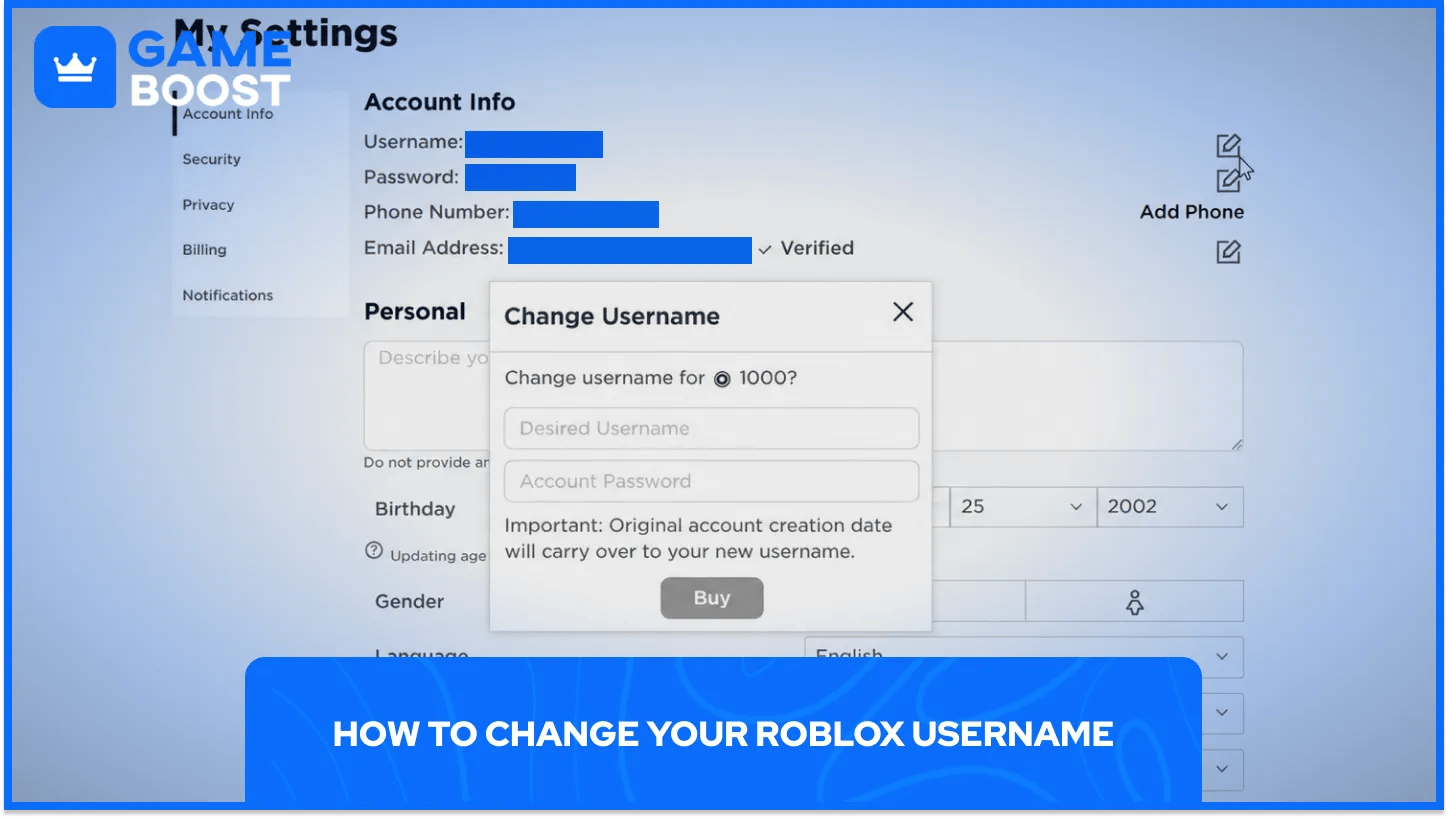
Zmiana nazwy użytkownika na Robloxie kosztuje 1 000 Robux, a na koncie musi być dostępna taka kwota, aby zmiana mogła zostać wprowadzona. Instrukcje Roblox są takie same na komputerze i telefonie, zmienia się tylko pierwsze menu:
Zaloguj się do Roblox w przeglądarce lub aplikacji Roblox.
Otwórz Ustawienia: w przeglądarce kliknij ikonę koła zębatego w prawym górnym rogu, a w aplikacji stuknij ikonę Więcej z trzema kropkami, następnie Ustawienia.
Wybierz kartę Informacje o koncie.
Kliknij przycisk Zmień nazwę użytkownika, oznaczony ikoną ołówka i kartki.
Wpisz nową nazwę użytkownika, a następnie podaj aktualne hasło do Roblox.
Wybierz Kup, aby zapłacić 1 000 Robuxów i potwierdzić zmianę.
Nowe nazwy użytkownika działają od razu przy logowaniu, razem z tym samym hasłem co wcześniej. Jeśli na koncie nie ma wystarczającej liczby Robuxów, Roblox wyświetli komunikat o niewystarczających środkach zamiast dokończyć zmianę. Robuxy można dodać w aplikacji lub za pomocą karty podarunkowej Roblox.
Każda nowa nazwa użytkownika musi przejść kilka kontroli, zanim Roblox ją zaakceptuje:
Długość: od 3 do 20 znaków.
Znaki: litery, cyfry i co najwyżej jeden znak podkreślenia, bez spacji.
Unikalna: Nazwa nie może należeć do innego konta, dlatego popularne nazwy są często zajęte.
Ponieważ nazwy użytkowników muszą być unikalne, trudno znaleźć krótkie nazwy, takie jak 4-literowe nazwy użytkowników. Roblox nie pozwala też na zamianę nazw użytkowników między kontem a kontem alternatywnym, a powrót do starej nazwy użytkownika kosztuje ponownie pełne 1000 Robuxów.
Stare nazwy użytkowników nie znikają całkowicie. Poprzednie nazwy są widoczne na stronie profilu konta, na stronach ustawień i w wyszukiwarce osób, a pierwotna data utworzenia konta pozostaje bez zmian po zmianie nazwy użytkownika.
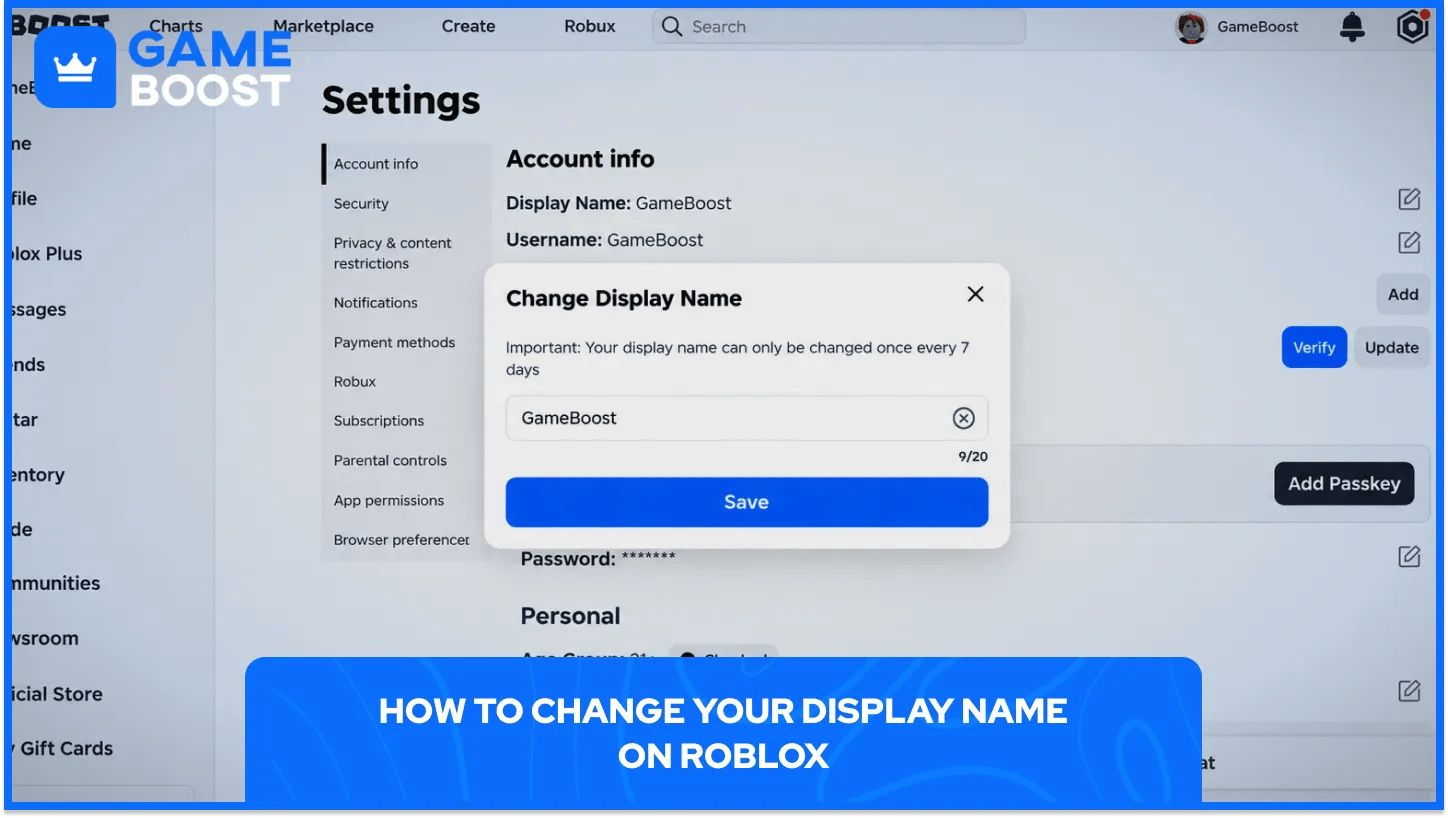
Zmiana nazwy wyświetlanej jest bezpłatna, dzięki czemu to najłatwiejszy sposób na pokazanie nowej nazwy w grach. Roblox podaje następujące kroki:
Zaloguj się do Robloxa w przeglądarce lub aplikacji Roblox.
Otwórz Ustawienia: kliknij ikonę koła zębatego w przeglądarce lub stuknij ikonę Więcej z trzema kropkami , a następnie Ustawienia w aplikacji.
Wybierz Informacje o koncie karta.
Kliknij przycisk Change Display Name z ikoną ołówka i kartki.
Wpisz nową nazwę wyświetlaną i kliknij Save.
Po zapisaniu odświeżenie strony wyświetli nową nazwę wyświetlaną na profilu. Od tej pory tę nazwę będą widzieć inni gracze w grach, a nazwa użytkownika pozostanie taka sama w tle.
Nazwę wyświetlaną można zmieniać tylko raz na 7 dni, dlatego warto dobrze ją przemyśleć. Musi też być zgodna z Zasadami społeczności Roblox, a nazwy, które je naruszają, mogą zostać zastąpione nazwą użytkownika.
Gdy przycisk Change Display Name nie działa, zwykle przyczyną jest jedna z poniższych kwestii:
7-dniowy okres oczekiwania: Nazwę wyświetlaną można zmieniać tylko raz na 7 dni, więc niedawna zmiana uniemożliwia kolejną.
Nazwy naruszające zasady: Nazwy, które naruszają Zasady społeczności Roblox nie zostaną zaakceptowane i mogą zostać zastąpione nazwą użytkownika.
Dostępność funkcji: Roblox określa nazwy wyświetlane jako funkcję w wersji beta, która nie jest dostępna na każdym koncie, a na niektórych kontach opcja jest oznaczona jako „Name”.
Zmiana nazwy na Roblox zależy od tego, którą nazwę chcesz zmienić. Nazwy wyświetlane są darmowe, można je szybko zmienić i to je widzą inni gracze w grach, więc sprawdzają się w większości przypadków. Zmiana nazwy użytkownika kosztuje 1 000 Robux, a stara nazwa pozostaje widoczna w historii konta, dlatego warto zachować ją na sytuacje, gdy naprawdę trzeba się jej pozbyć.
Karty podarunkowe Roblox na sprzedaż
Zobacz wszystkie konta GameBoost
Zobacz wszystkie usługi Boost GameBoost
Zobacz wszystkie waluty GameBoost
Zobacz wszystkie klucze do gier GameBoost
Zobacz wszystkie karty podarunkowe GameBoost
“ Mustafa Atteya pisze o grach i e-sporcie od 2023 roku, specjalizując się w treściach dotyczących gier konkurencyjnych oraz przewodnikach poprawy umiejętności graczy. W wieku 25 lat wnosi zarówno praktyczne doświadczenie w grach, jak i profesjonalną wiedzę z zakresu pisania SEO do zespołu GameBoost.”


