


•Filip Premuš• 8 นาทีในการอ่าน
Battlefield 6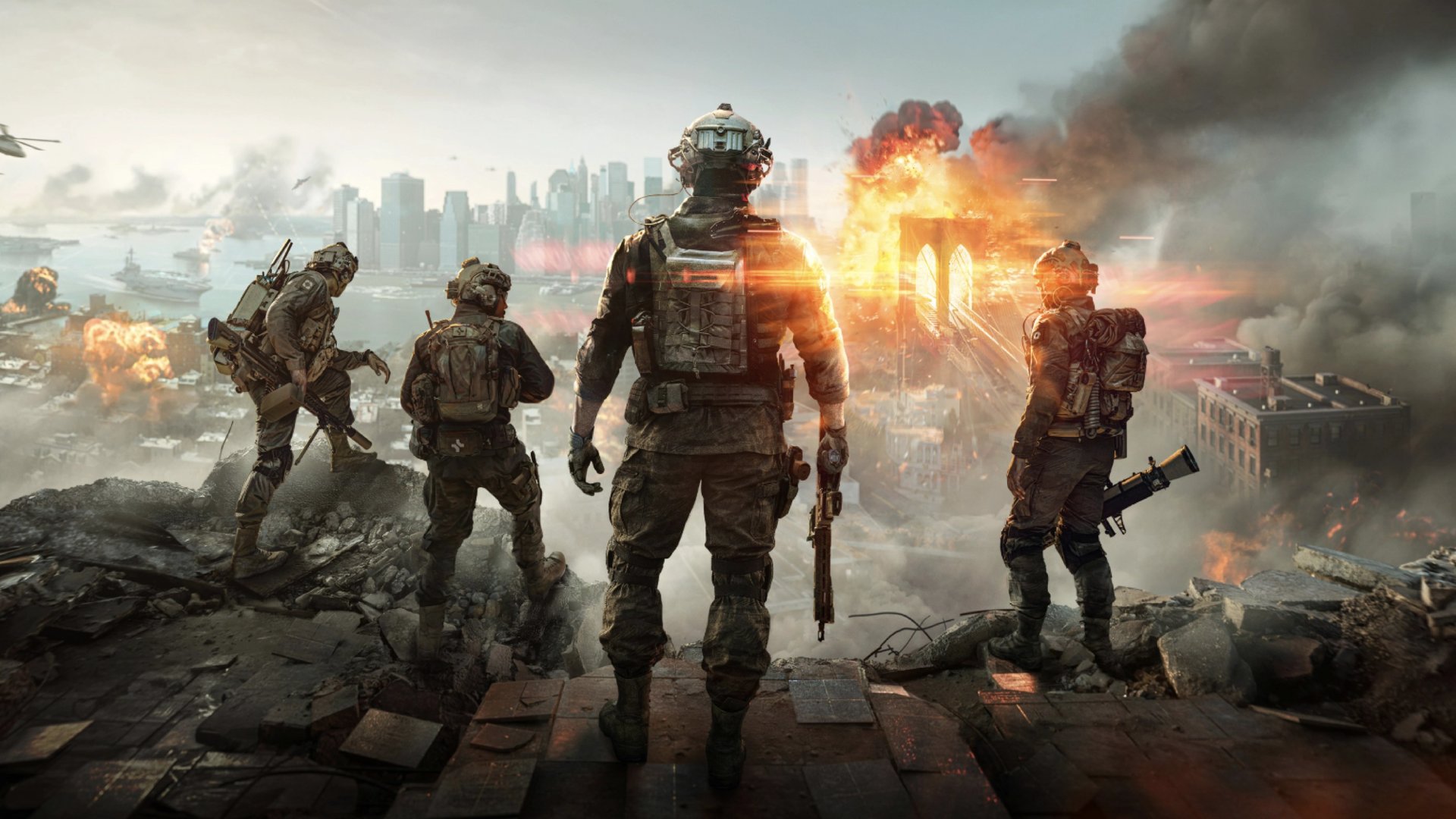
Battlefield 6 เป็นเกมยิงมุมมองบุคคลที่หนึ่งที่เปิดตัวเมื่อวันที่ 10 ตุลาคม 2025 สำหรับ PlayStation 5, Windows และ Xbox Series X/S เกมนี้ถือเป็นการกลับมาของแฟรนไชส์หลังจากความผิดหวังของ Battlefield 2042. ผู้เล่นจะเข้าร่วมการต่อสู้ขนาดใหญ่ในสถานที่สำคัญทั่วโลกด้วยการต่อสู้ของทหาร, สงครามยานพาหนะ, และการทำลายสิ่งแวดล้อม.
การตรวจสอบเฟรมต่อวินาทีของคุณกลายเป็นสิ่งสำคัญสำหรับการเพิ่มประสิทธิภาพในแมตช์ผู้เล่นหลายคนที่เข้มข้นของ Battlefield 6 FPS มีผลโดยตรงต่อประสบการณ์การเล่นเกมของคุณ ส่งผลต่อทุกอย่างตั้งแต่ความแม่นยำในการเล็งไปจนถึงความตอบสนองโดยรวมในระหว่างการต่อสู้.
อัตราเฟรมที่สูงขึ้นให้การเล่นเกมที่ราบรื่นมากขึ้นและสามารถให้คุณได้เปรียบในการต่อสู้ที่รวดเร็ว ในบทความนี้เราจะสำรวจขั้นตอนที่แน่นอนในการแสดงตัวนับ FPS ของคุณใน Battlefield 6 ช่วยให้คุณติดตามประสิทธิภาพและทำการปรับเปลี่ยนที่จำเป็นเพื่อประสบการณ์การเล่นเกมที่ดีที่สุด.
อ่านเพิ่มเติม: คุณต้องการ PS Plus เพื่อเล่น Battlefield 6 หรือไม่? (ตอบแล้ว)
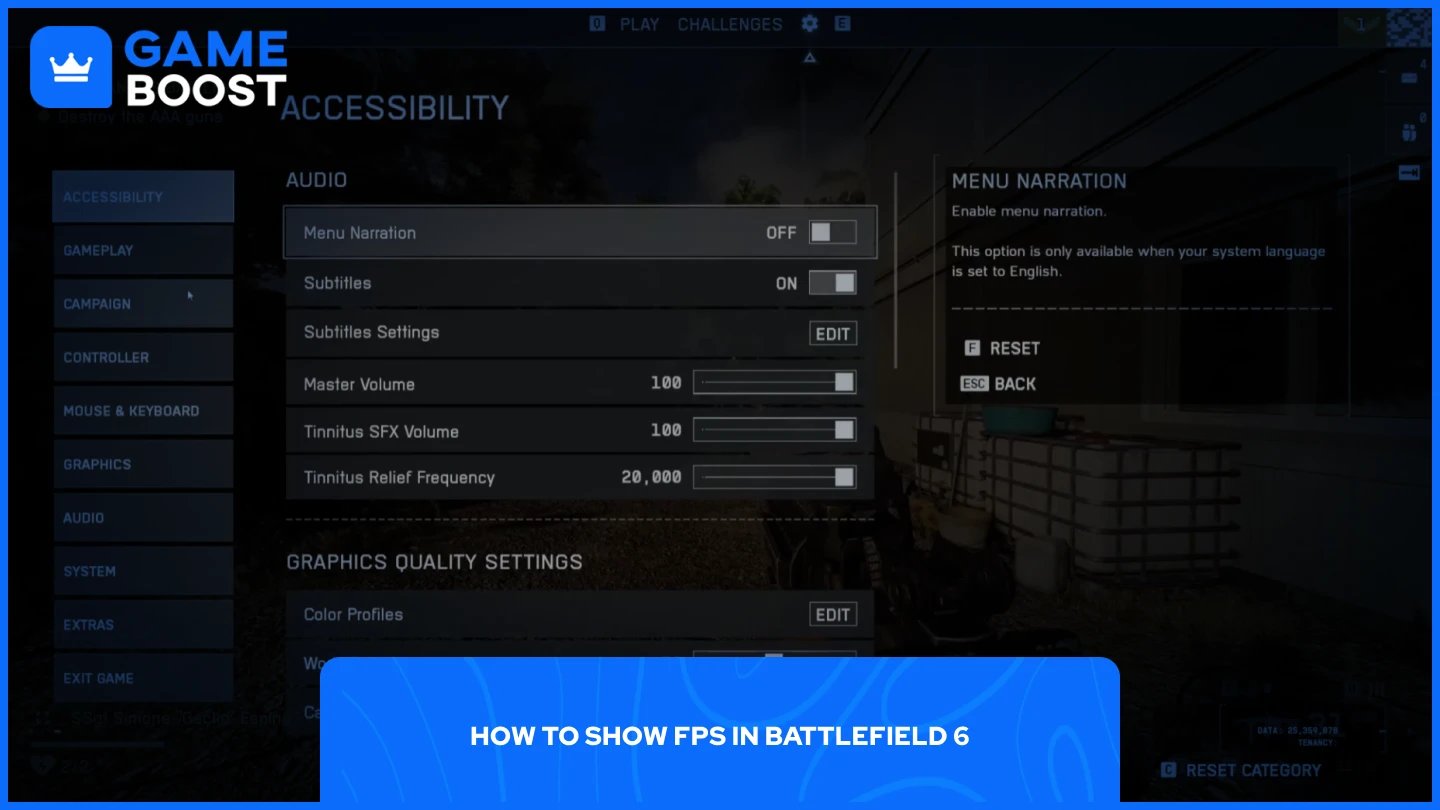
การเปิดใช้งานตัวบ่งชี้ FPS ใน Battlefield 6 นั้นง่ายมาก นี่คือวิธีการ:
เปิด Battlefield 6
ไปที่ตัวเลือก
ไปที่แท็บ "กราฟิก"
คลิกที่ "ขั้นสูง"
เปิดใช้งาน "การแสดงผลประสิทธิภาพ" (เลือกจากแบบง่าย, แบบพิเศษ, หรือแบบขั้นสูง)
แต่ละตัวเลือกการแสดงผลให้ข้อมูลในระดับที่แตกต่างกัน ตัวเลือกแบบง่ายจะแสดงเฉพาะอัตราเฟรมของคุณ ซึ่งเพียงพอสำหรับผู้เล่นส่วนใหญ่ที่ต้องการติดตามประสิทธิภาพพื้นฐาน ตัวเลือกแบบพิเศษจะเพิ่มเมตริกที่ละเอียดมากขึ้นเพื่อช่วยให้คุณเข้าใจสิ่งที่ส่งผลต่อประสิทธิภาพของคุณ ตัวเลือกแบบขั้นสูงจะไปไกลกว่านั้นโดยรวมกราฟที่แสดงการใช้งาน GPU, CPU, VRAM และฮาร์ดแวร์อื่น ๆ แบบเรียลไทม์ ทำให้มีประโยชน์ในการวินิจฉัยปัญหาประสิทธิภาพหรือทดสอบการตั้งค่ากราฟิกที่แตกต่างกัน.
อ่านเพิ่มเติม: Battlefield 6 จะมาที่ Game Pass หรือไม่? (ตอบแล้ว)
การตรวจสอบ FPS ของคุณใน Battlefield 6 ช่วยให้คุณเข้าใจว่าระบบของคุณจัดการเกมได้ดีเพียงใด อัตราเฟรมมีผลโดยตรงต่อความราบรื่นและความตอบสนองของการเล่นเกมของคุณ และการรู้ตัวเลขที่แน่นอนช่วยให้คุณตัดสินใจเกี่ยวกับการตั้งค่าของคุณได้อย่างมีข้อมูล.
FPS ต่ำทำให้เกิดการกระตุกและการเคลื่อนไหวที่กระโดด ทำให้ตัวละครกระโดดไปมาบนหน้าจอระหว่างการเคลื่อนไหว สิ่งนี้จะสังเกตเห็นได้ชัดเจนโดยเฉพาะในระหว่างการต่อสู้ที่เข้มข้นซึ่งมีผู้เล่นหลายคน, การระเบิด, และยานพาหนะเต็มหน้าจอของคุณ อัตราเฟรมที่สูงขึ้นให้การเคลื่อนไหวที่ราบรื่นมากขึ้นและลดความล่าช้าของระบบ ซึ่งอธิบายถึงเวลาที่ใช้ในการทำให้การกระทำของคุณไปถึงหน้าจอของคุณ.
การตรวจสอบ FPS ของคุณยังช่วยระบุปัญหาประสิทธิภาพ หากคุณสังเกตเห็นการลดลงอย่างกะทันหันในช่วงเวลาที่เฉพาะเจาะจง เช่น การระเบิดหรือเมื่อมองไปที่พื้นที่เฉพาะ คุณสามารถปรับการตั้งค่ากราฟิกของคุณได้ตามนั้น การแสดงผลประสิทธิภาพให้ข้อมูลแบบเรียลไทม์เพื่อเพิ่มประสิทธิภาพการตั้งค่าของคุณโดยไม่ต้องเดาว่าการตั้งค่าใดมีผลต่อประสิทธิภาพมากที่สุด.
อ่านเพิ่มเติม: Battlefield 6 ข้ามแพลตฟอร์มหรือไม่? ทุกสิ่งที่ต้องรู้
การแสดง FPS ของคุณใน Battlefield 6 ใช้เพียงไม่กี่คลิกผ่านการตั้งค่ากราฟิก ตัวเลือก Performance Overlay จะให้รายละเอียดสามระดับ ตั้งแต่การนับเฟรมที่เรียบง่ายไปจนถึงเมตริกขั้นสูงพร้อมกราฟการใช้งานฮาร์ดแวร์ การเฝ้าดู FPS ของคุณช่วยให้คุณรักษาประสิทธิภาพที่ดีที่สุดในระหว่างการแข่งขัน หากคุณสังเกตเห็นการลดเฟรมหรือประสิทธิภาพที่ไม่สม่ำเสมอ คุณจะรู้ได้ทันทีว่าเกิดขึ้นเมื่อใดและที่ไหน ทำให้ปรับการตั้งค่ากราฟิกของคุณได้ง่ายขึ้นเพื่อประสบการณ์ที่ราบรื่นขึ้น.
“ Mustafa Atteya has been writing about gaming and esports since 2023, specializing in competitive game content and player improvement guides. At 24, he brings both hands-on gaming experience and professional SEO writing expertise to the GameBoost team.”